 ホロモデルについて
 メールフォームから
遊び方を知りたいホロモデルアプリを選んでください
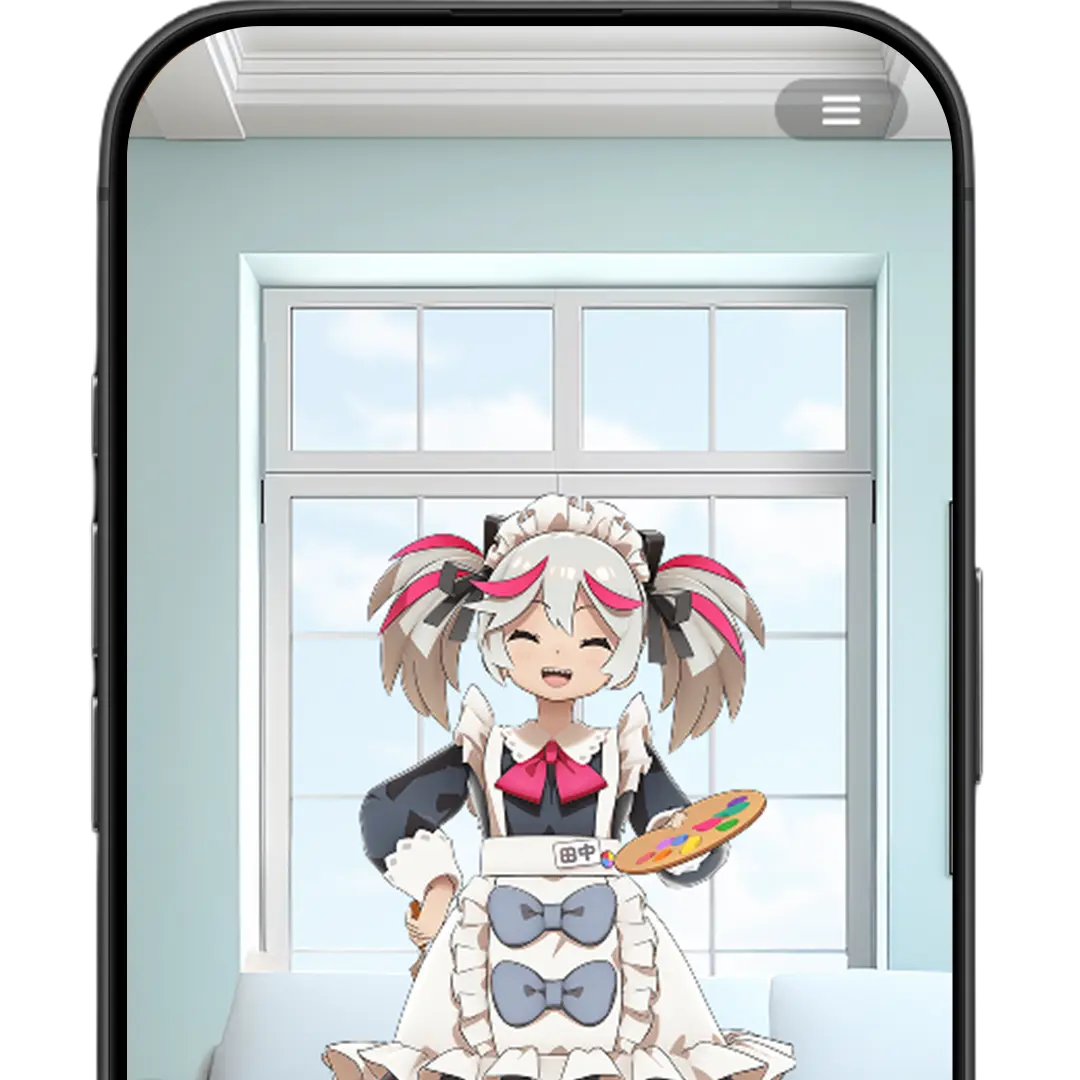
手軽にかんたん撮影!
[New] ホロモデル
従来のARポーズ作成、イベント機能など
ホロモデルロケーション
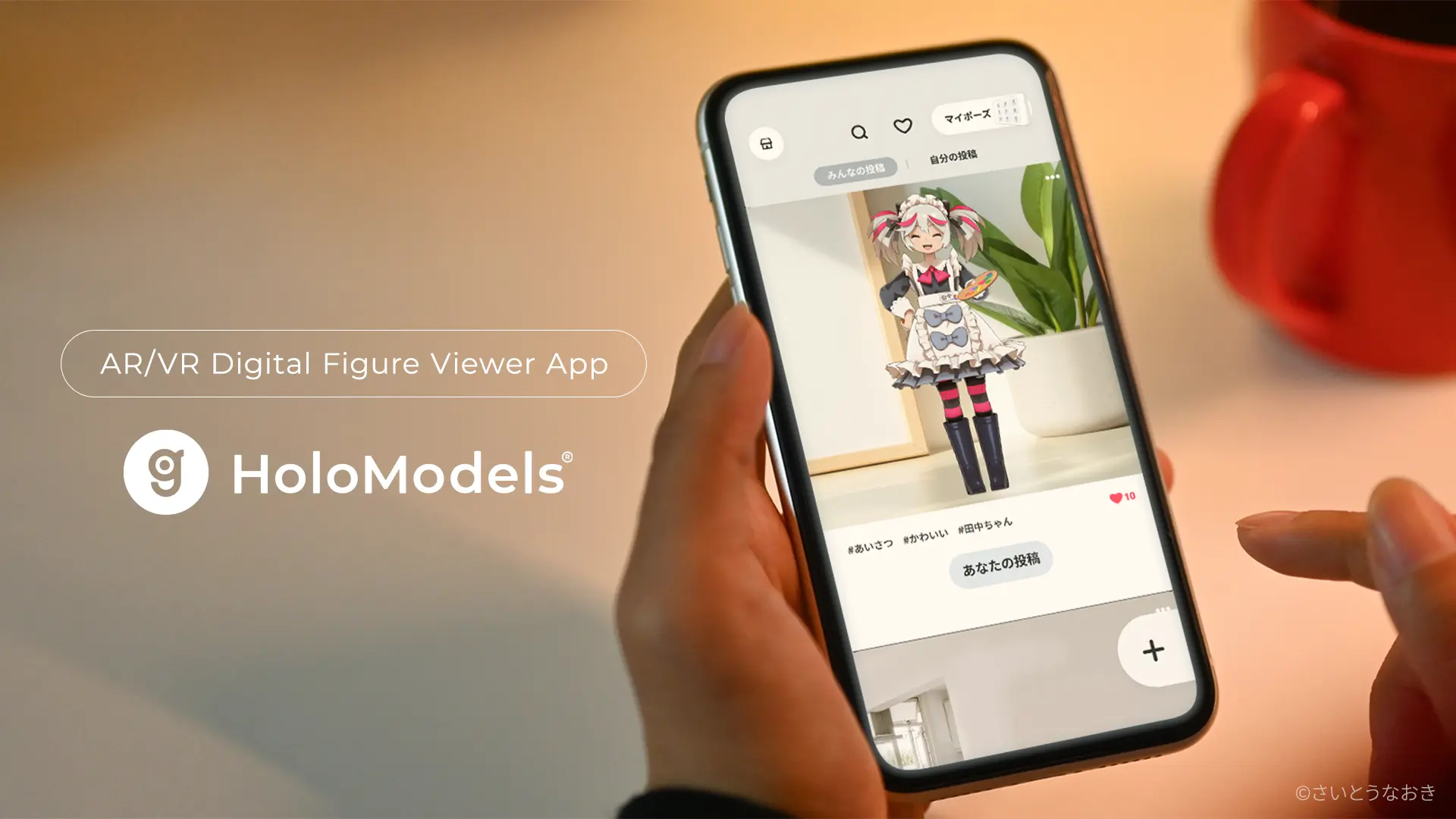
スマートフォンを使って、キャラクターのポーズや表情、サイズを自由にカスタマイズできるデジタルフィギュアビューワーアプリです。
ARで好きな場所にキャラを表示して飾ることができ、等身大表示やボイス再生にも対応。SNS機能で他のユーザーが作成したポーズを使用することも可能です。
1 起動~フィギュアの操作画面まで
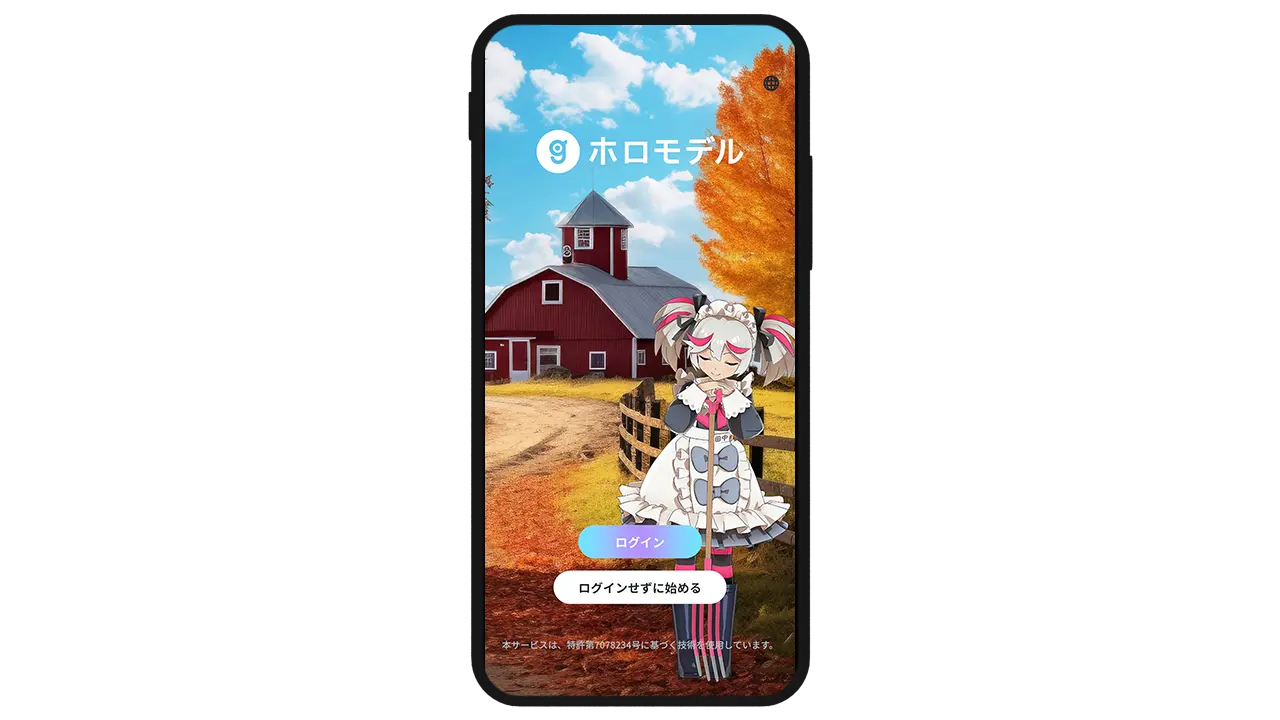
ホロモデルアプリを起動してログインします。タイトル画面の「ログイン」ボタンを選択し、フィギュアを持っているUアカウントでログインしてください。 ※Uアカウント ⋯ Xマーケットのアカウント
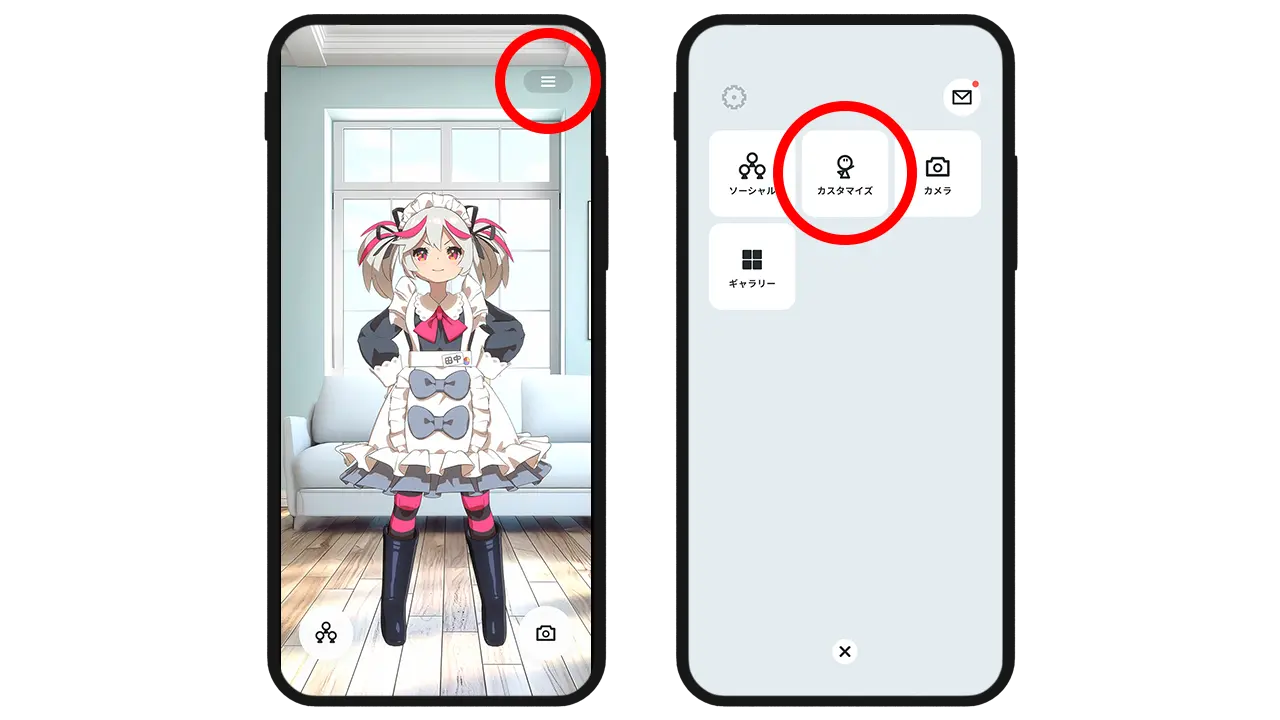
画面右上のメニューボタンを選択し、メニュー欄が表示されたら「カスタマイズ」ボタンを選択します。(ホーム画面からフィギュアを直接タップして移動することもできます)
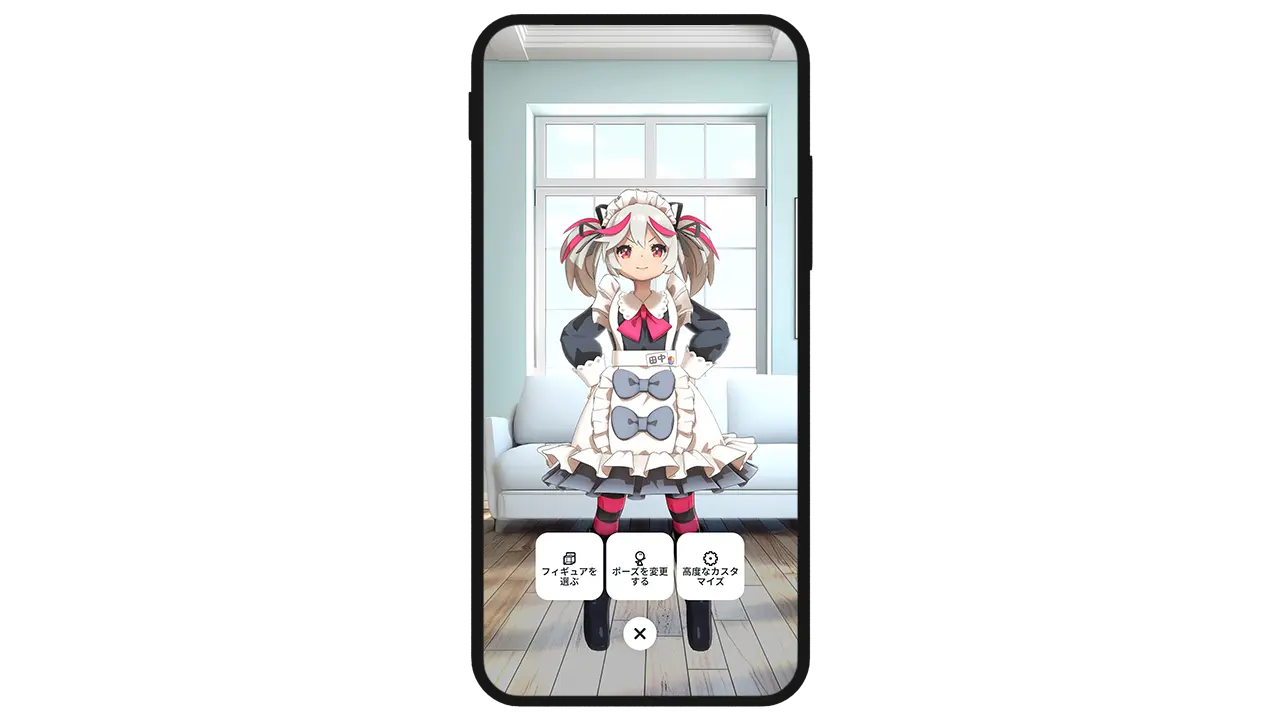
カスタマイズ画面が表示されました。
2 フィギュアの選択
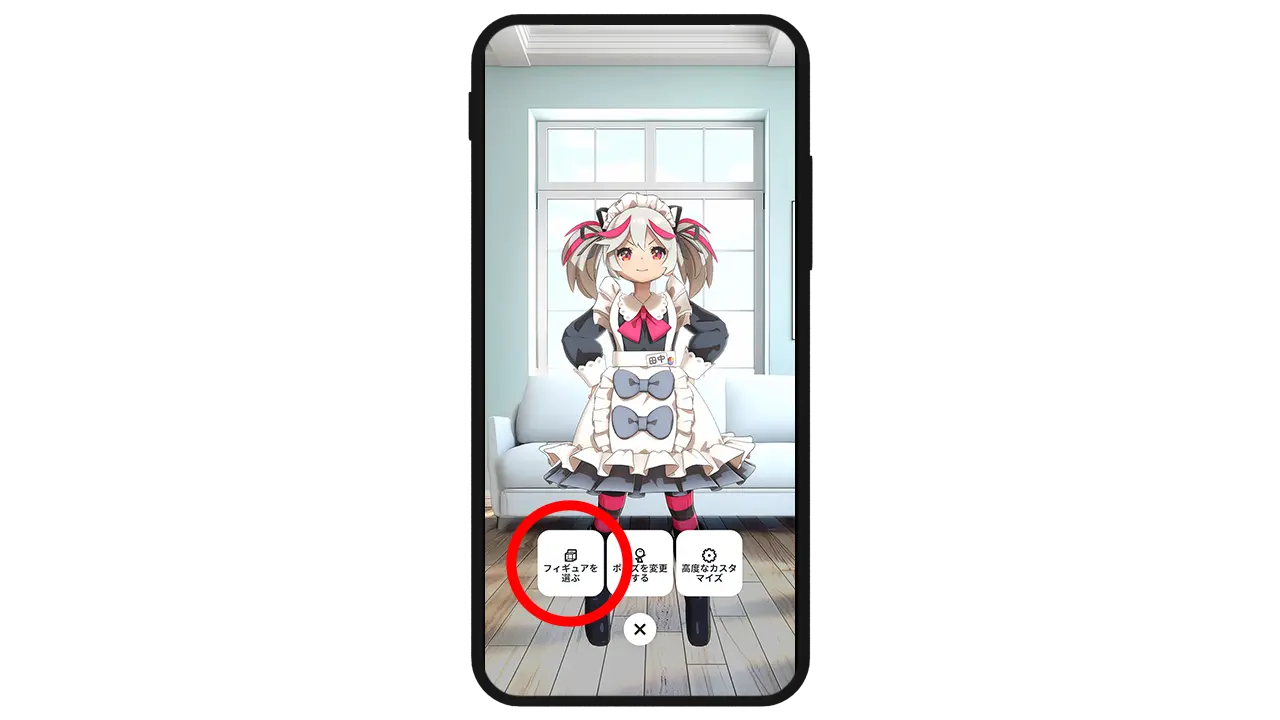
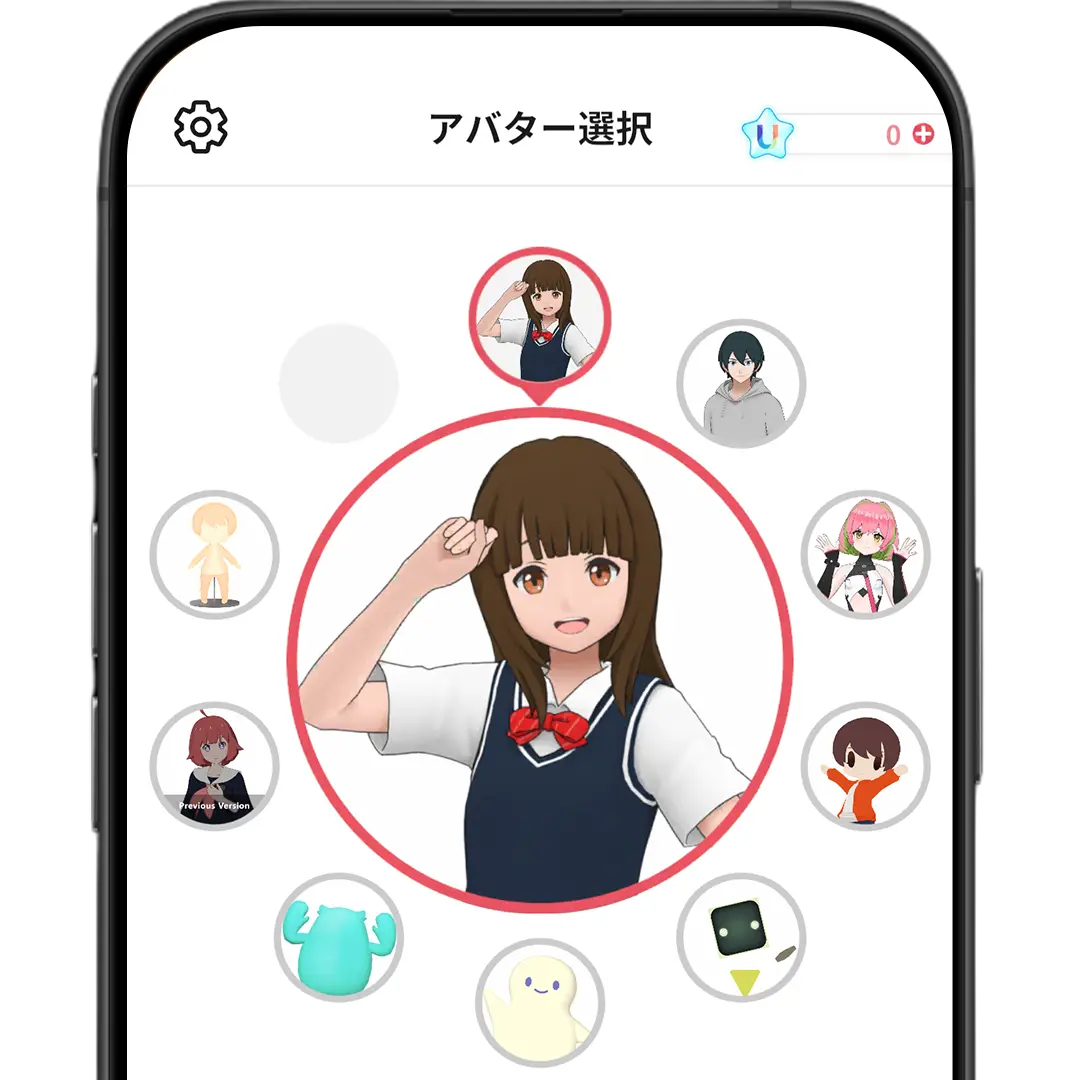
カスタマイズ画面の「フィギュアをえらぶ」にフィギュアの一覧が表示されます。
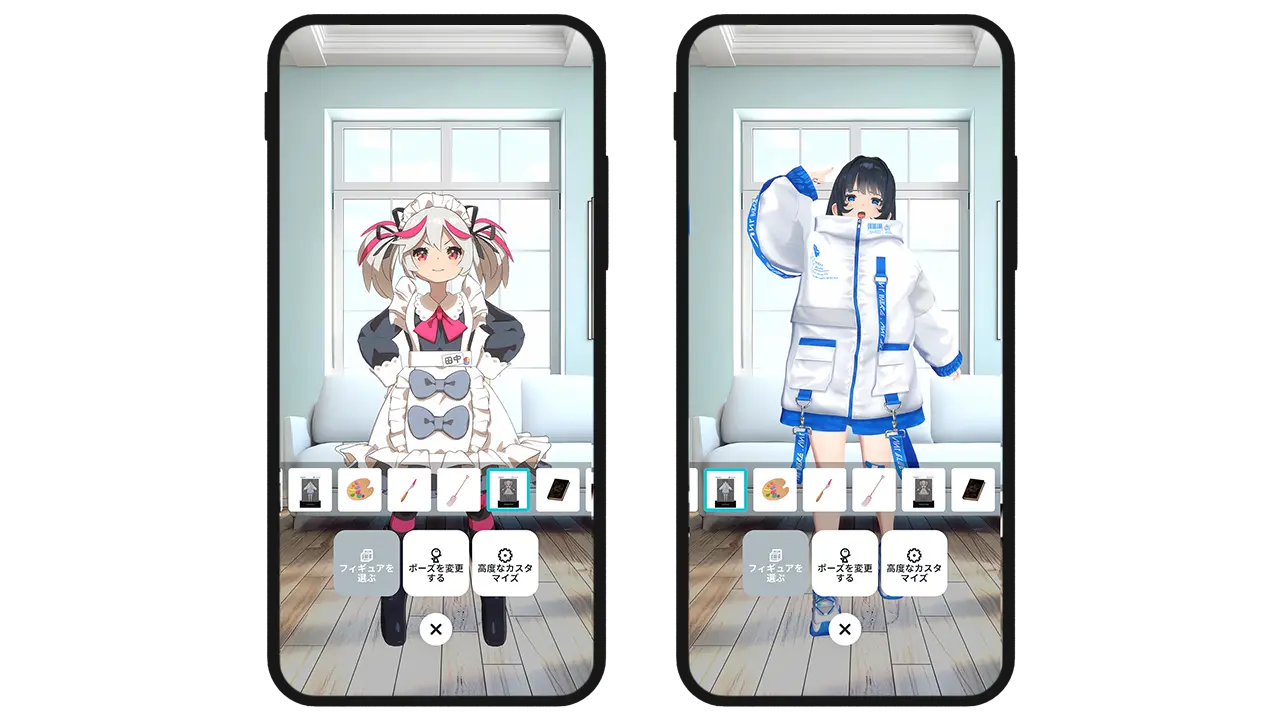
「フィギュア」カテゴリーをタップすると、フィギュアが表示されます。
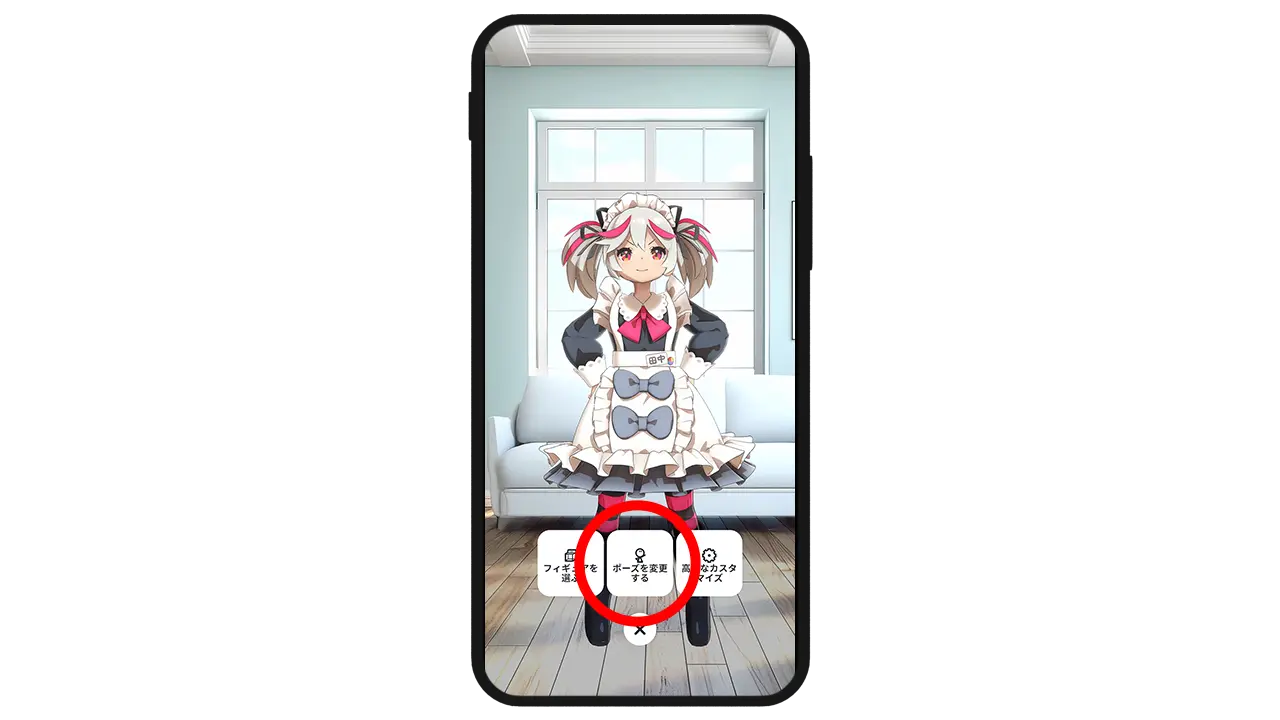
調整したいフィギュアをタップすると表示されるクイックメニューで、「移動」「回転」「大きさ」「フィギュアの削除」を変更することができます。
3 ポーズの変更
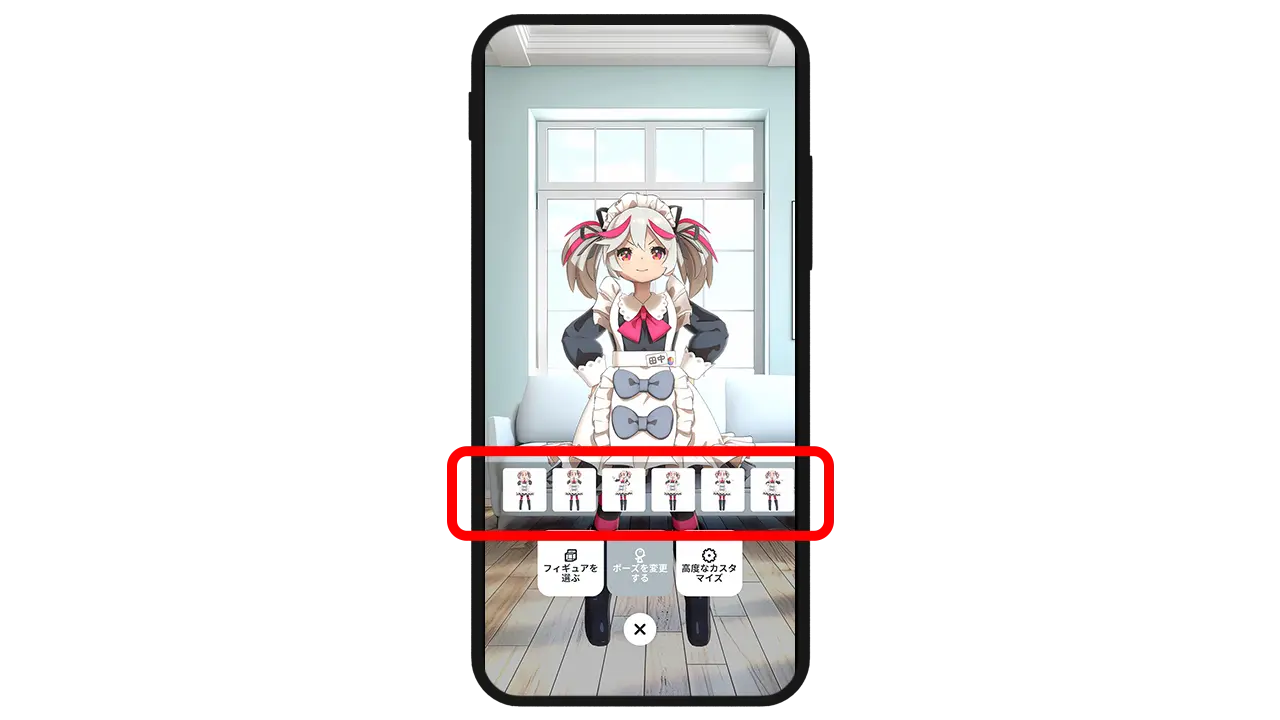
フィギュアをタップ後、「ポーズセットをえらぶ」からポーズ変更が可能です。 ポーズは、 a. 🔰プリセットポーズで簡単ポーズ設定 b. 自分で操作して、こだわりポーズ設定 の2種類の操作方法があります! 場所やタイミングにあわせて、各モードをお楽しみください。 ※使用するフィギュアによって、変更できる箇所が異なります。
a. 🔰プリセットポーズで簡単ポーズ設定
※プリセットポーズ・・・最初から事前に設定されているポーズです。
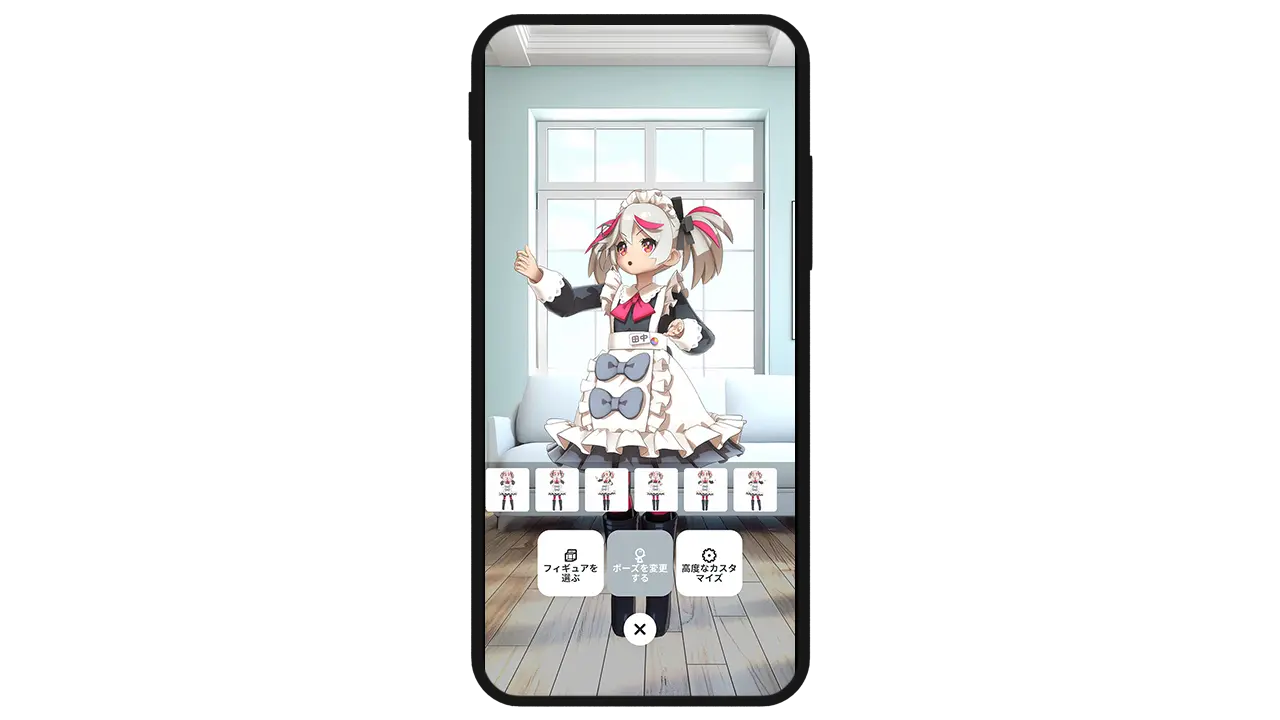
ポーズ一覧から好きなポーズを選択します。
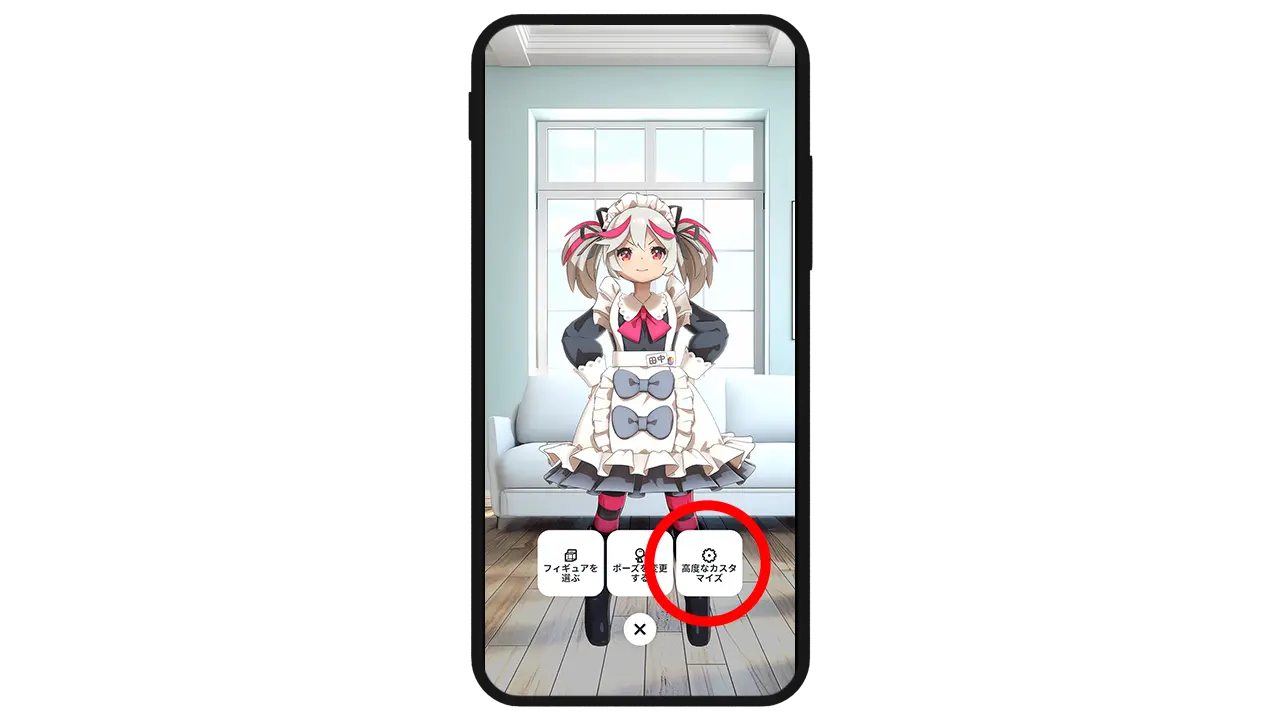
選択したポーズが設定されました! こだわりポーズ設定を行わない方は、 4)写真撮影・5)SNS機能の項目へお進みください!
b. 自分で操作して、こだわりポーズ設定
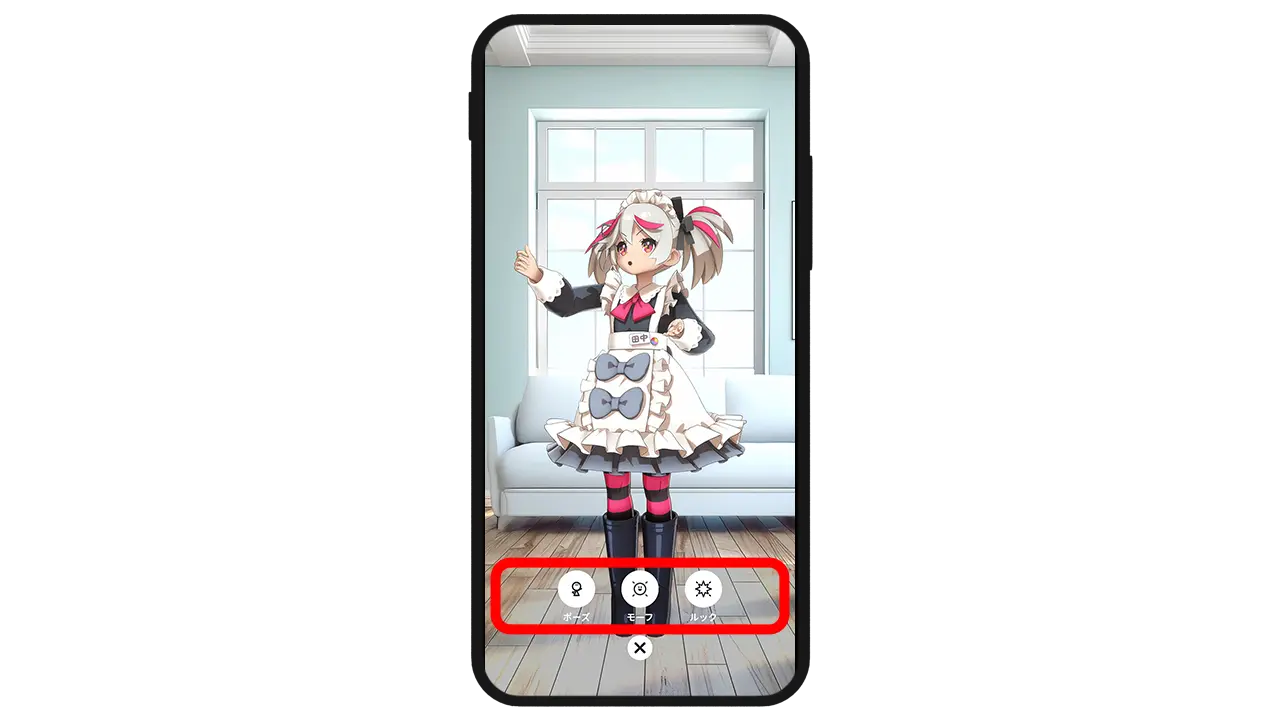
「+新規作成」を選択します。
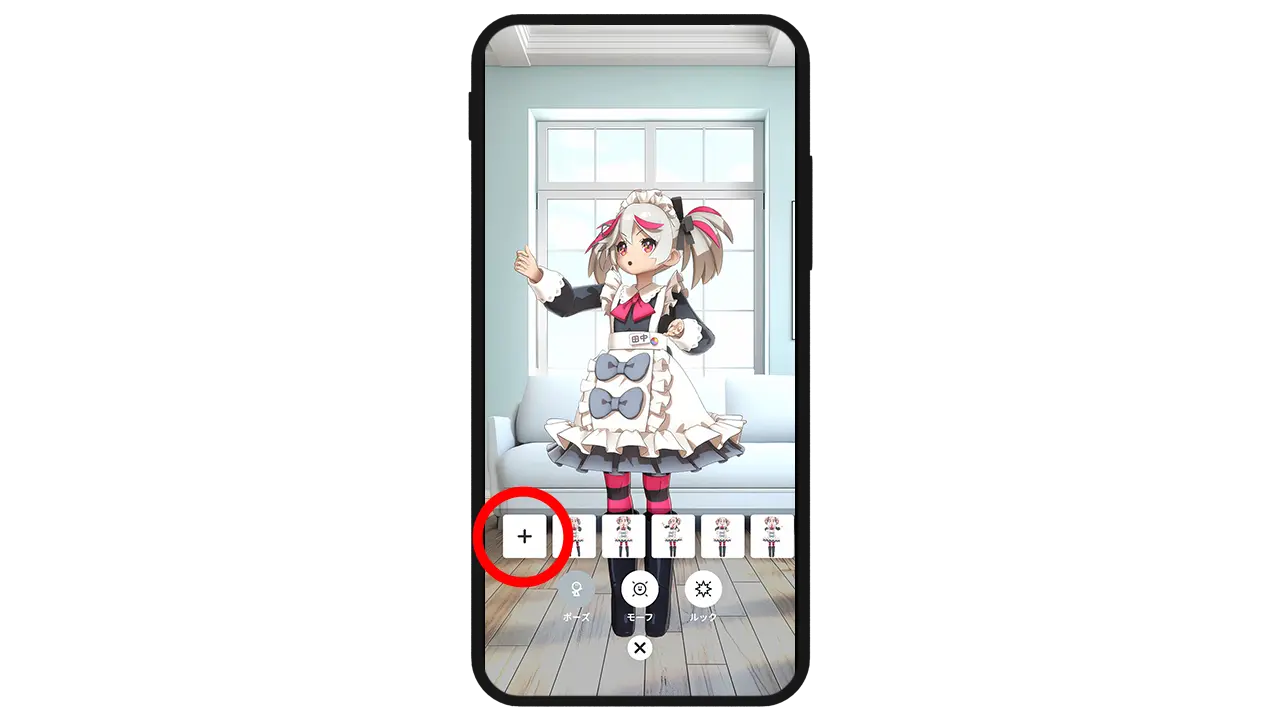
左側にカスタマイズメニューが表示されるので変更したい項目を選び、「+新規作成」ボタンを選択します。
①ポーズ変更
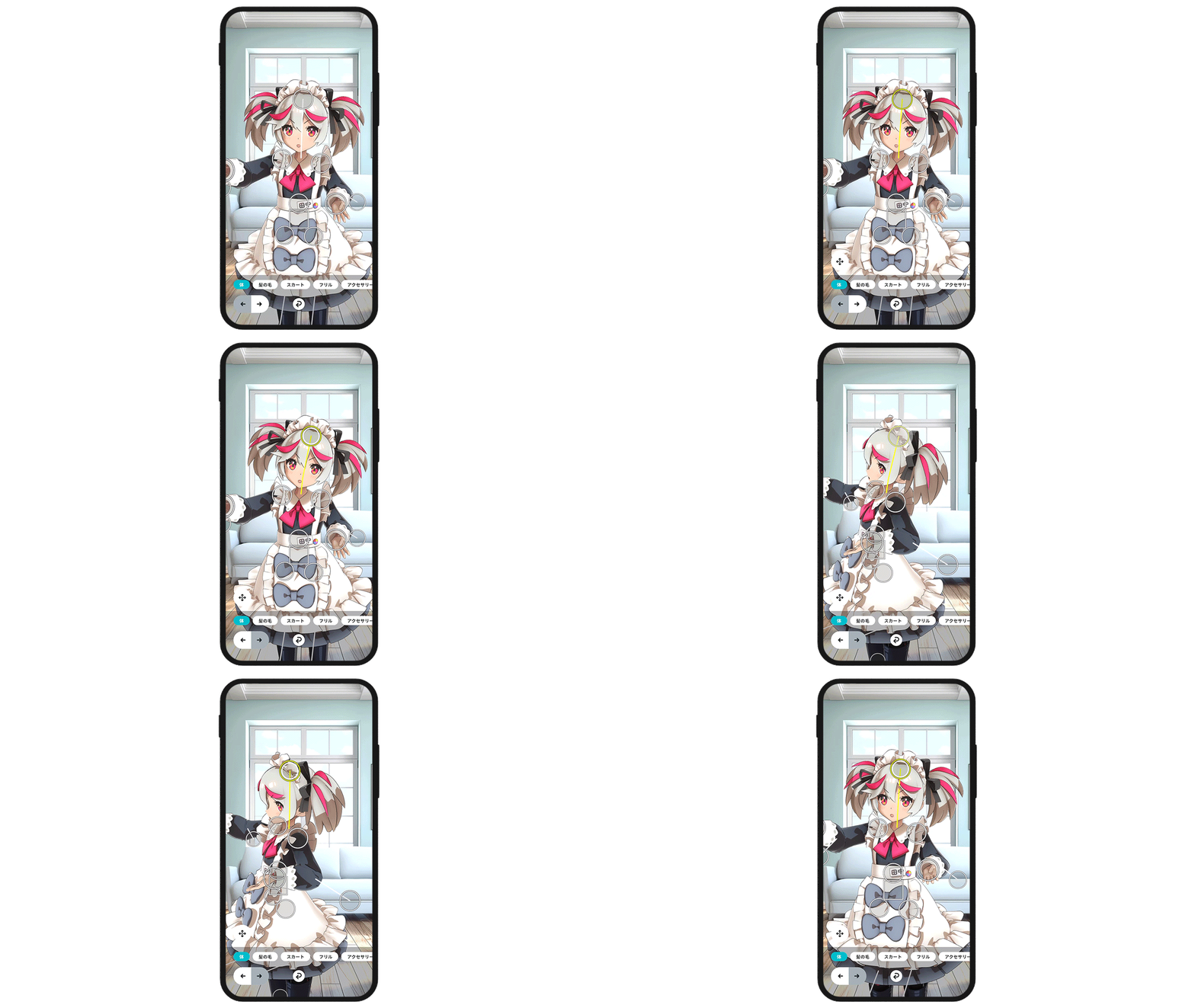
フィギュアから出ている◯の箇所を選択し、動かしたい位置に動かします。
回転ができる部位は、左の回転ボタンを押すことで、向きを回転させることができます。
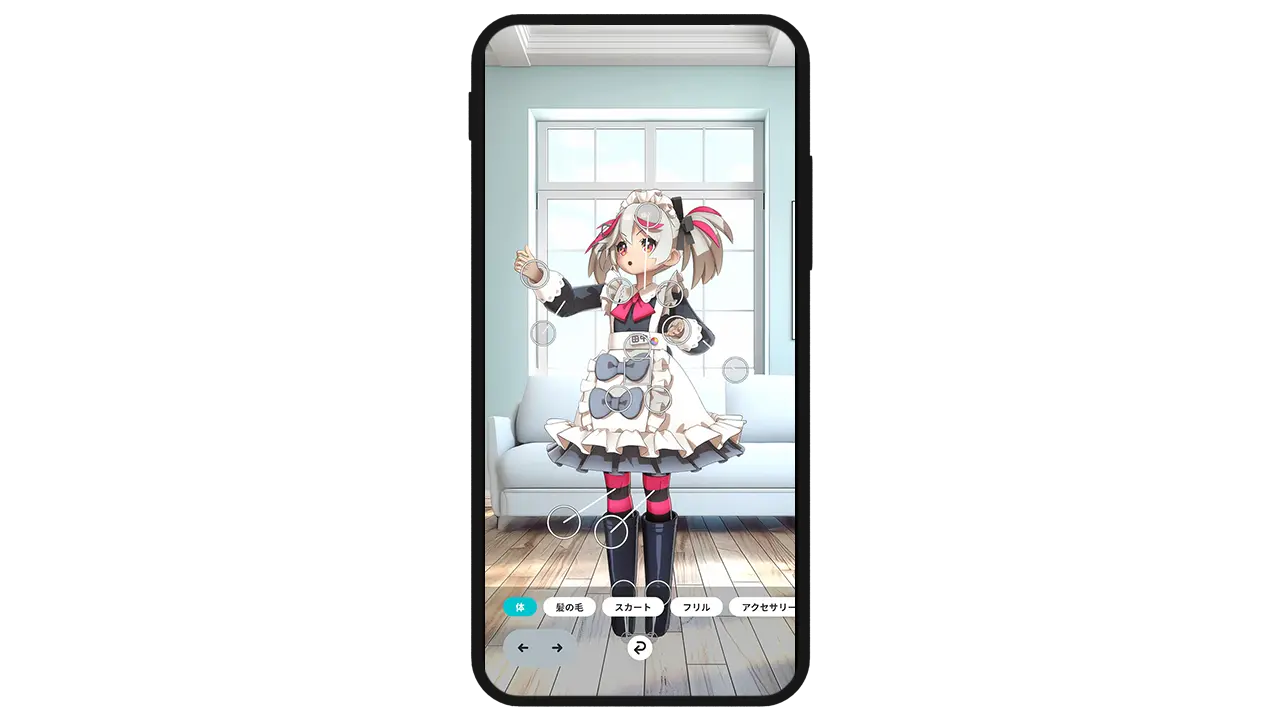
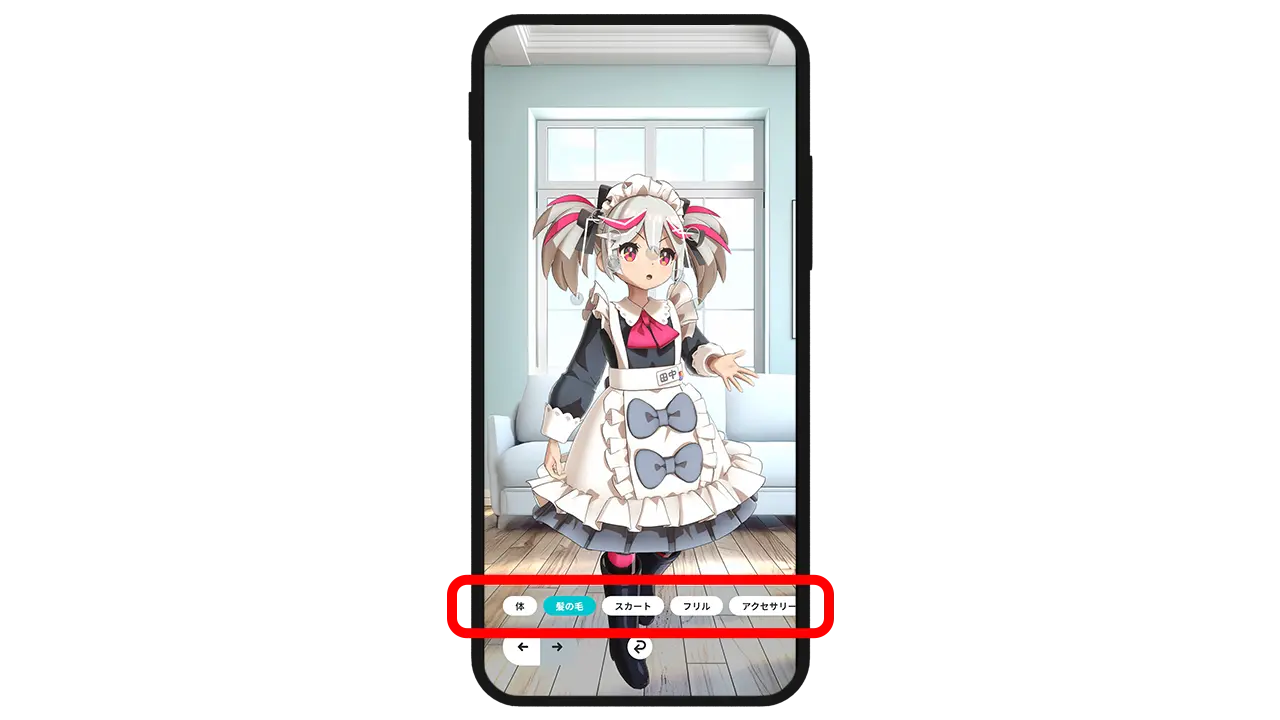
画面下部のメニューから、動かせる箇所を変更できます。 体をはじめ、髪・スカート・フリル・アクセサリーなど細かな設定が可能です。
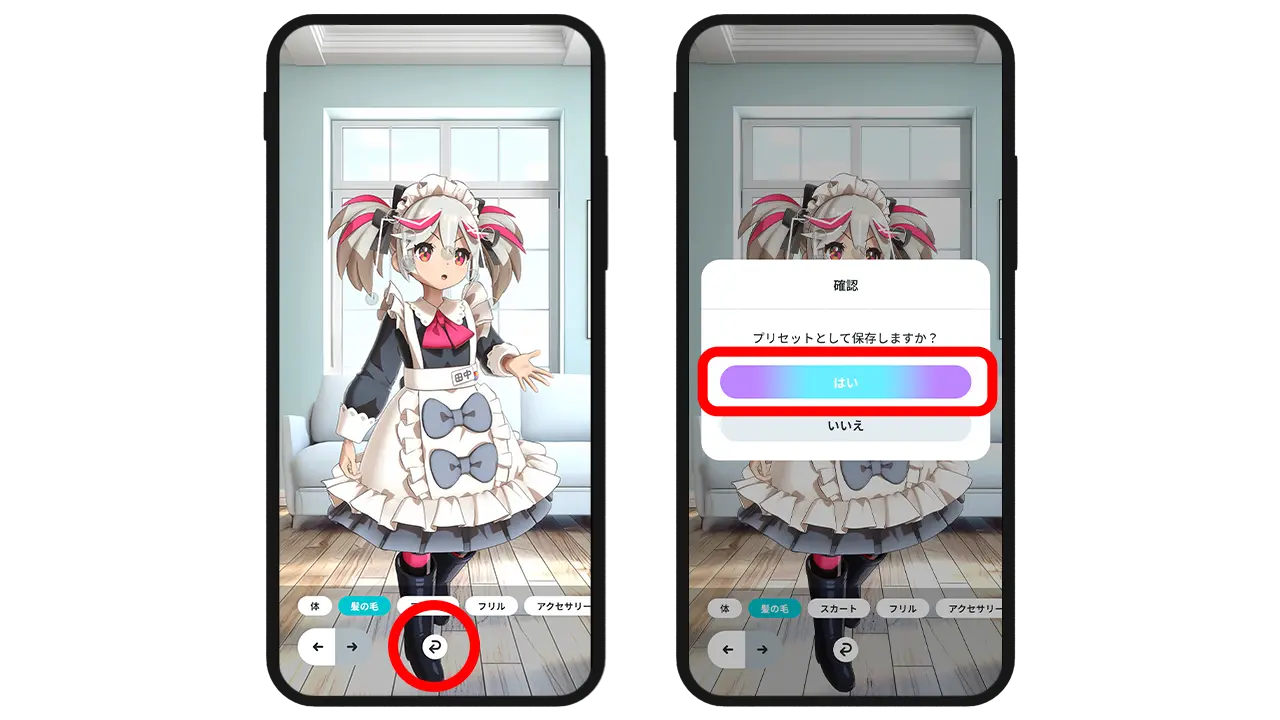
完成したら、右下の「保存」ボタンを選択してプリセットポーズとして保存します。 プリセットポーズとして保存しない場合はもどるボタンを選択してください。
②表情
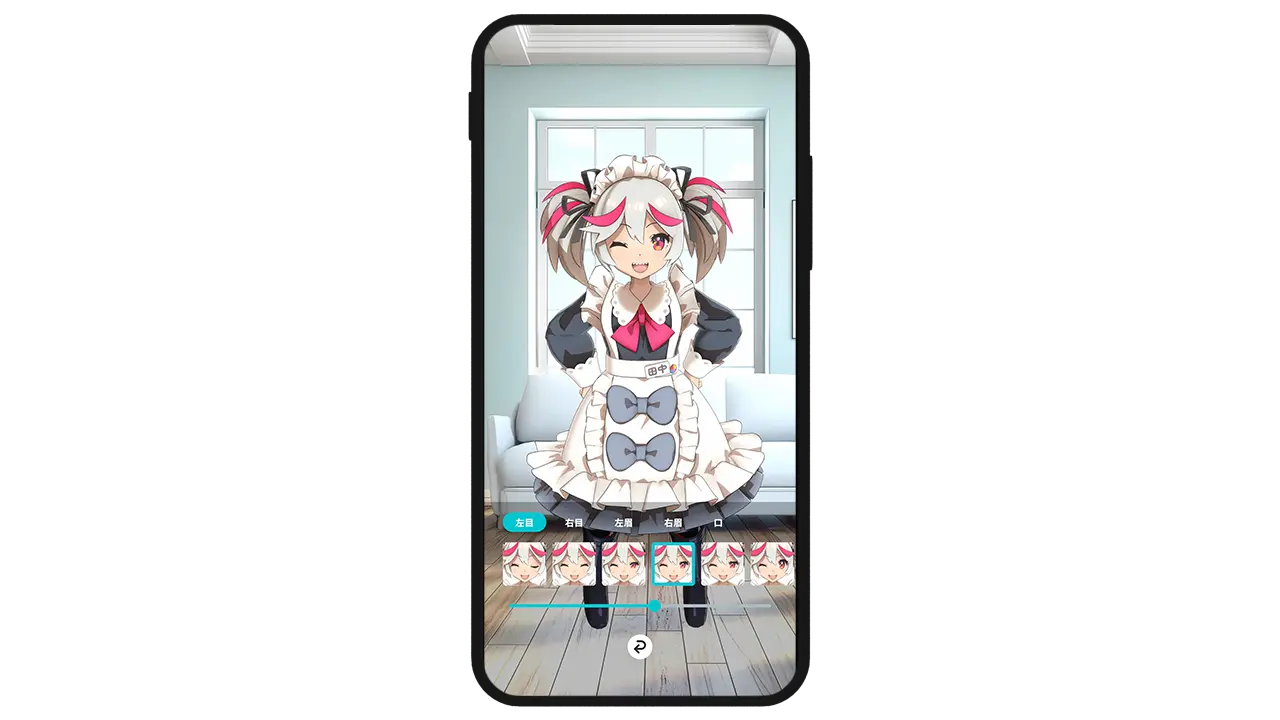
表情の変更が可能です。 一覧からすでに設定されている表情も選択できます。
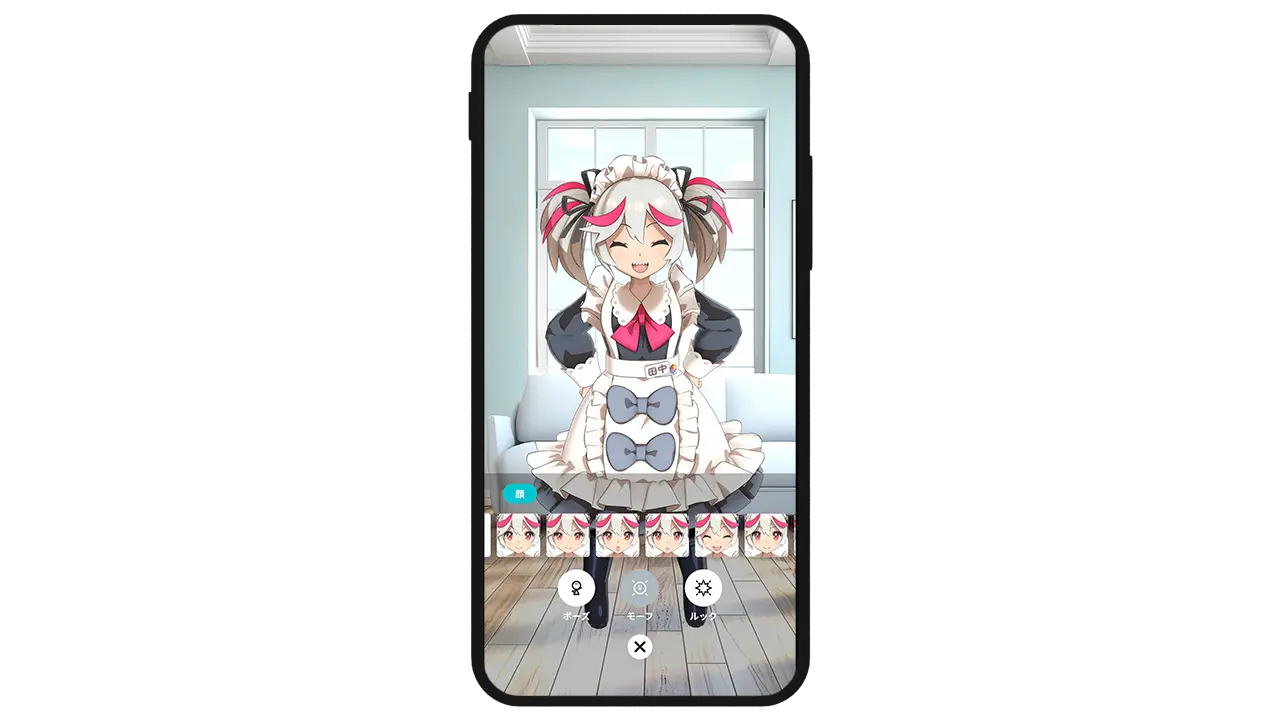
「新規作成」を選択すると、各パーツごとの調整が可能です。 下部のバーを選択することで、開き方などの微調整が可能です。
③ルック
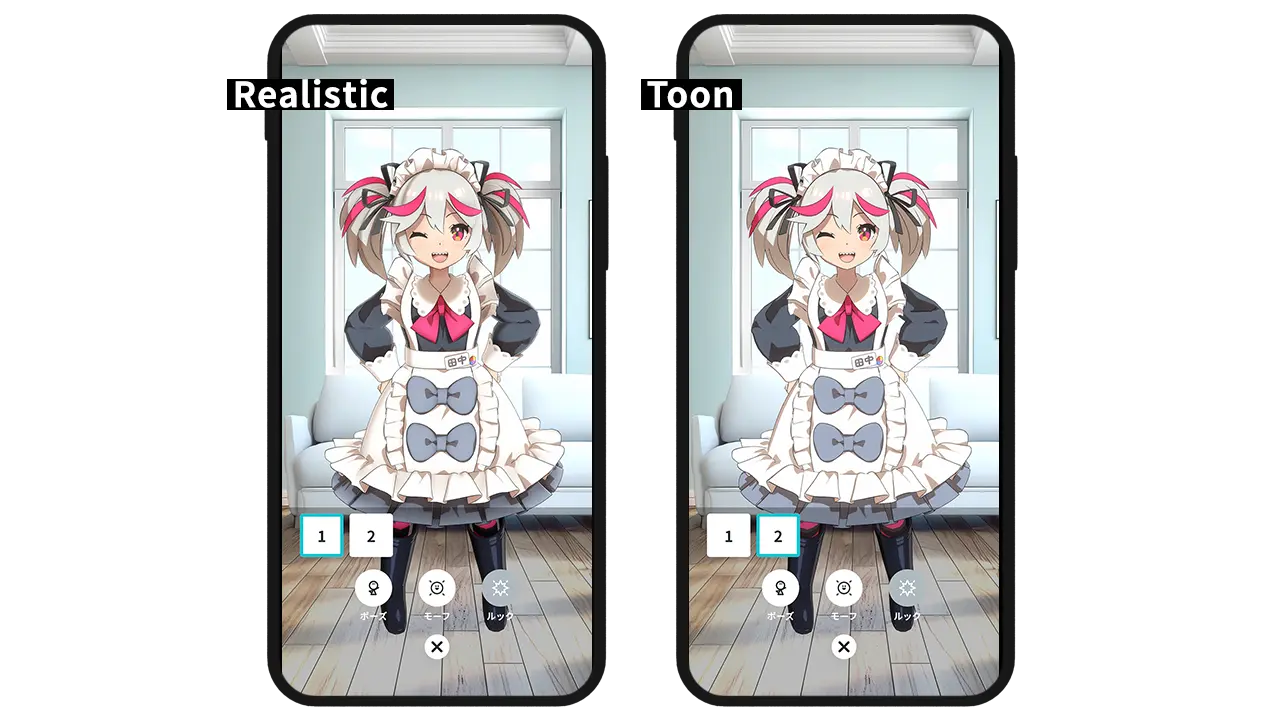
影の質感を選択できます。 アニメ調にしたり、リアルな質感の影にすることが可能です。
4 写真撮影
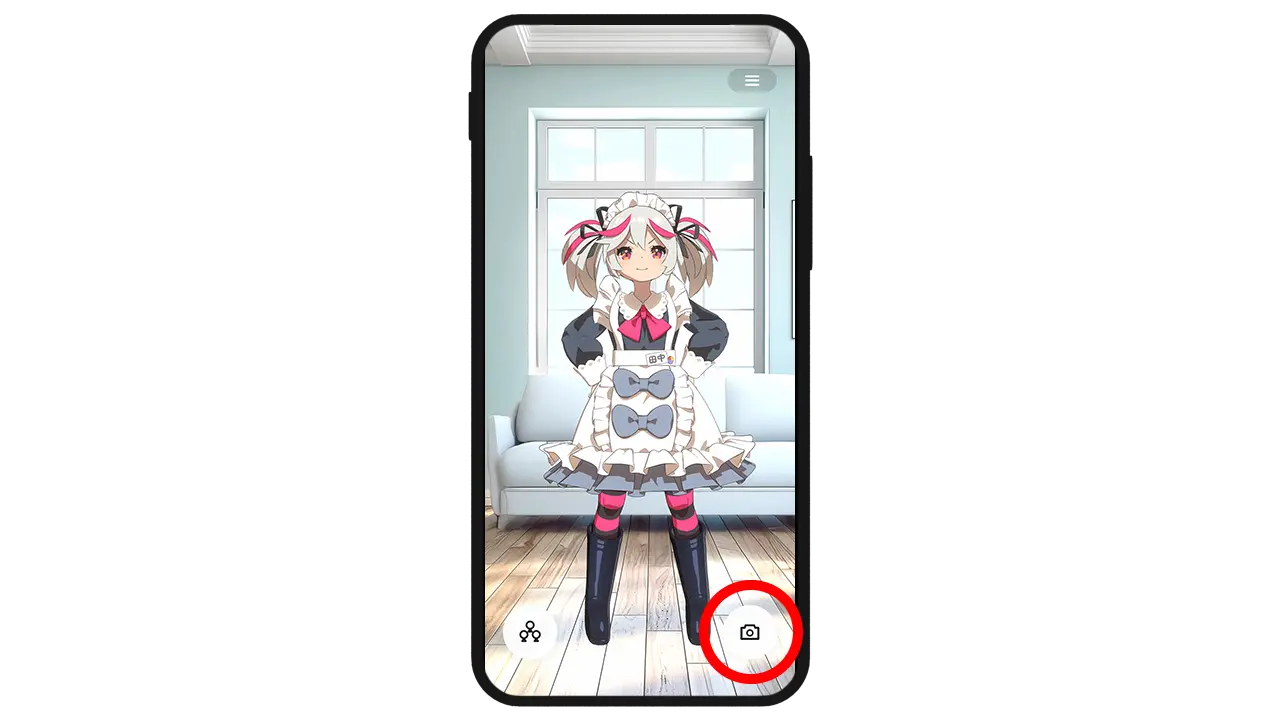
ホーム画面から、右下のカメラマークを選択してカメラを起動します。 カメラは、 a. 🔰通常モード b. ARモード の2種類の操作方法があります! 場所やタイミングにあわせて、各モードをお楽しみください
a. 🔰通常モード
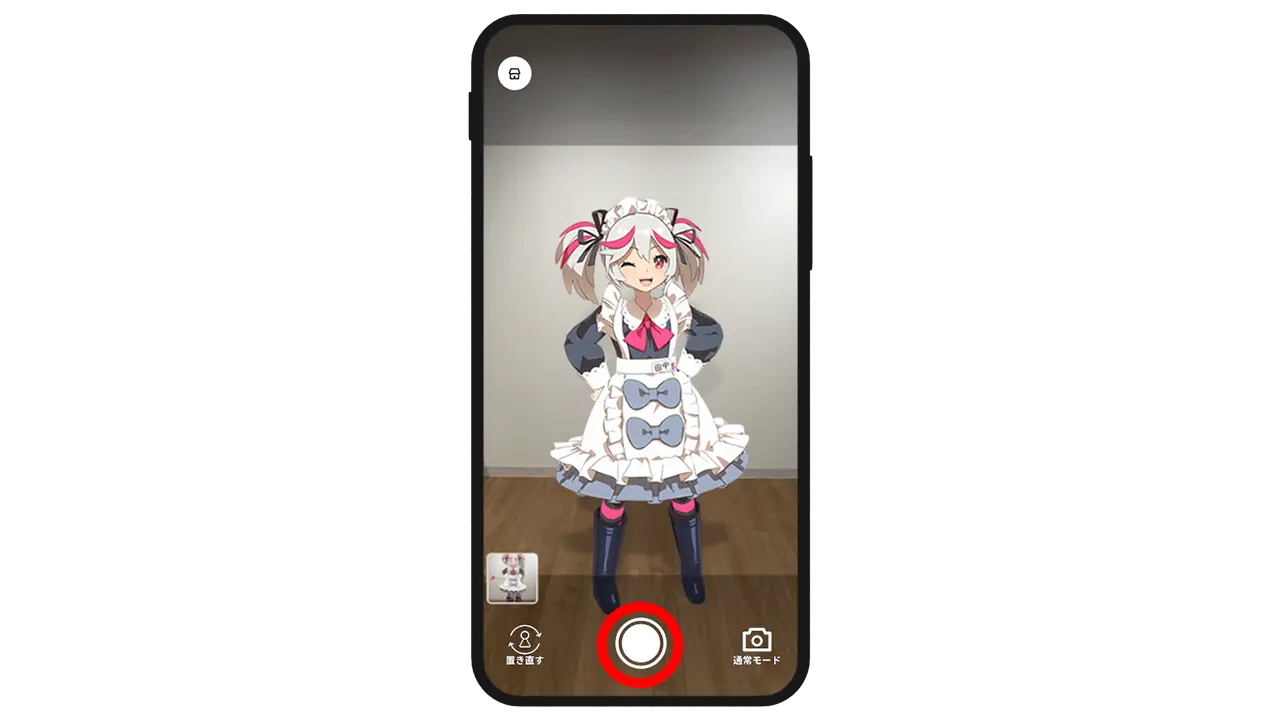
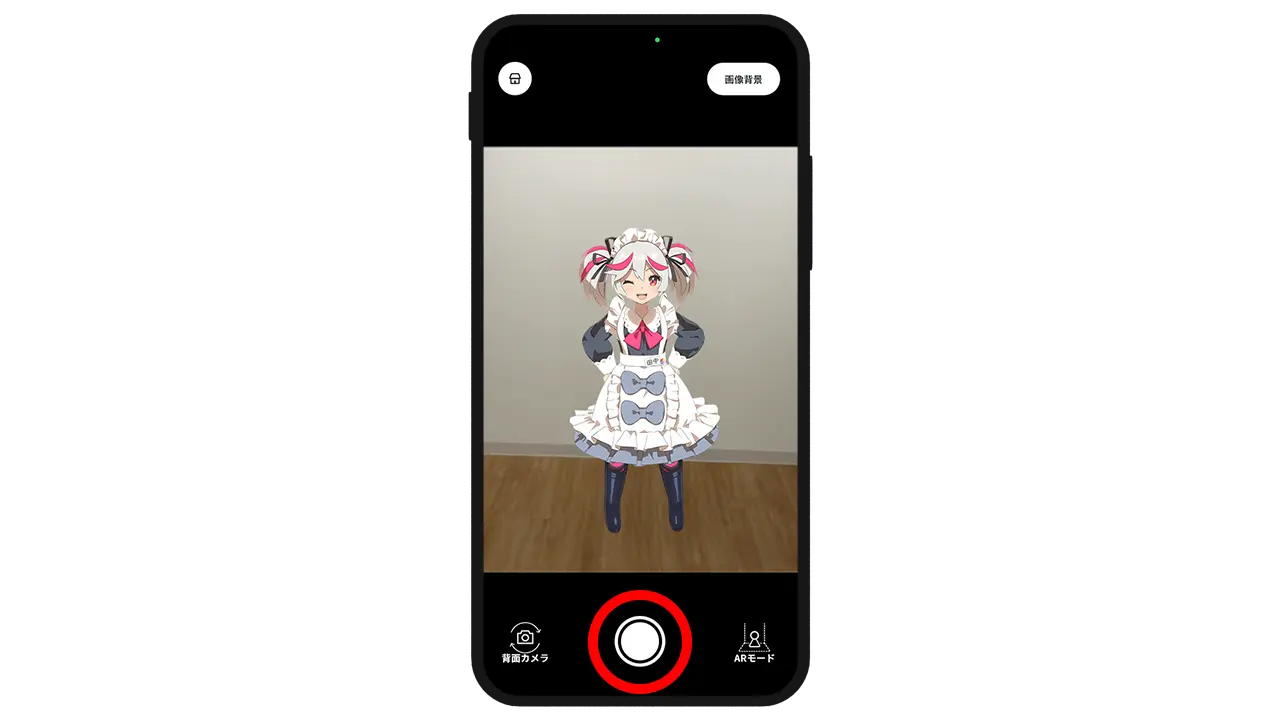
カメラを起動すると、ポーズ設定したモデルが表示された状態になります。
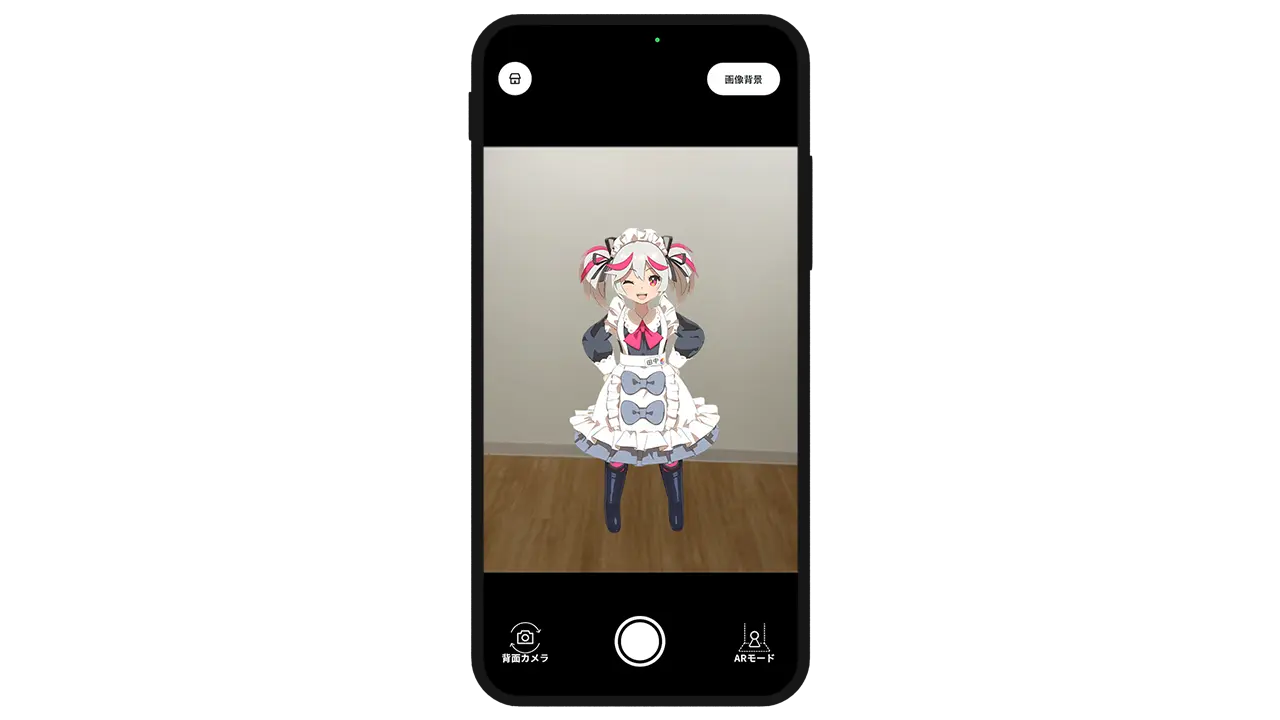
下部の◎をタップして写真を撮影します。
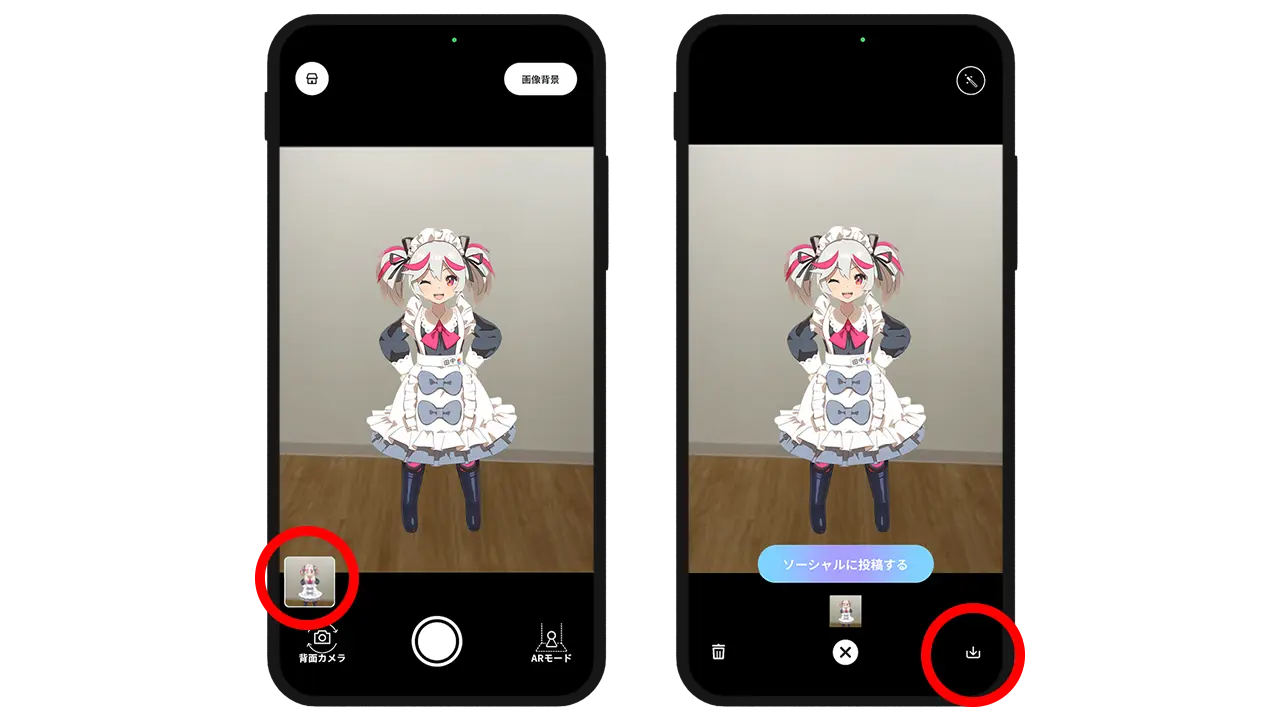
撮影した画像は、左下のギャラリーから確認できます。 ギャラリーに保存した画像は、右下のダウンロードボタンから端末に保存が可能です。
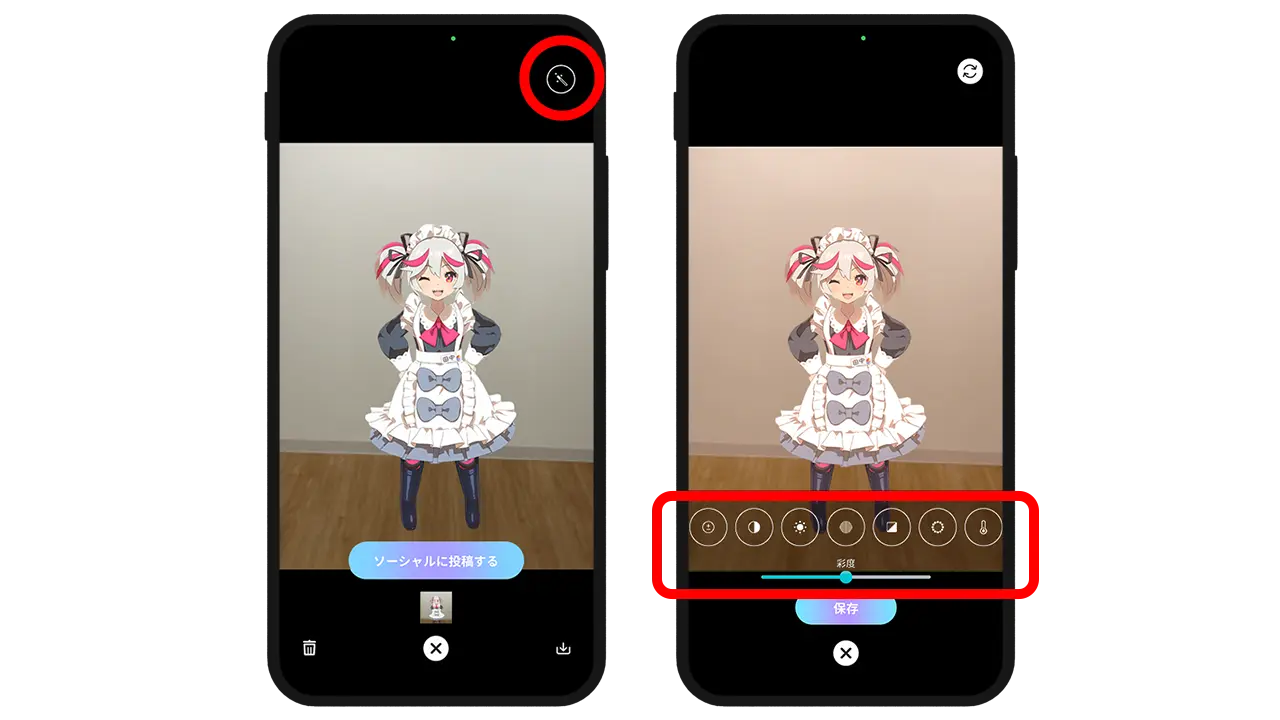
ギャラリーの画像は、右上の補正ボタンで加工も可能です。 ARモードでの撮影を行わない方は、 5)SNS機能 の項目へお進みください!
b. ARモード
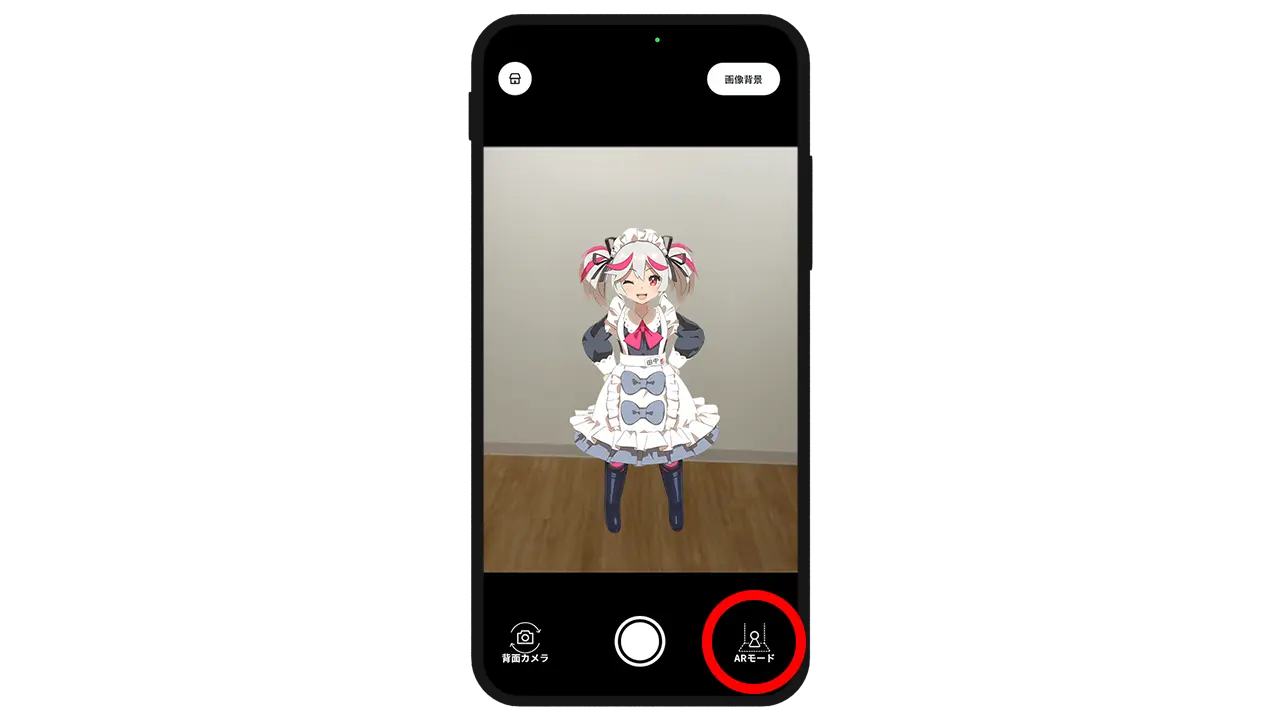
カメラを起動し、右下の「ARモード」を選択します。
配置したい床面をうつして、端末を動かし床面を認識させます。 認識されると、黄色い囲いが表示されます。 (黄色い点が認識のために表示された後、黄色い囲いが表示されます。)
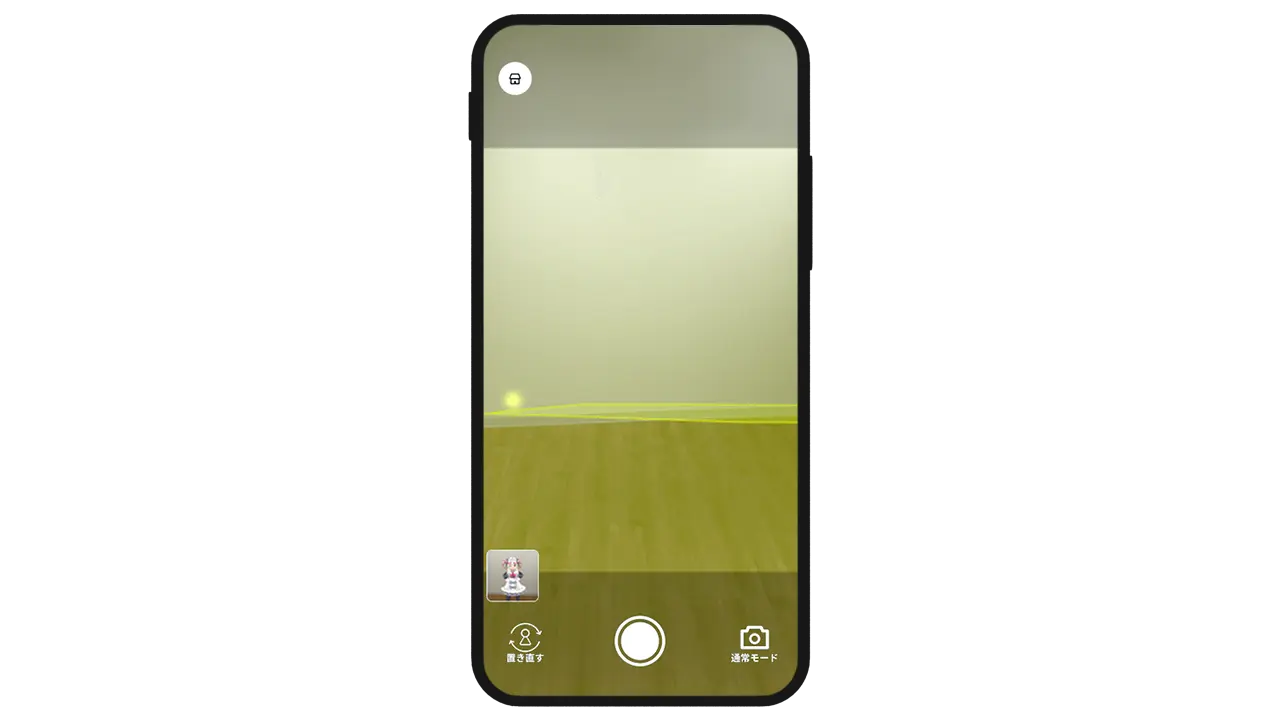
黄色い囲いの中でフィギュアを配置したい位置をタップすると、そこにフィギュアが設置されます。 位置の修正は、「置き直す」を選択することで再配置できます。
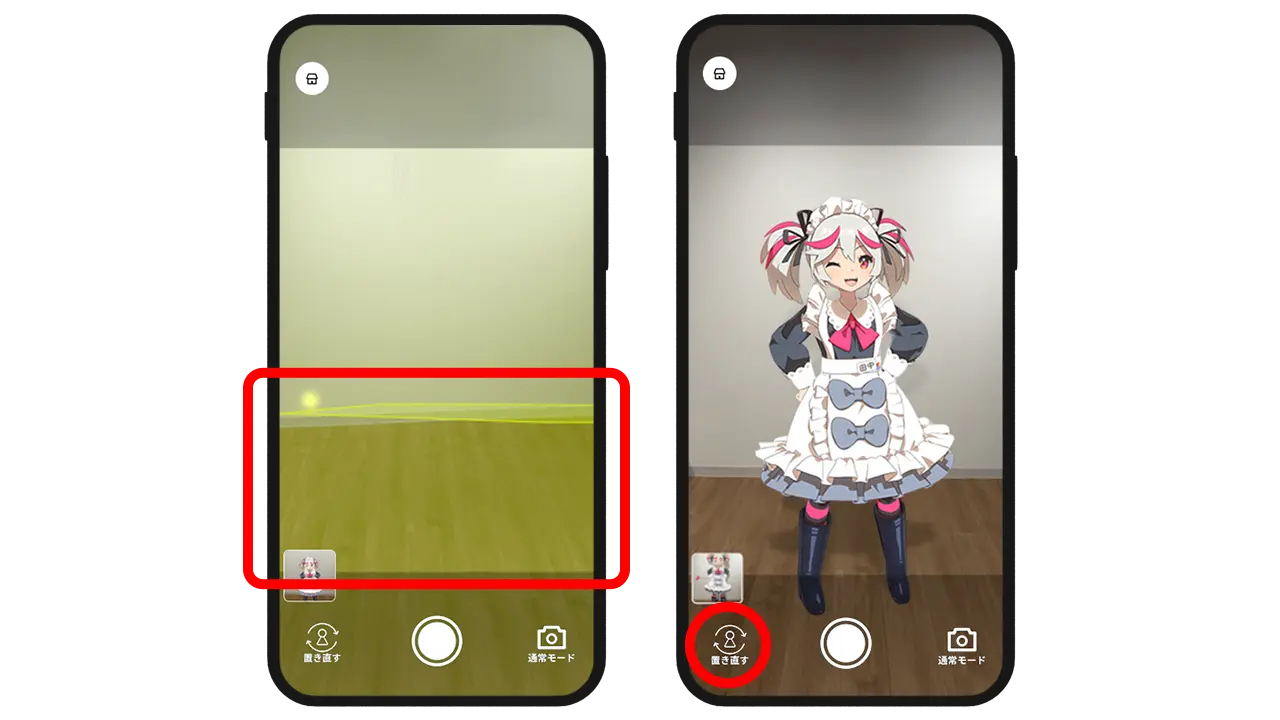
下部の◎をタップして写真を撮影します。
撮影した画像は、左下のギャラリーから確認できます。 ギャラリーに保存した画像は、右下のダウンロードボタンから端末に保存が可能です。
ギャラリーの画像は、右上の補正ボタンで加工も可能です。
5 SNS機能
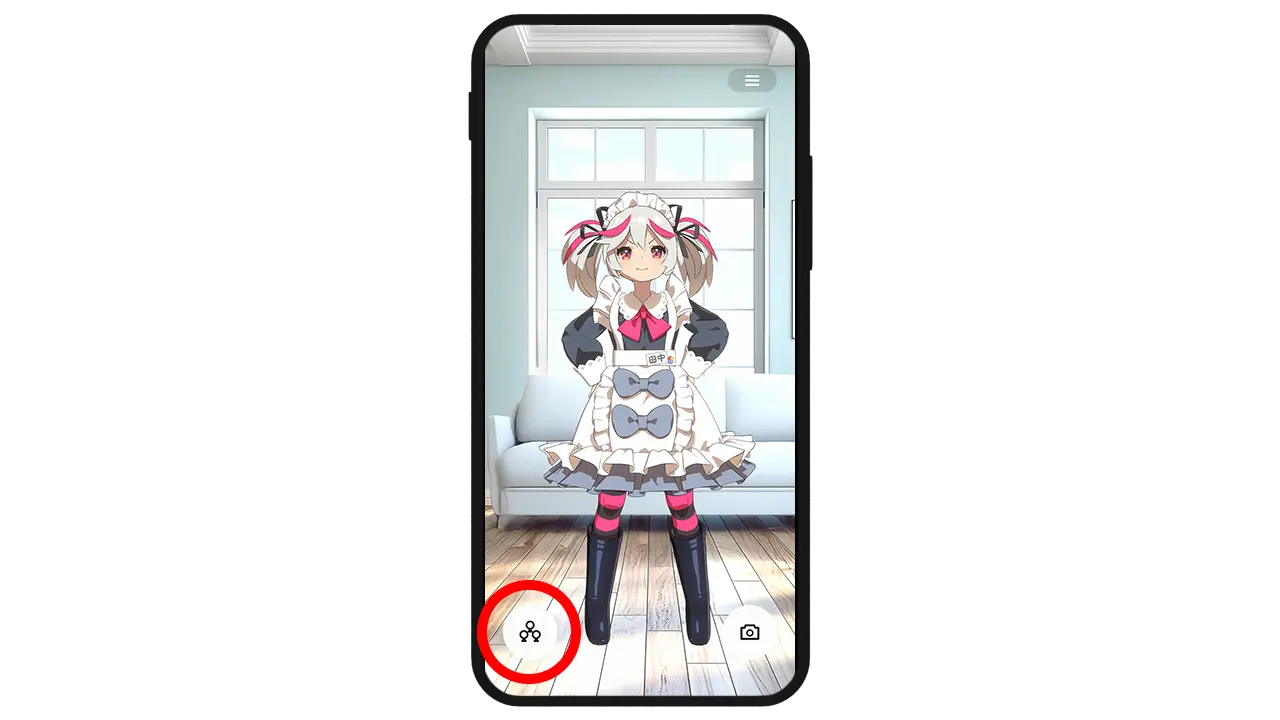
ホーム画面から、左下のSNS機能ボタンを押して、SNS画面を表示します。
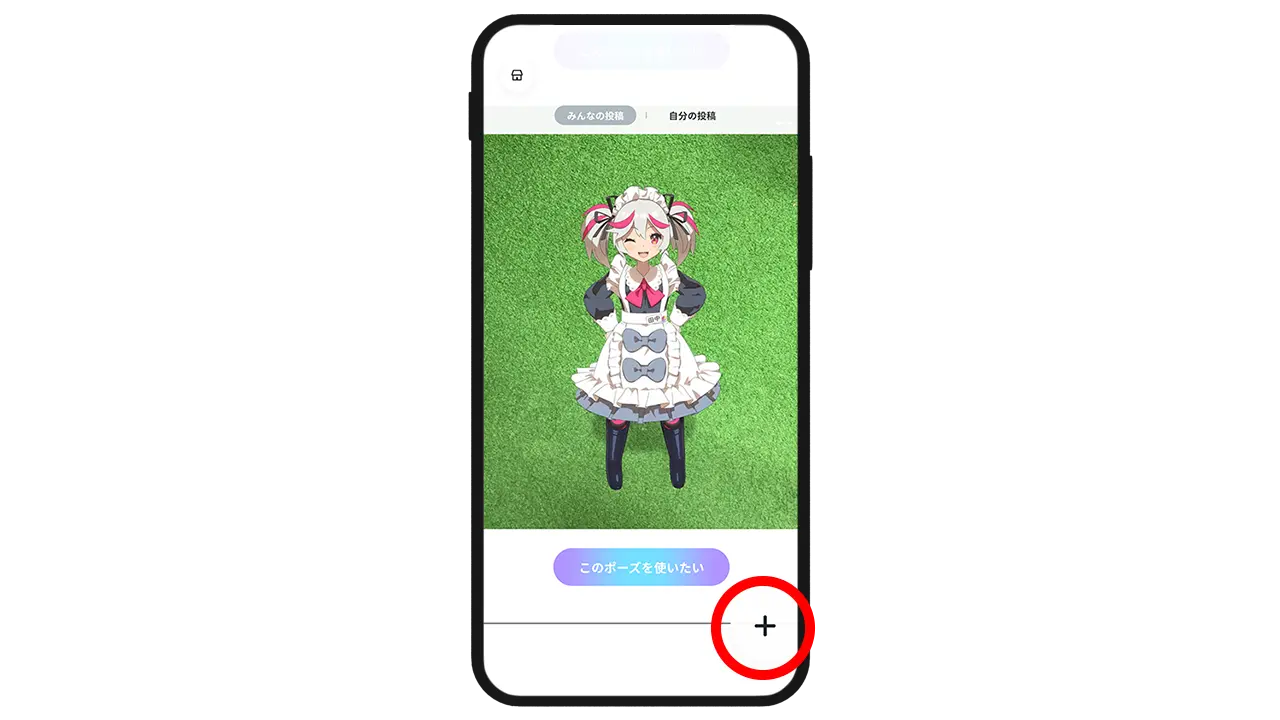
右下の「+」ボタンから、自分が作成した画像を共有することができます。
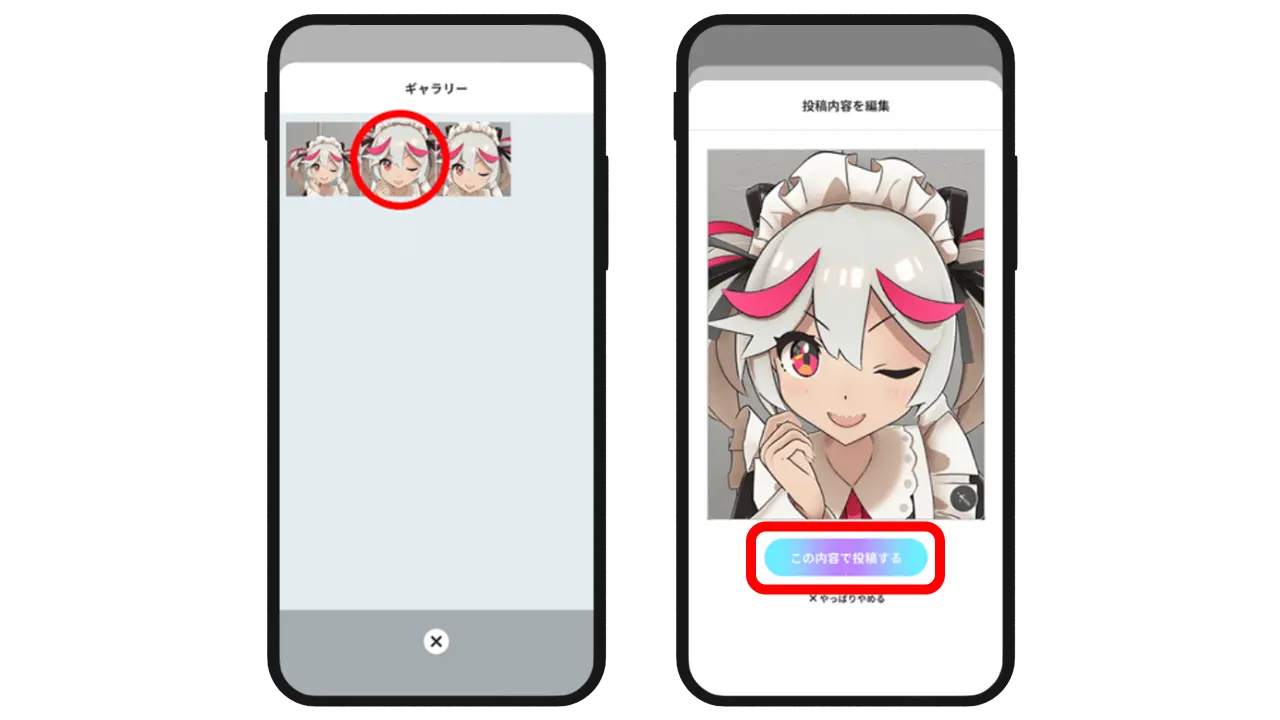
ギャラリーから共有したい画像を選択し、「この内容で投稿する」を選択してください。
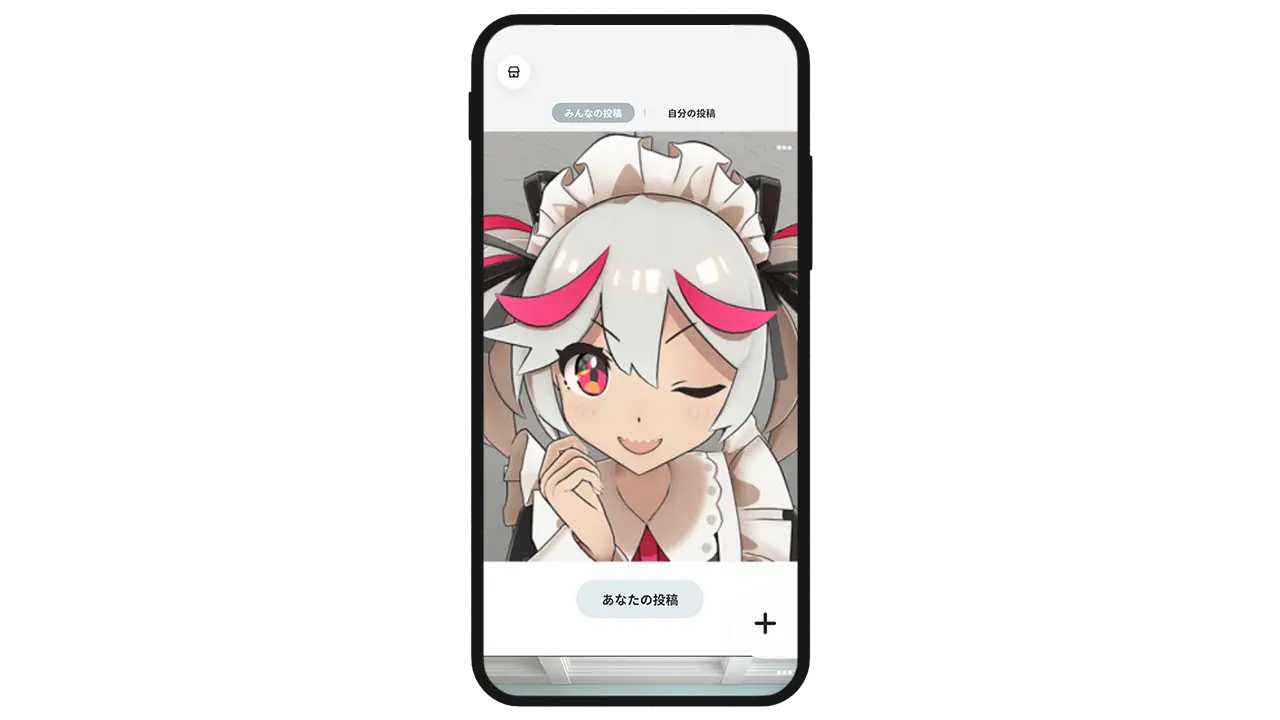
投稿が完了しました!
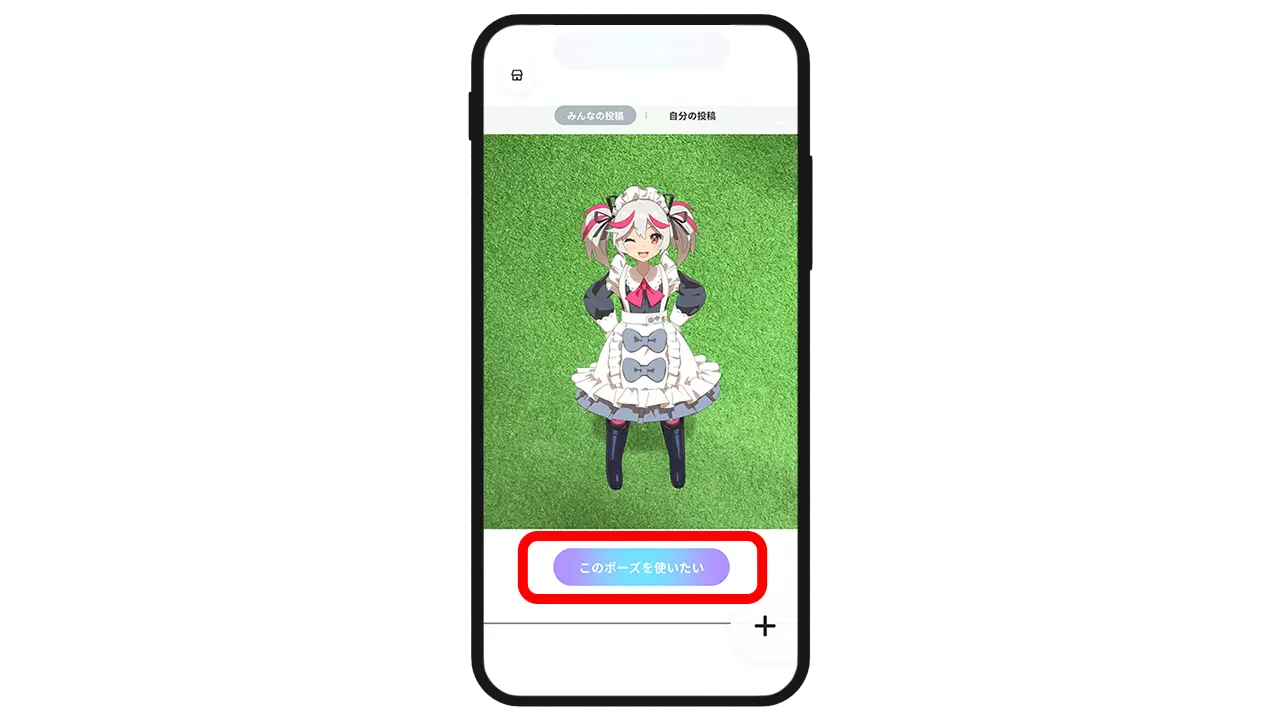
他のユーザーが作成したポーズを、「このポーズを使いたい」ボタンで使用することができます。
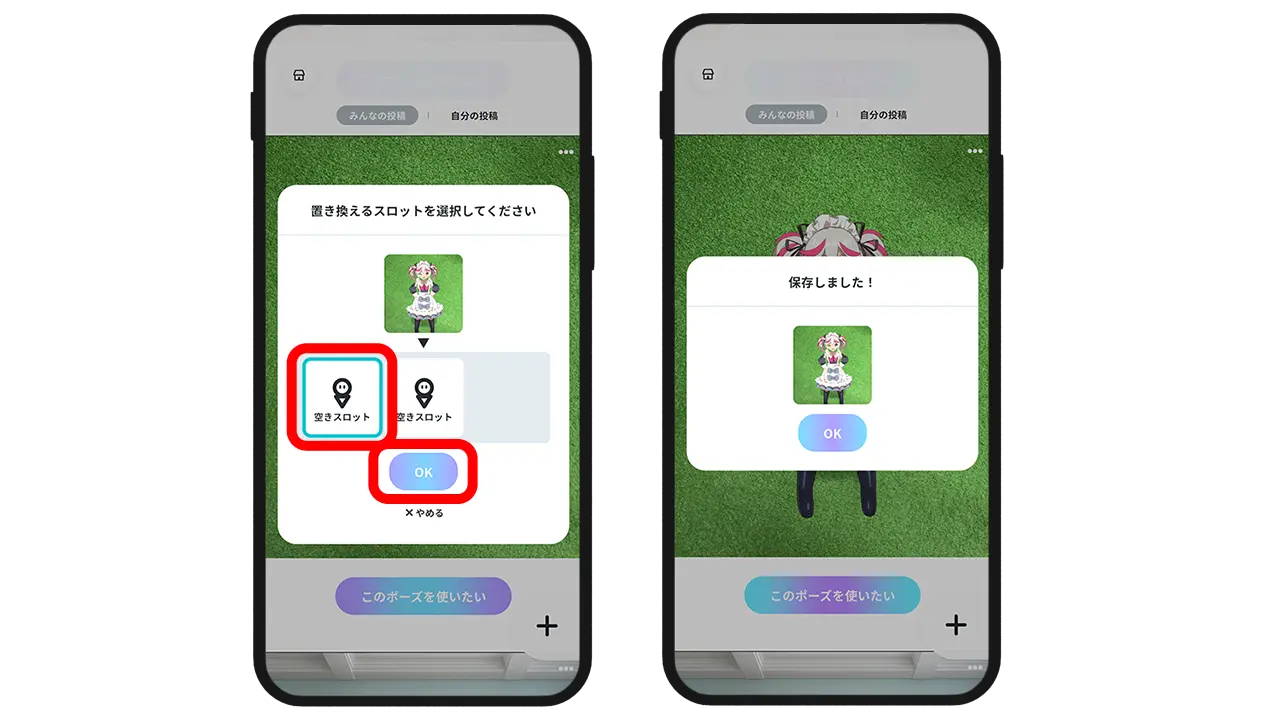
置き換えるスロットを選択し「OK」を押すと保存が完了します。
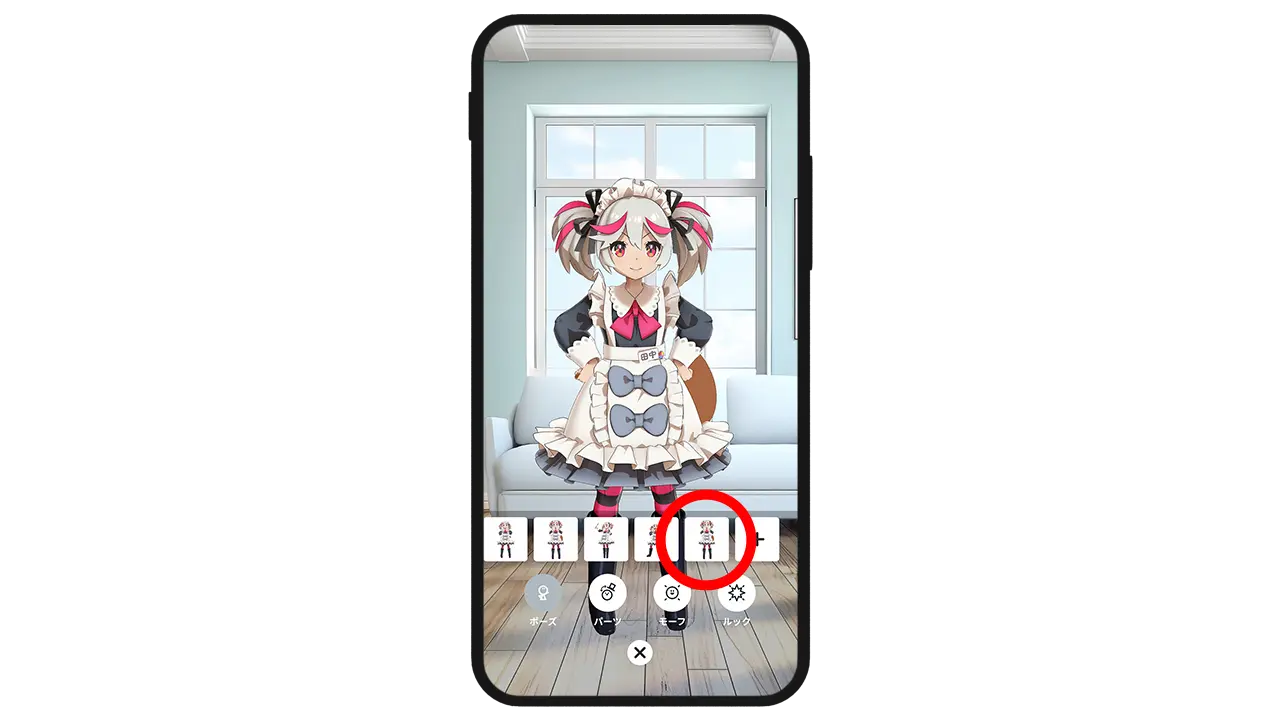
「高度なカスタマイズ」から保存したポーズを使用できます。

XR(AR/VR)で楽しめるスマートフォン版デジタルフィギュアビューワー
手軽にかんたん撮影!
[New] ホロモデル


従来のARポーズ作成、イベント機能など
ホロモデルロケーション