 HoloModels 관련 문의
 이메일 문의 양식으로
HoloModels 본체를 장식하기
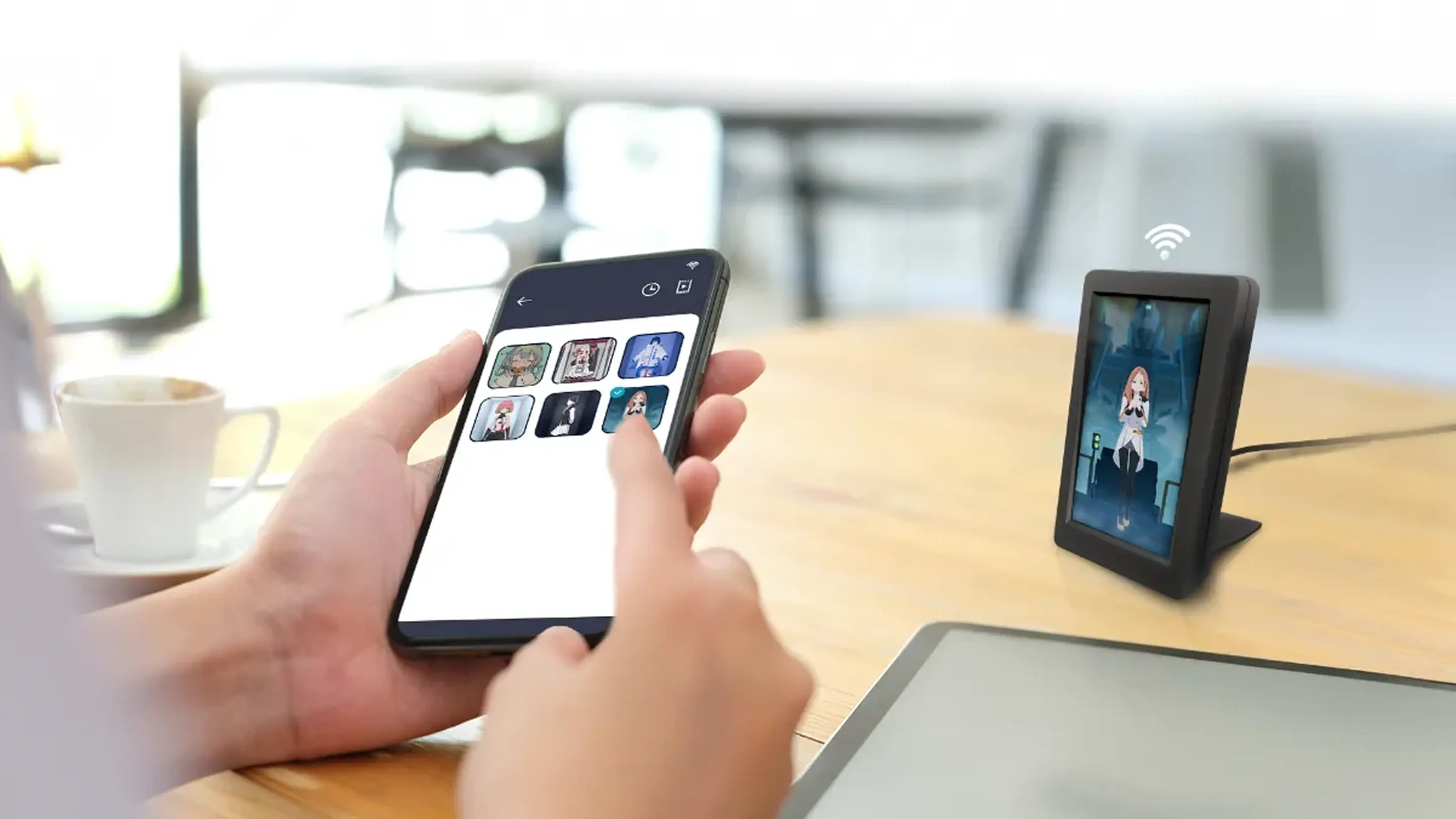
"HoloModels"와 "Link"하여 최애를 당신의 방으로
일본 애니메이션·게임 IP 보유 수 No.1의 디지털 피규어 「HoloModels」를 연동하여 일부 HoloModeLink 대응 피규어를 디스플레이할 수 있습니다.



1 XMarket에서 HoloModels 본체를 구매하고 스마트폰 앱 「HoloModels Location」를 설치
일본 애니메이션·게임 IP 보유 수 No.1의 디지털 피규어 「HoloModels」를 연동하여 일부 HoloModeLink 대응 피규어를 디스플레이할 수 있습니다.
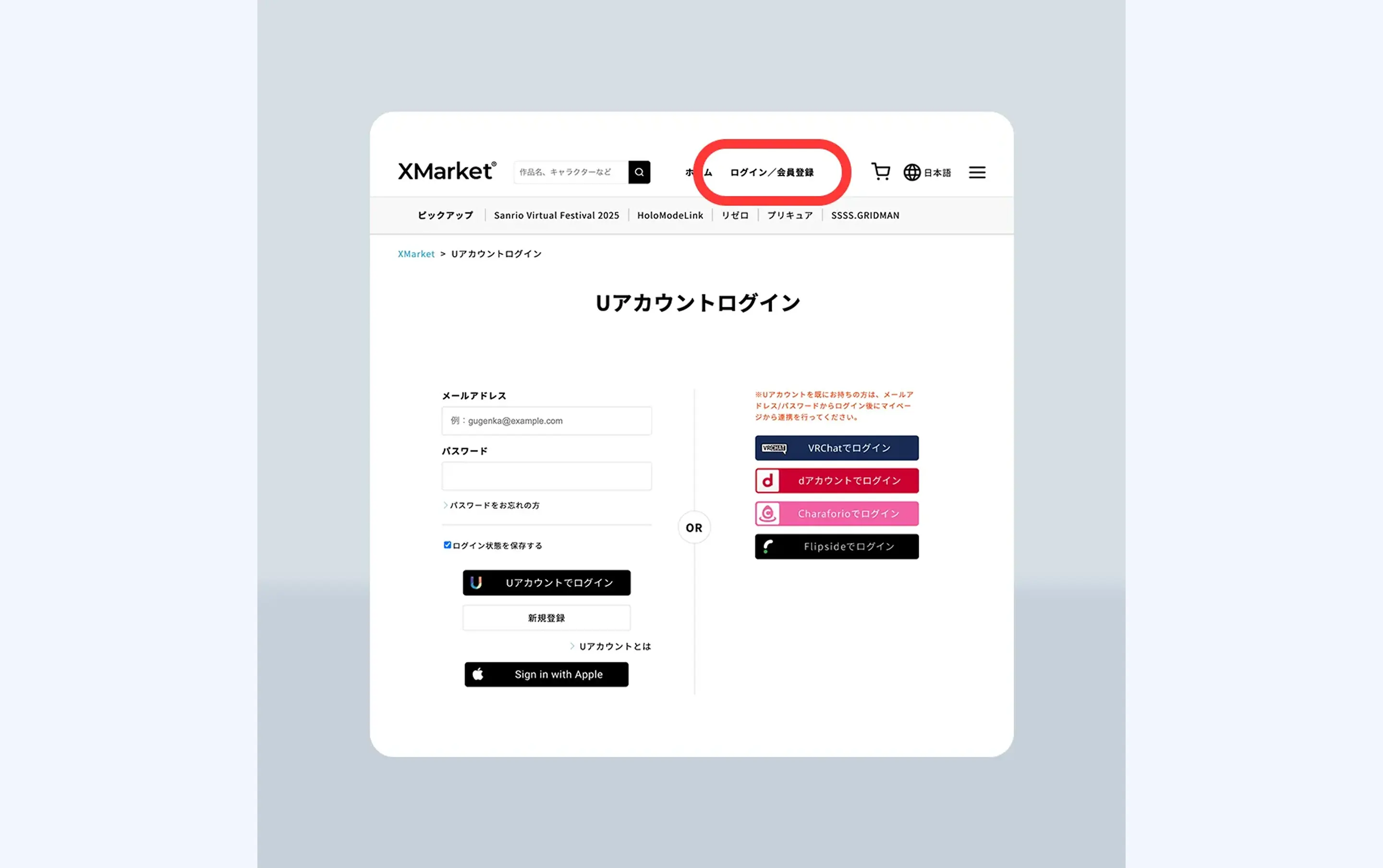
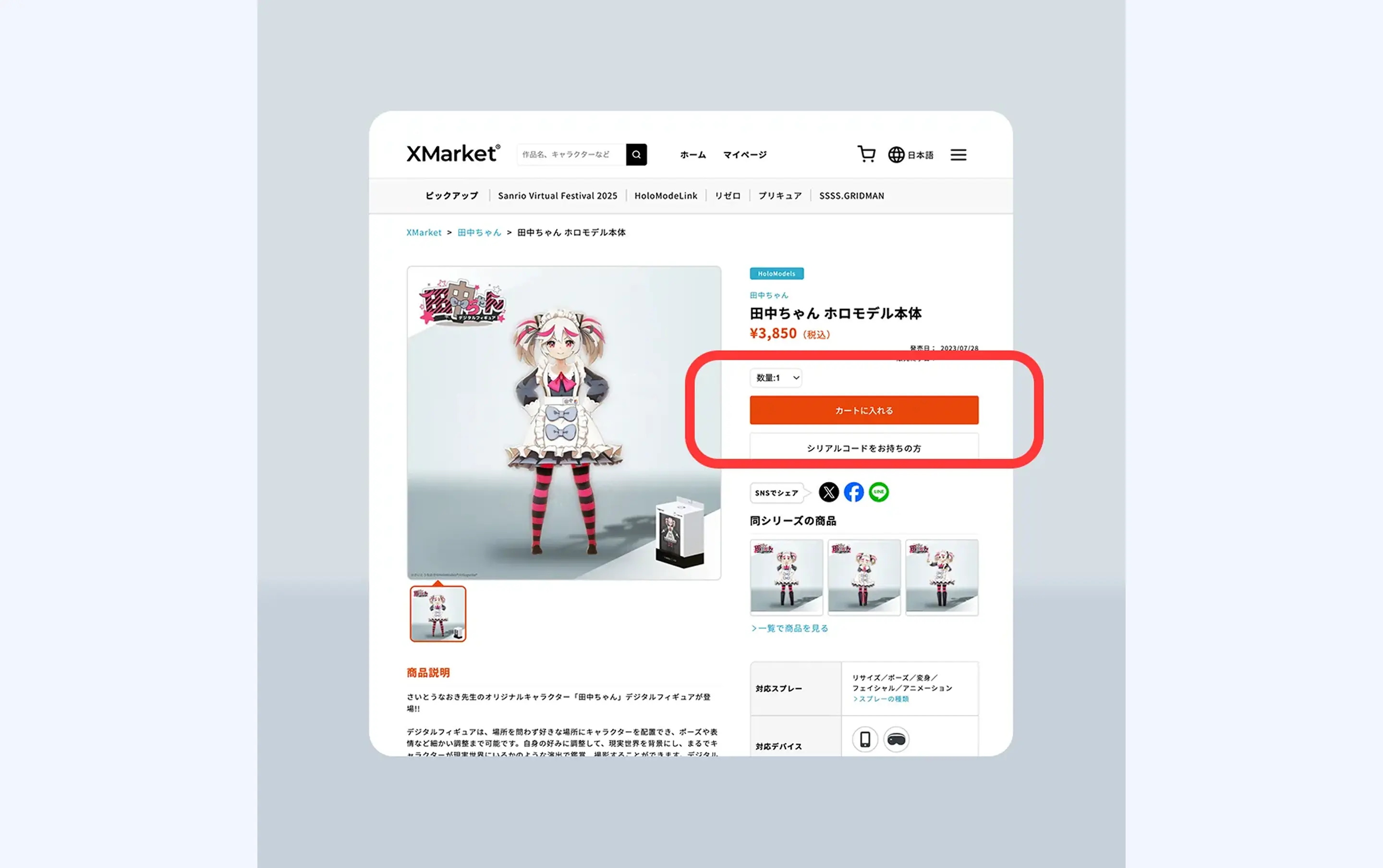
① 디지털 굿즈 EC 사이트 'X 마켓'에서 HoloModeLink 지원 디지털 피규어를 구매합니다. 구매하려면 계정(U Account) 등록이 필요합니다. 그 후 상품 라인업에서 '홀로모델'을 선택하고, '지원 앱: HoloModeLink'에 체크하여 검색 결과를 필터링한 후 구매합니다.
지원 HoloModels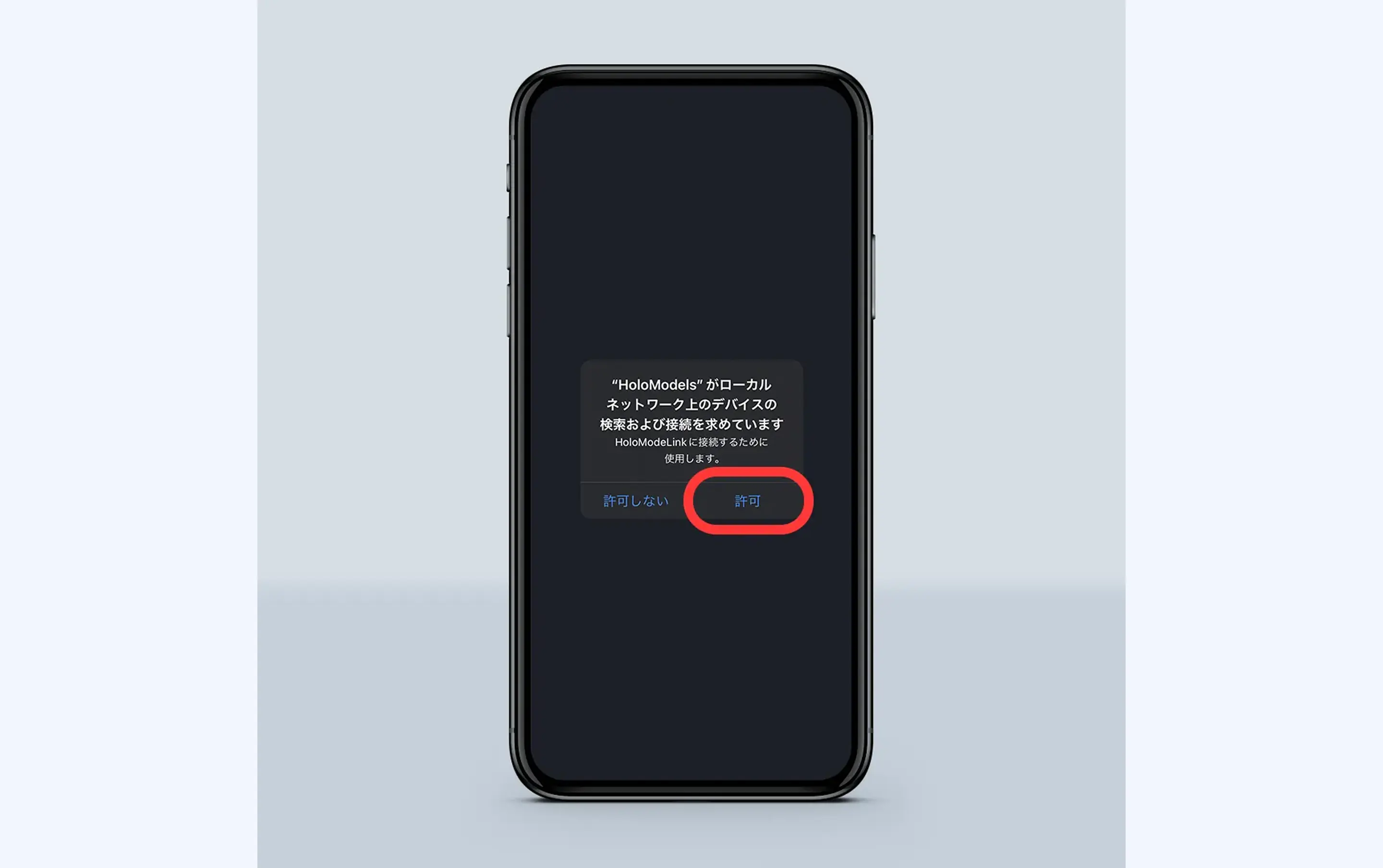
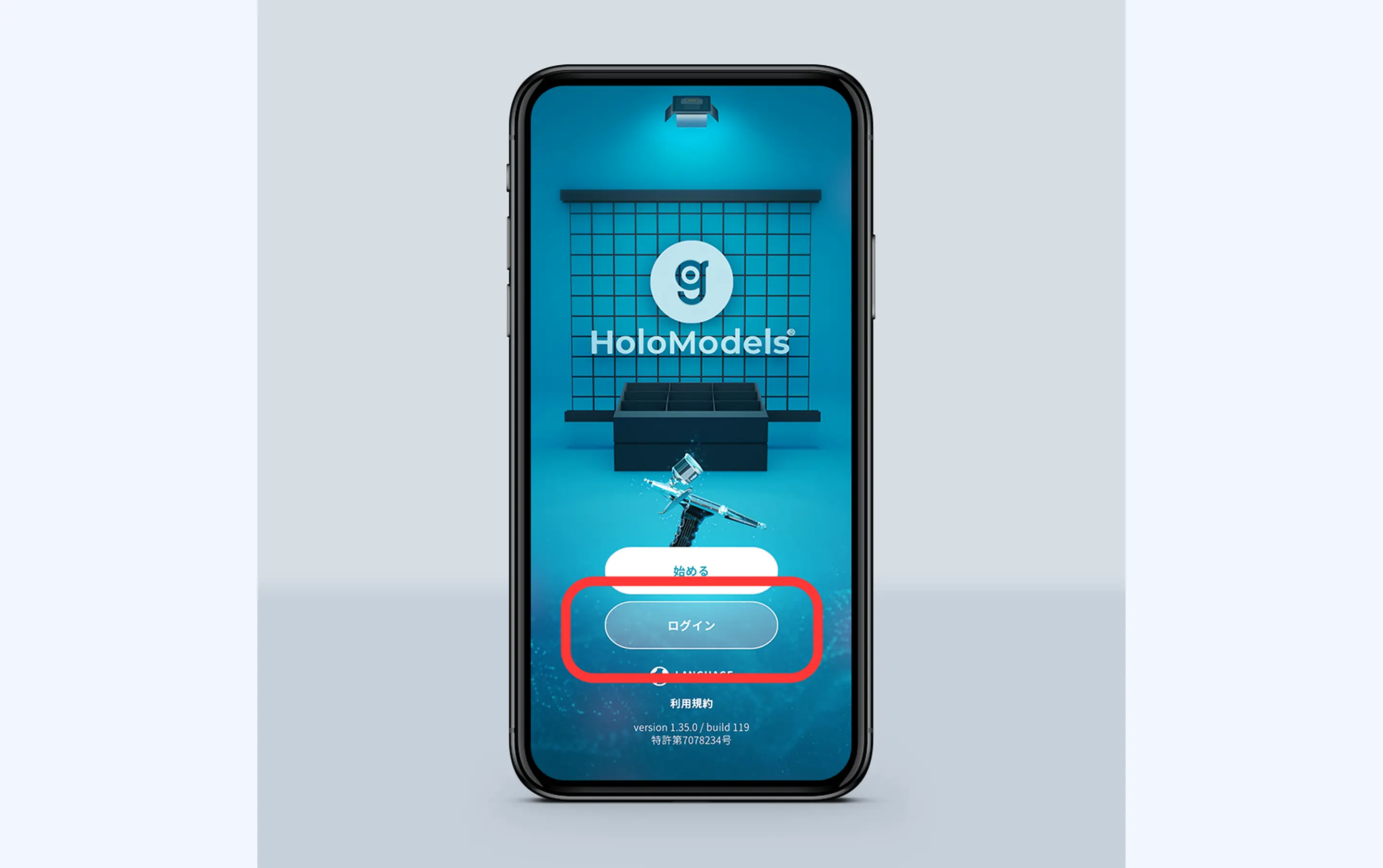
② 스마트폰 앱 「HoloModels Location」를 설치합니다. iOS의 경우 앱 실행 시 「"HoloModels"가 로컬 네트워크의 기기 검색 및 연결을 요청하고 있습니다」라는 다이얼로그가 표시되면 「허용」을 선택해 주세요. HoloModeLink 연결에 사용됩니다. 홈 화면에서 「로그인」을 선택하고 피규어를 구매한 「UAccount」로 로그인해 주세요. HoloModels 앱에서 구매한 피규어를 사용할 수 있습니다.
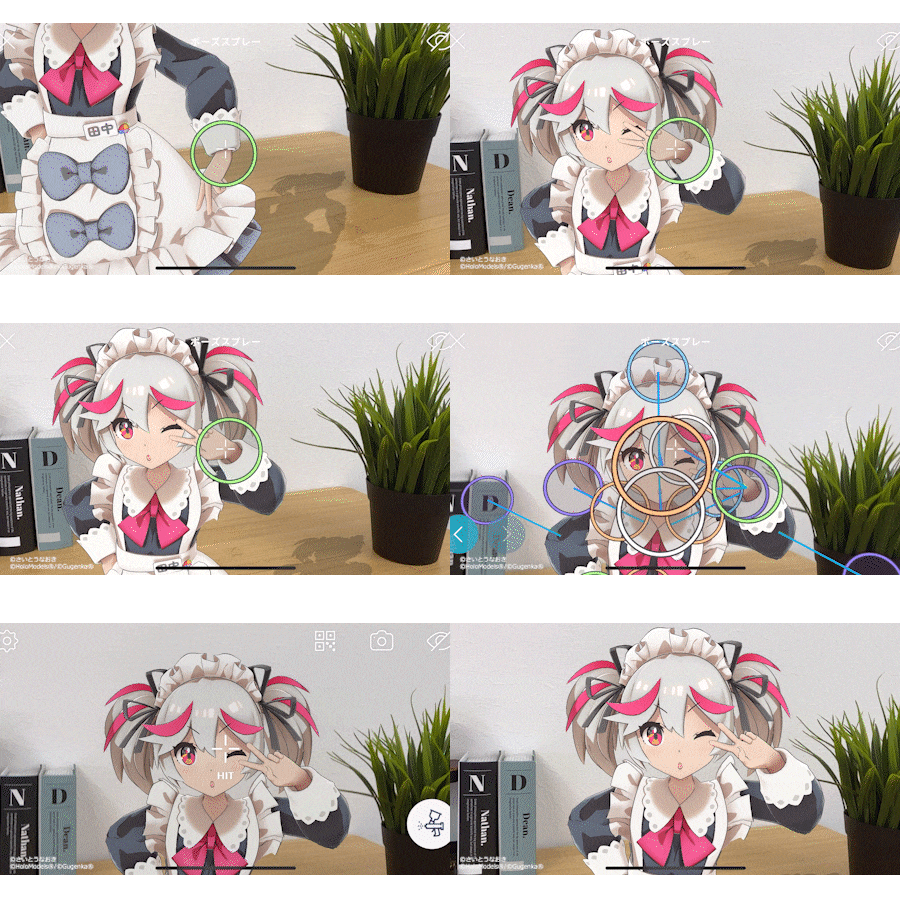
HoloModels는 피규어를 현실 공간에 오버레이하여 프리셋 포즈나 오리지널 포즈로 사진을 촬영할 수 있습니다. 꼭 HoloModels도 즐겨 보세요.
2 HoloModeLink 대응 HoloModels 본체를 장식하기
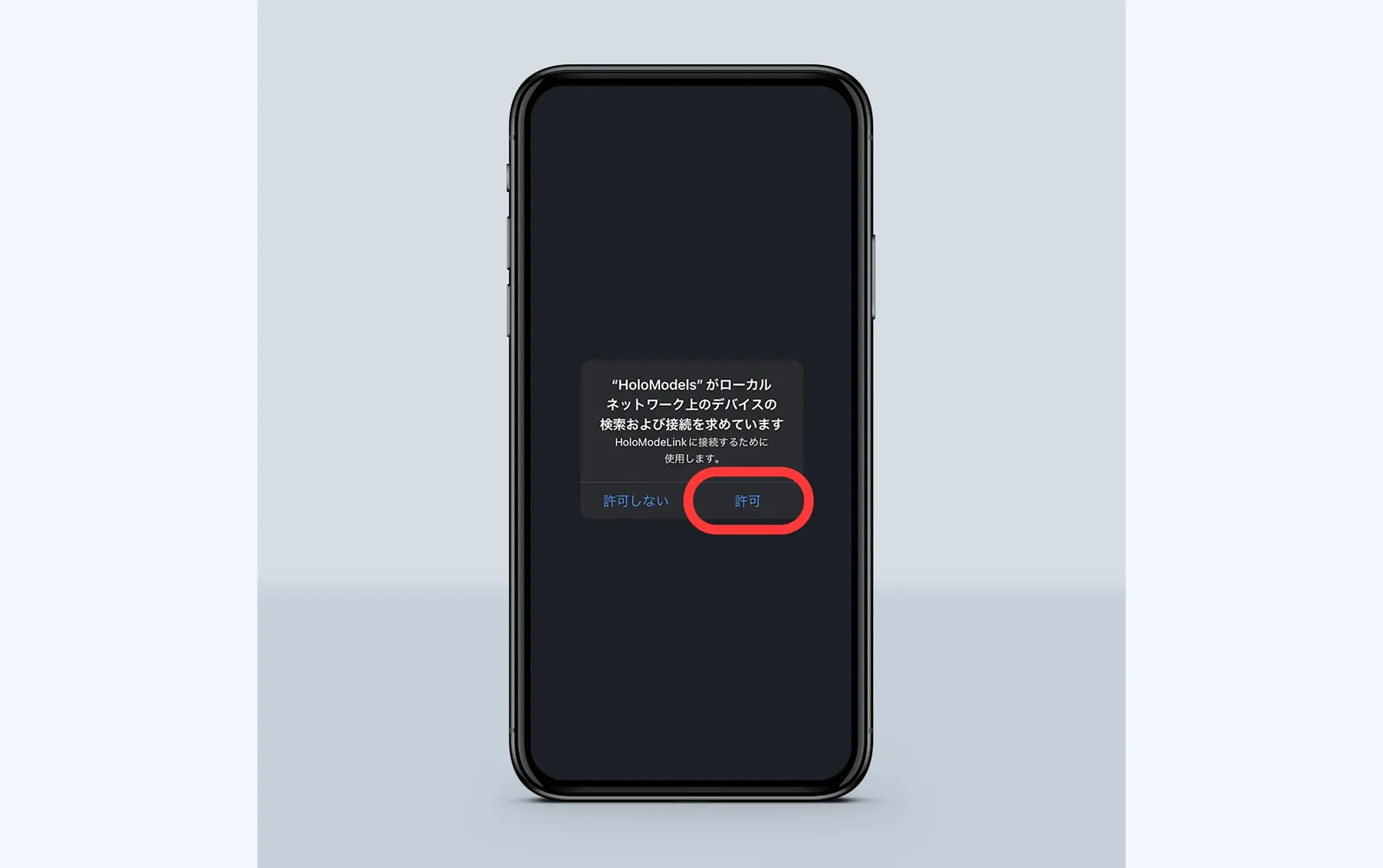
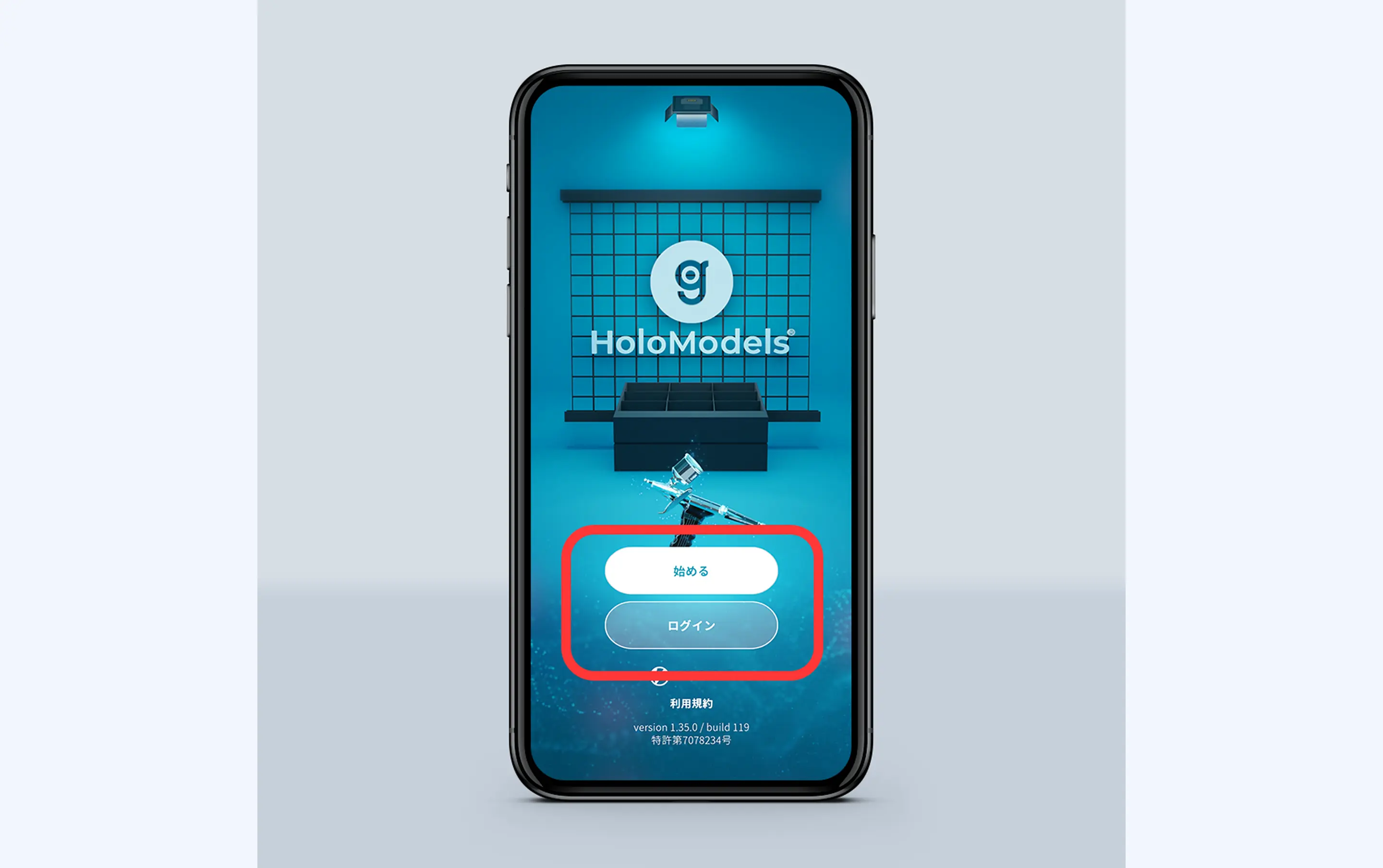
① 스마트폰 앱 「HoloModels Location」를 실행합니다. iOS의 경우 앱 실행 시 「"HoloModels"가 로컬 네트워크의 기기 검색 및 연결을 요청하고 있습니다」라는 다이얼로그가 표시되면 「허용」을 선택해 주세요. HoloModeLink 연결에 사용됩니다. 「로그인」 후 「시작하기」를 탭해 주세요.
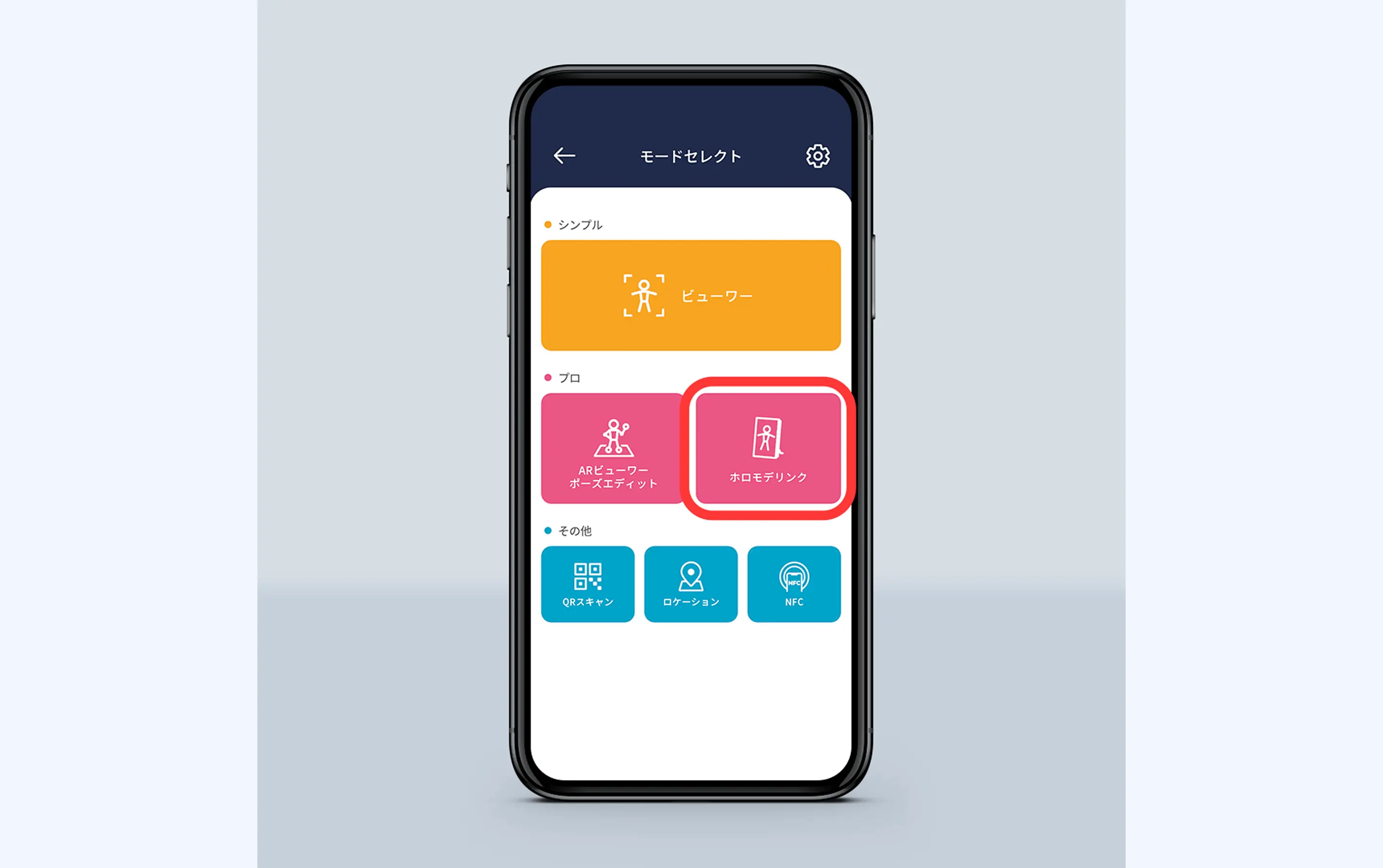
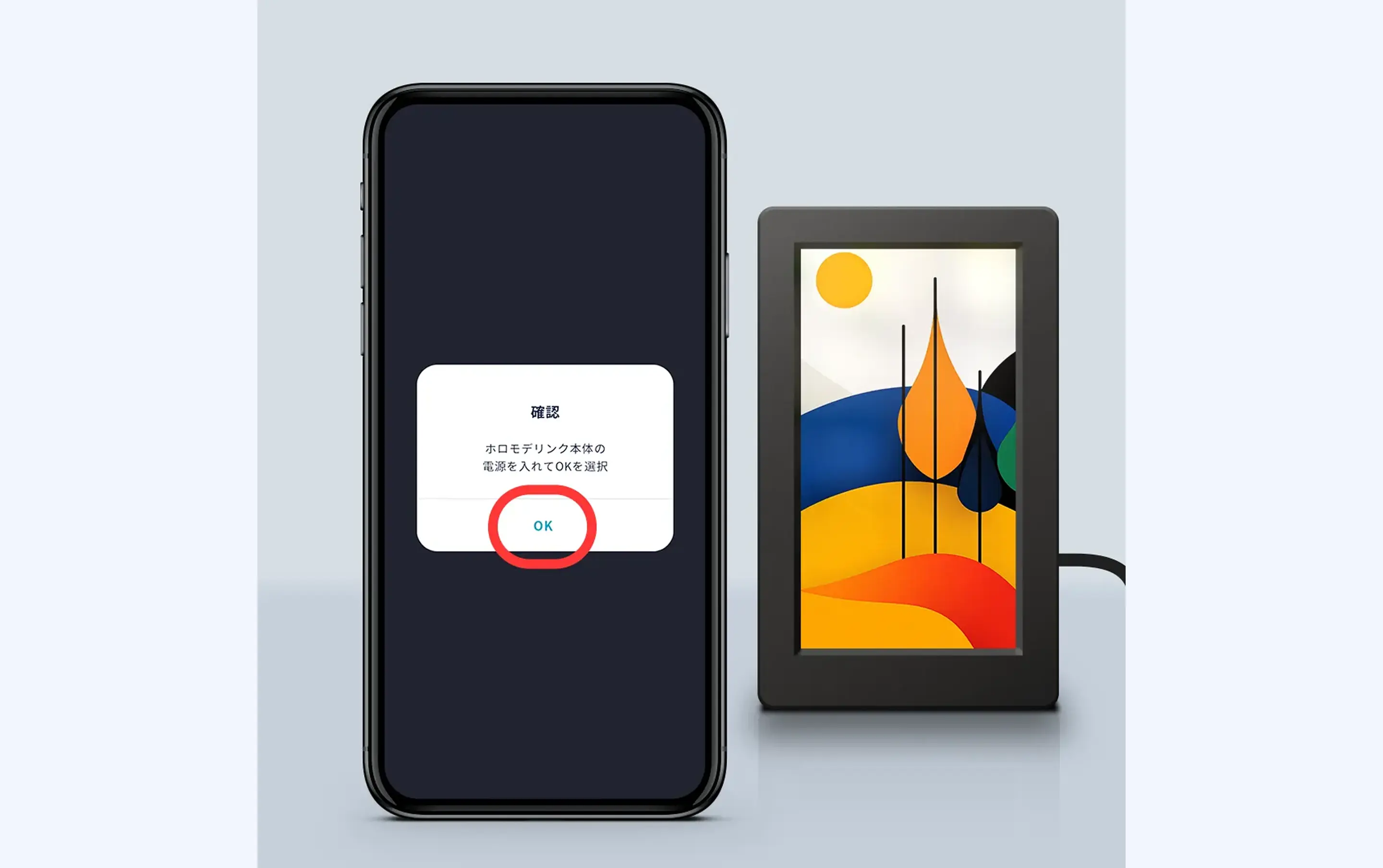
② 모드 선택에서 「HoloModeLink」를 선택합니다. 화면 안내에 따라 HoloModeLink에 AC 어댑터를 연결해 전원을 켠 후 「OK」를 눌러 주세요.
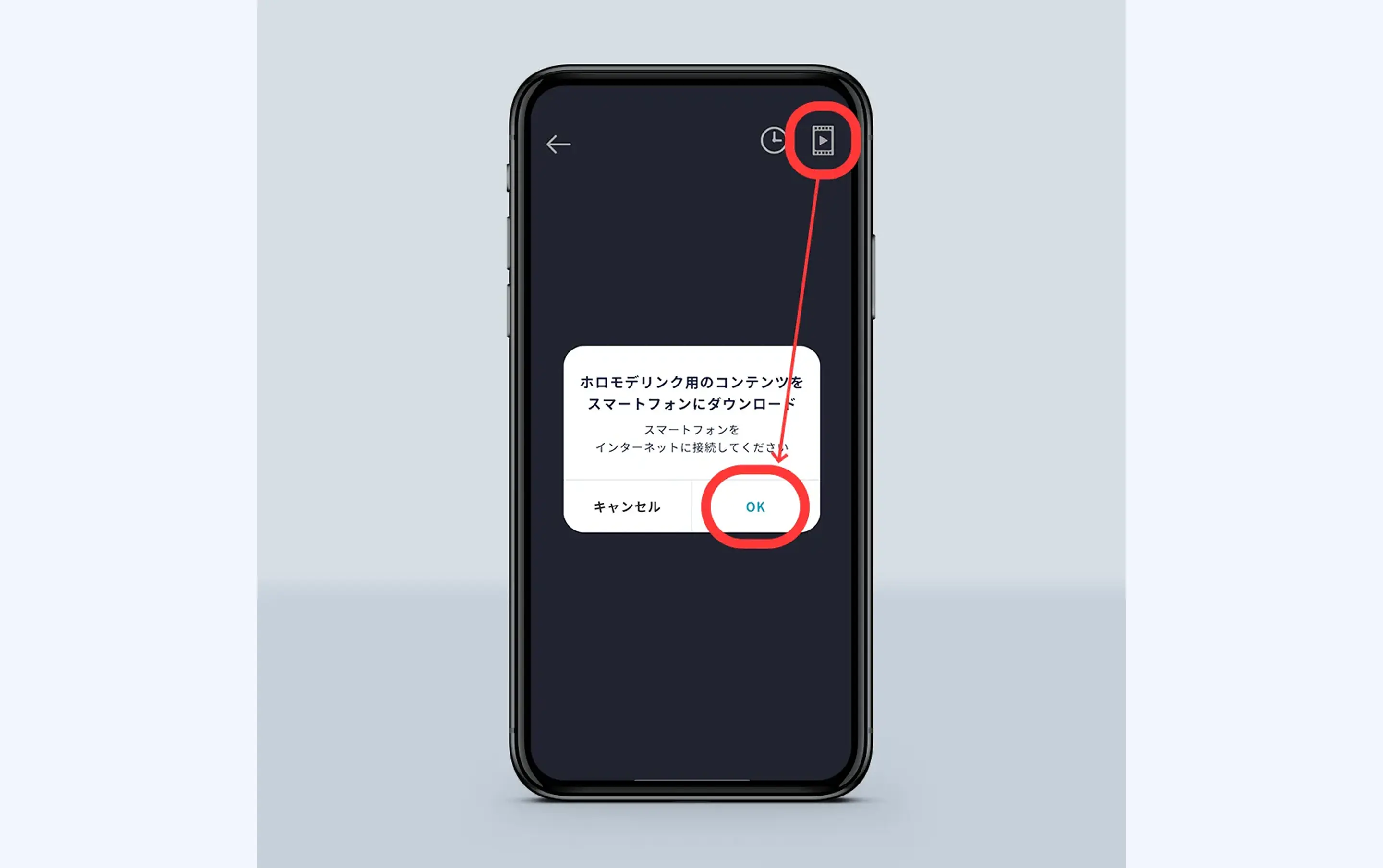
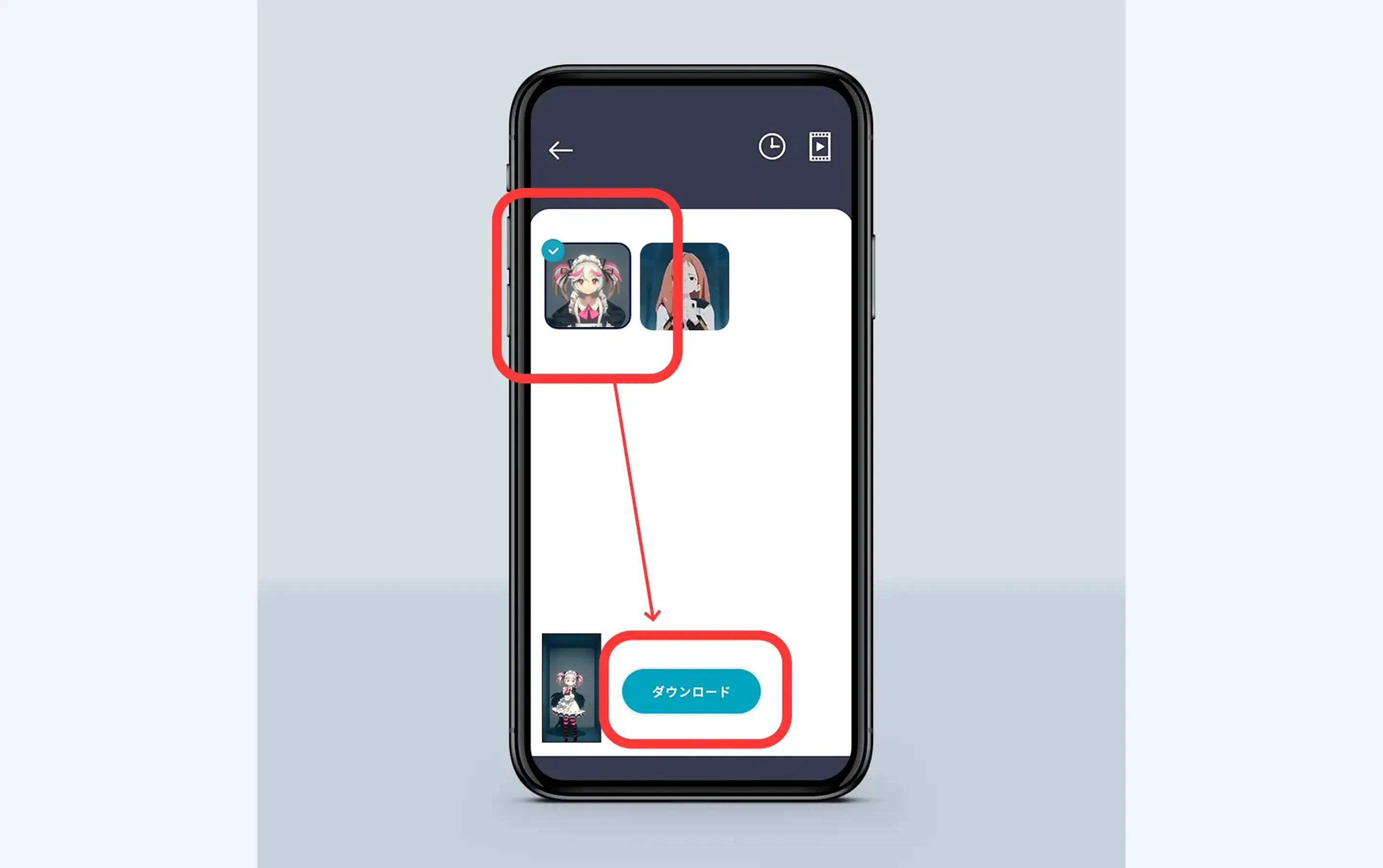
③ 화면 오른쪽 상단의 영상 아이콘을 탭하여 HoloModeLink용 콘텐츠를 불러옵니다. 구매한 HoloModels 중 HoloModeLink 대응 상품이 포함되어 있다면 표시 가능한 콘텐츠가 목록으로 표시됩니다. HoloModeLink에 표시할 콘텐츠를 선택하고 「다운로드」를 탭해 주세요.
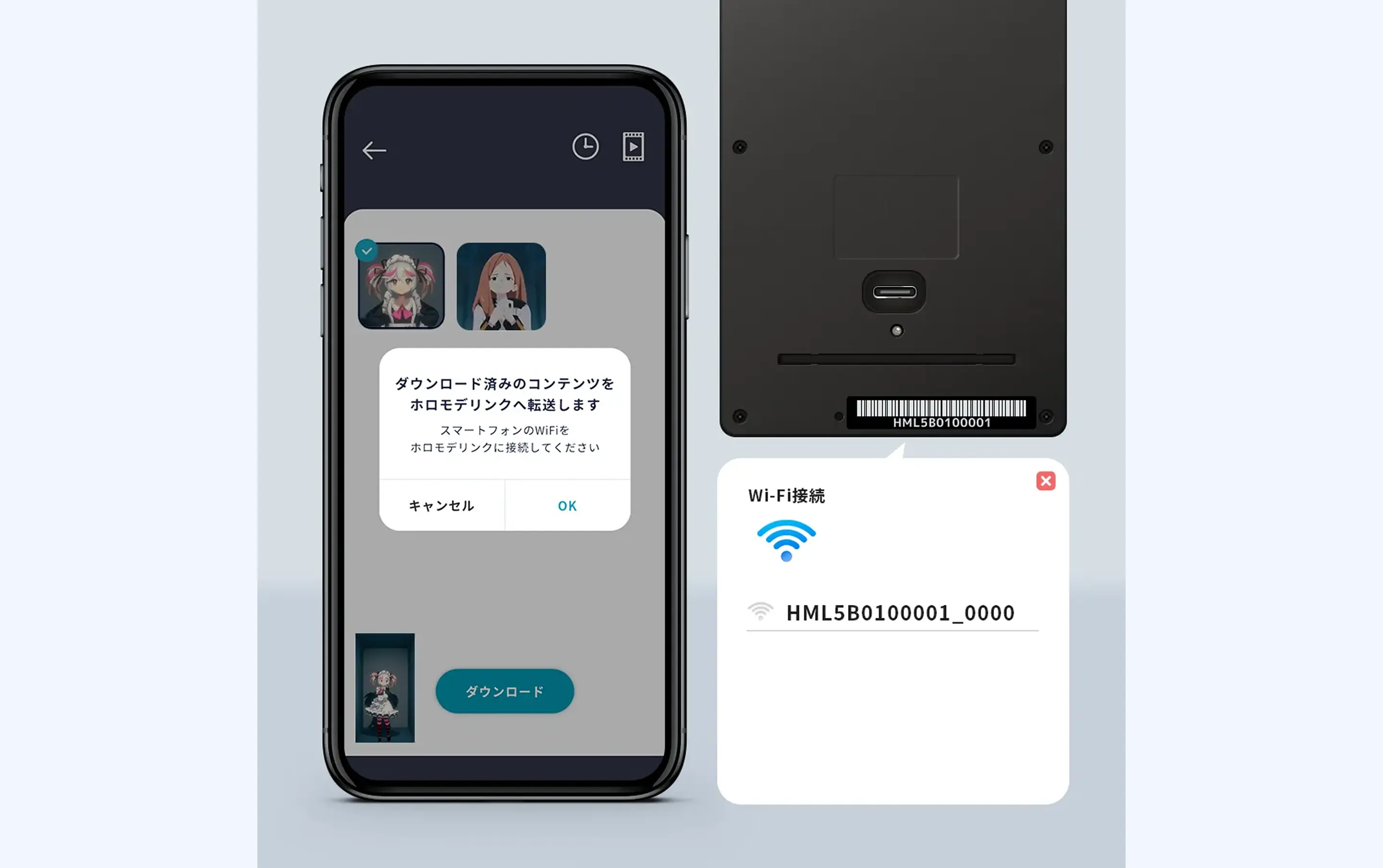
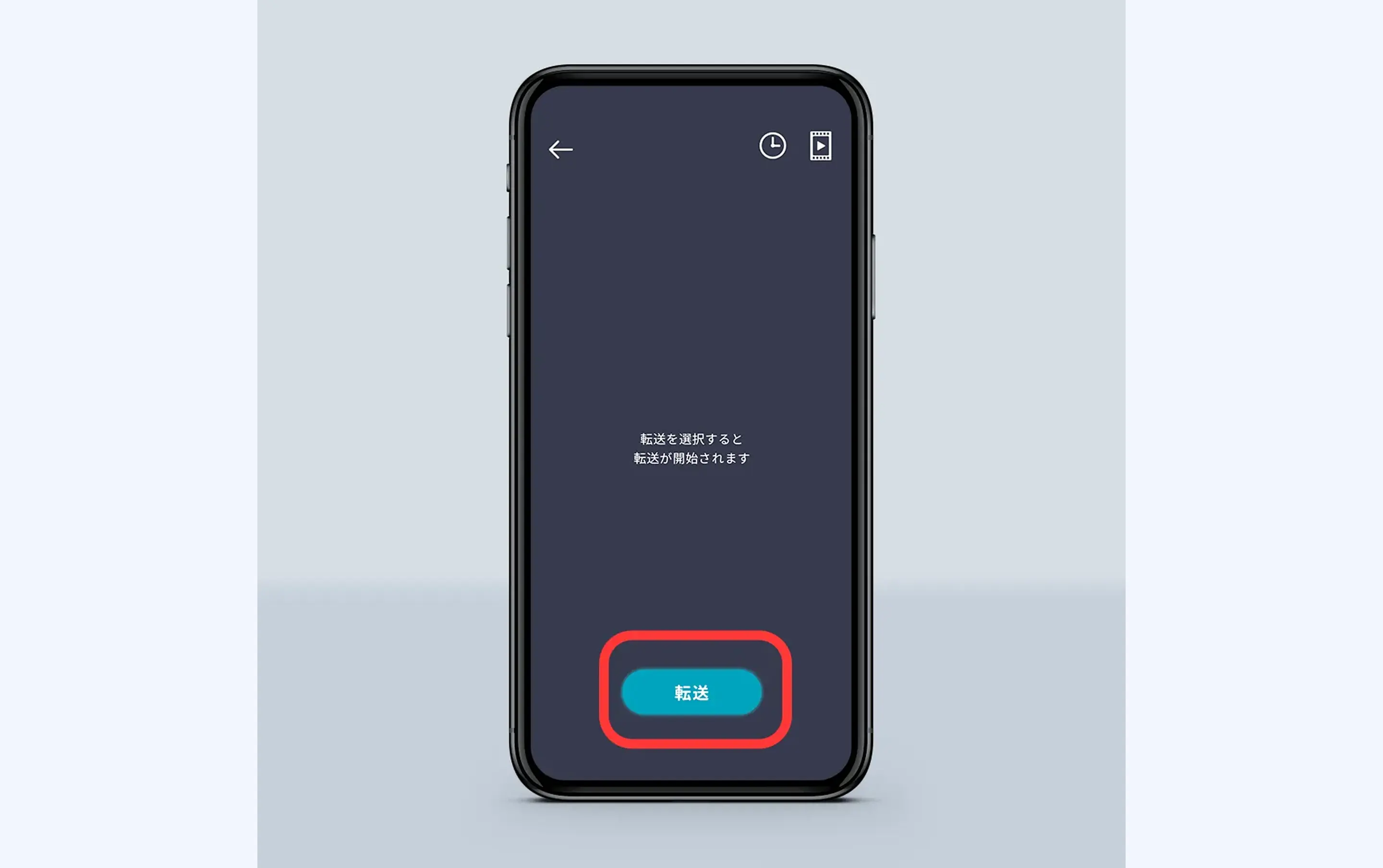
④ 다운로드가 완료되면 HoloModeLink의 Wi-Fi에 연결하여 콘텐츠를 전송합니다. HoloModeLink의 Wi-Fi는 본체 뒷면에 표시된 HML로 시작하는 네트워크 이름으로 나타납니다. 연결되면 「전송」 버튼을 탭하여 콘텐츠를 전송해 주세요.
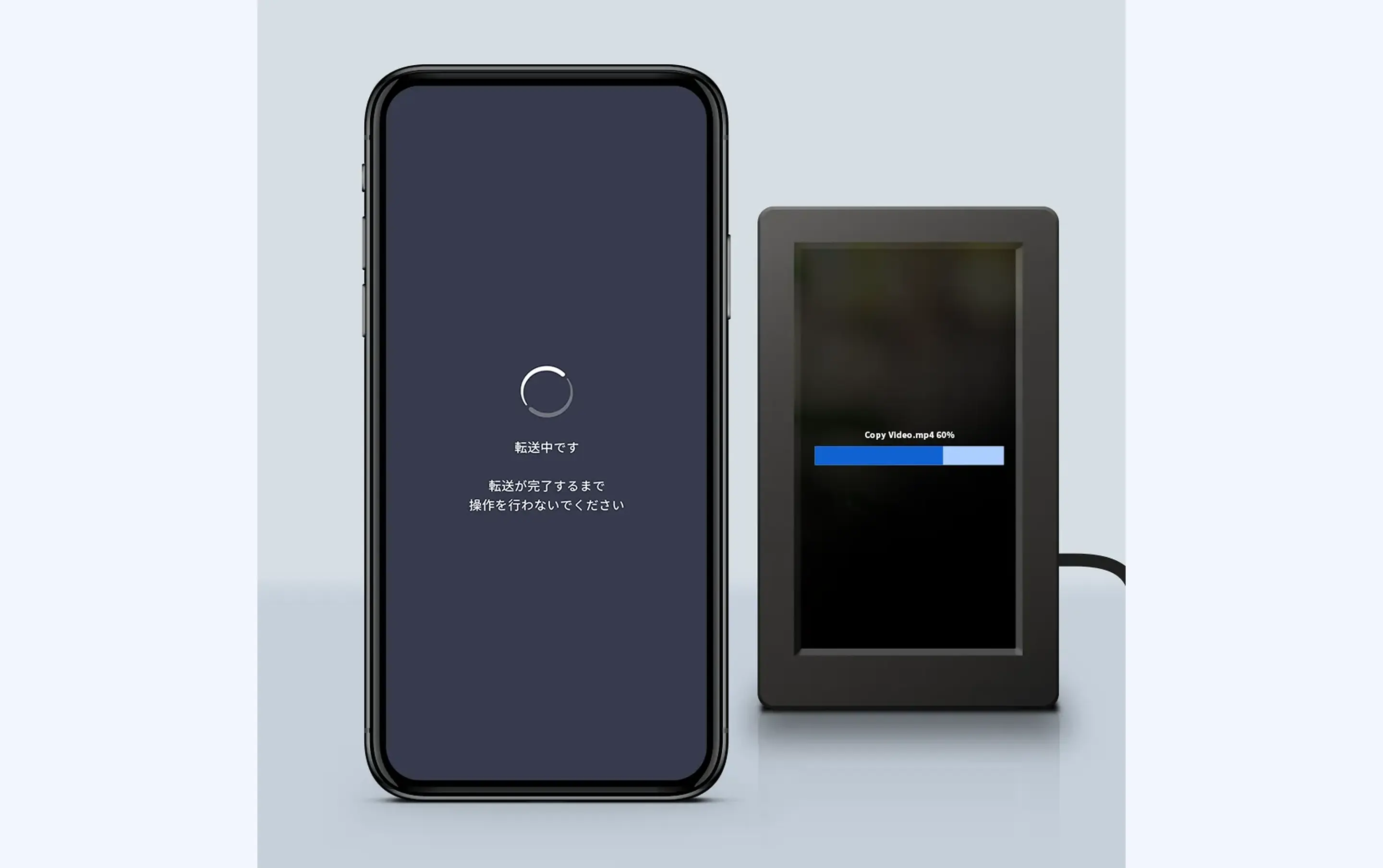
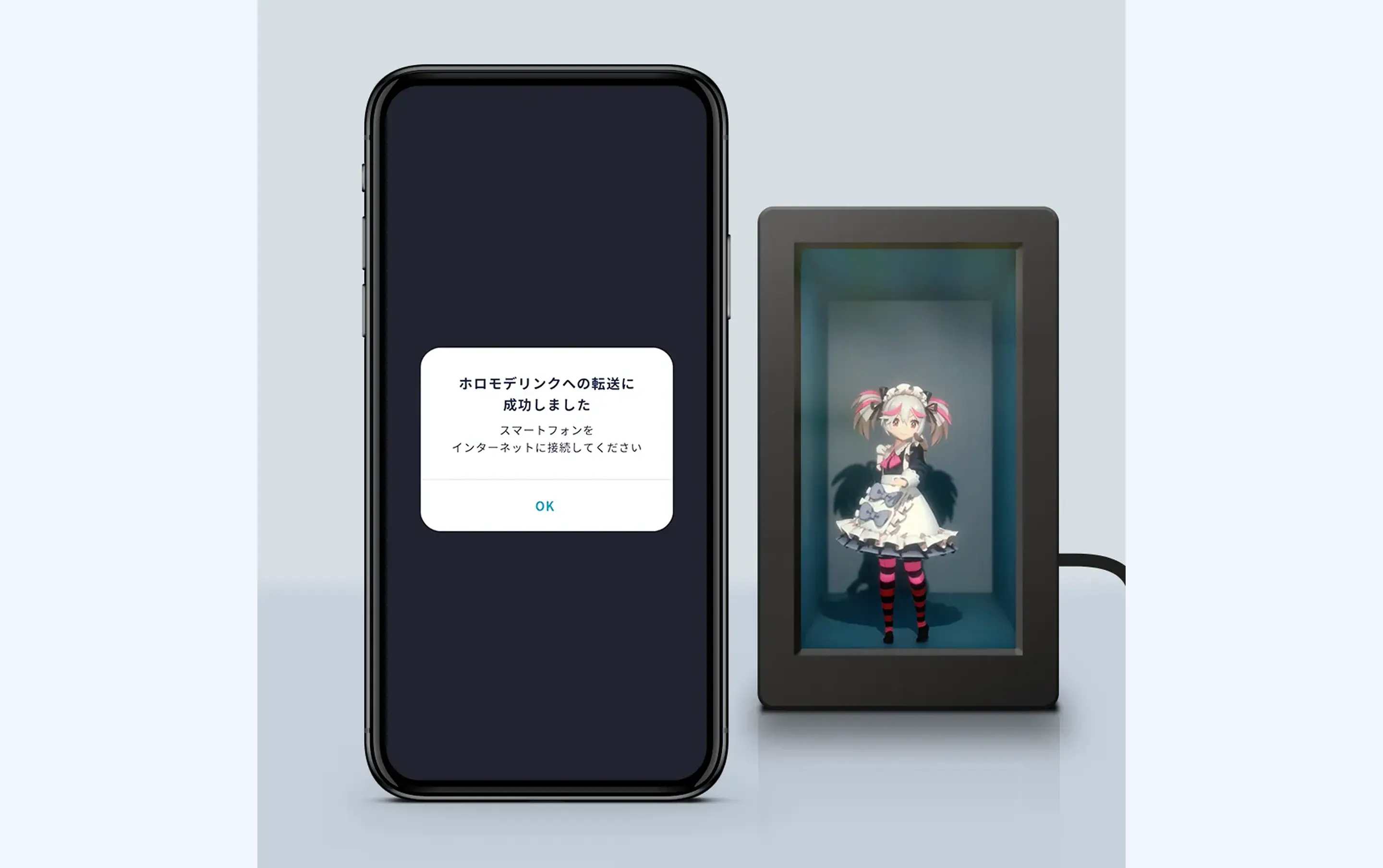
⑤ 전송 중에는 완료될 때까지 조작하지 마세요. 성공 다이얼로그가 표시되면 완료입니다. HoloModeLink에 디지털 피규어가 표시됩니다.
3 시계 표시하기
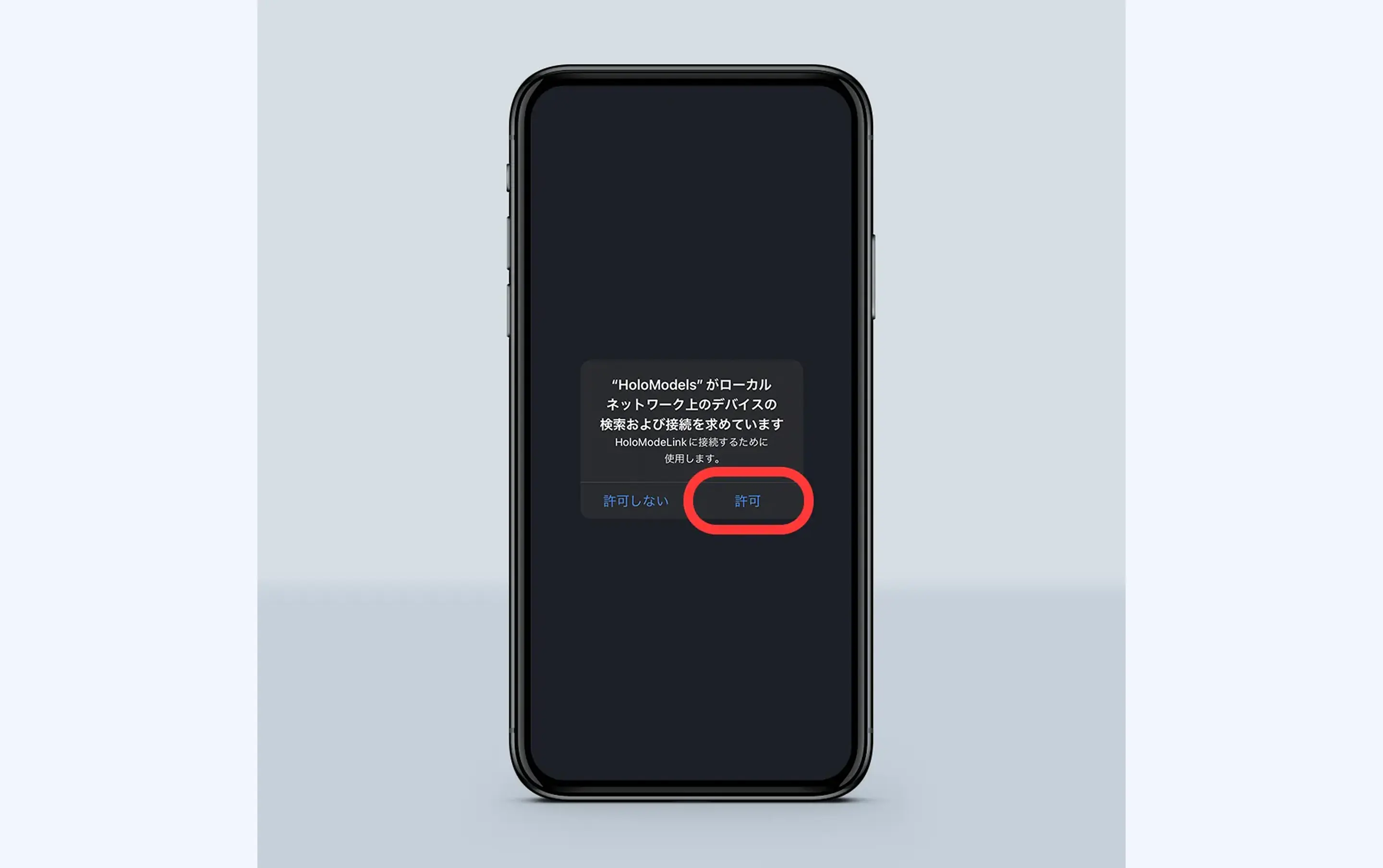
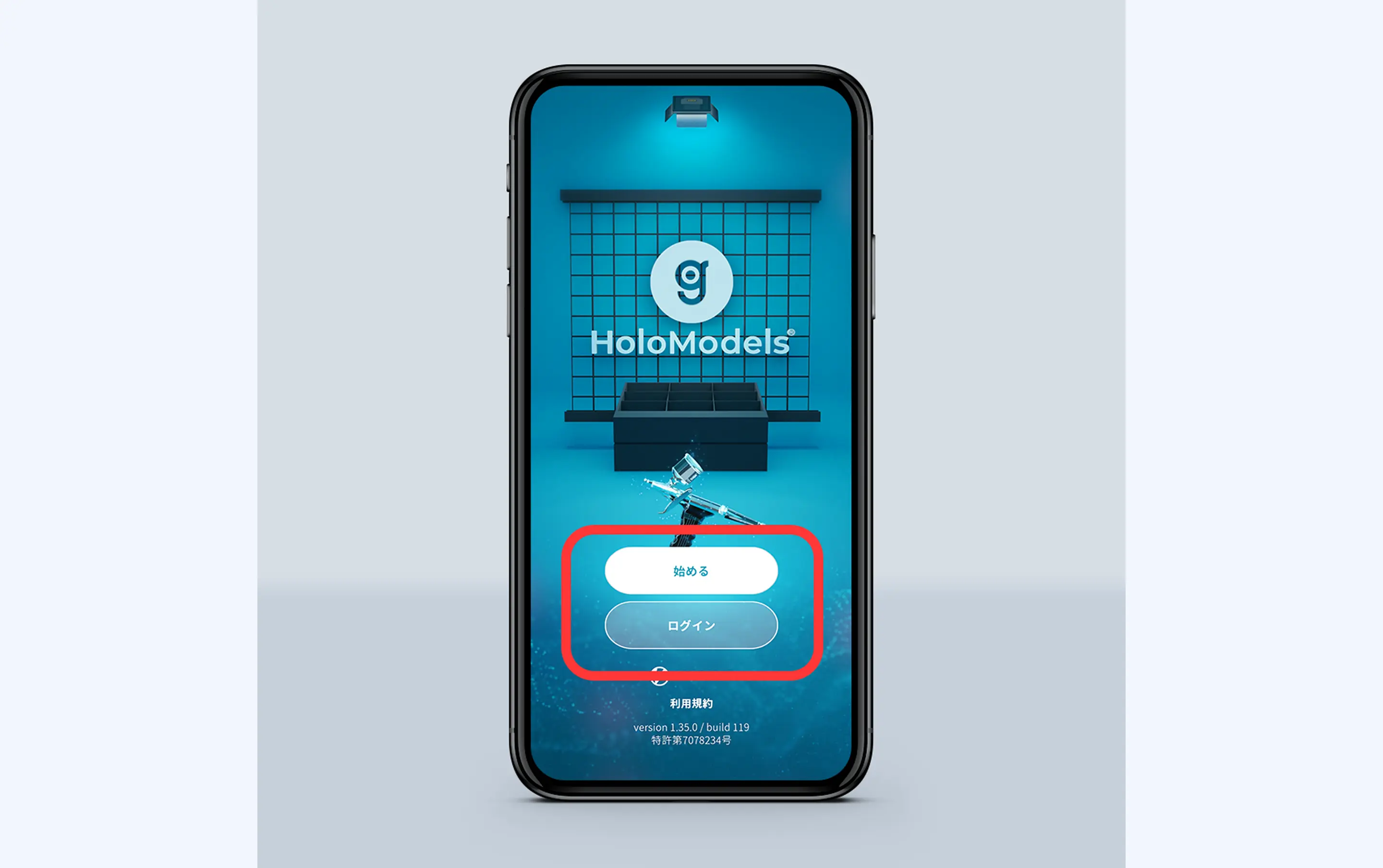
① 스마트폰 앱 「HoloModels Location」를 실행합니다. iOS의 경우 앱 실행 시 「"HoloModels"가 로컬 네트워크의 기기 검색 및 연결을 요청하고 있습니다」라는 다이얼로그가 표시되면 「허용」을 선택해 주세요. HoloModeLink 연결에 사용됩니다. 「로그인」 후 「시작하기」를 탭해 주세요.
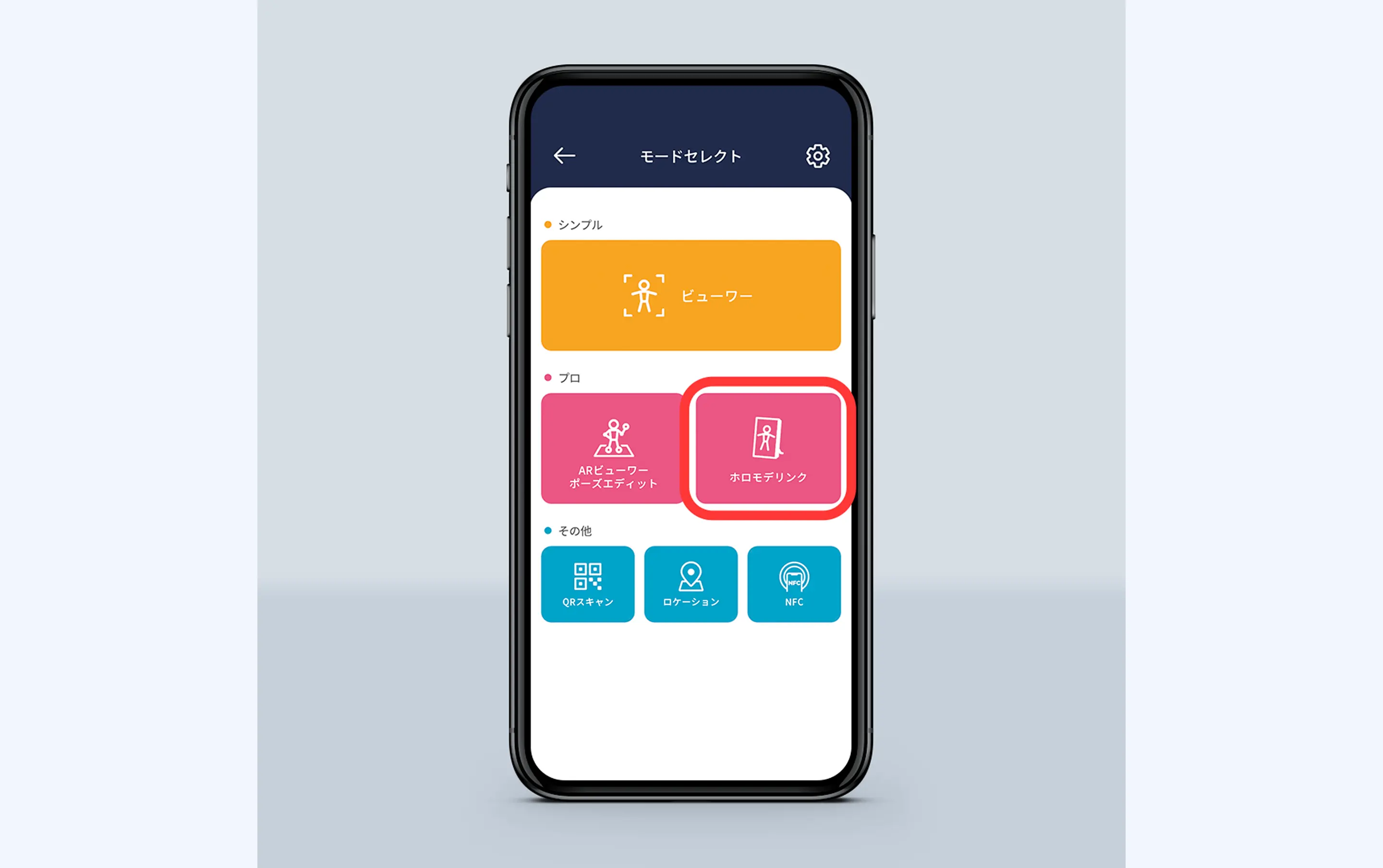
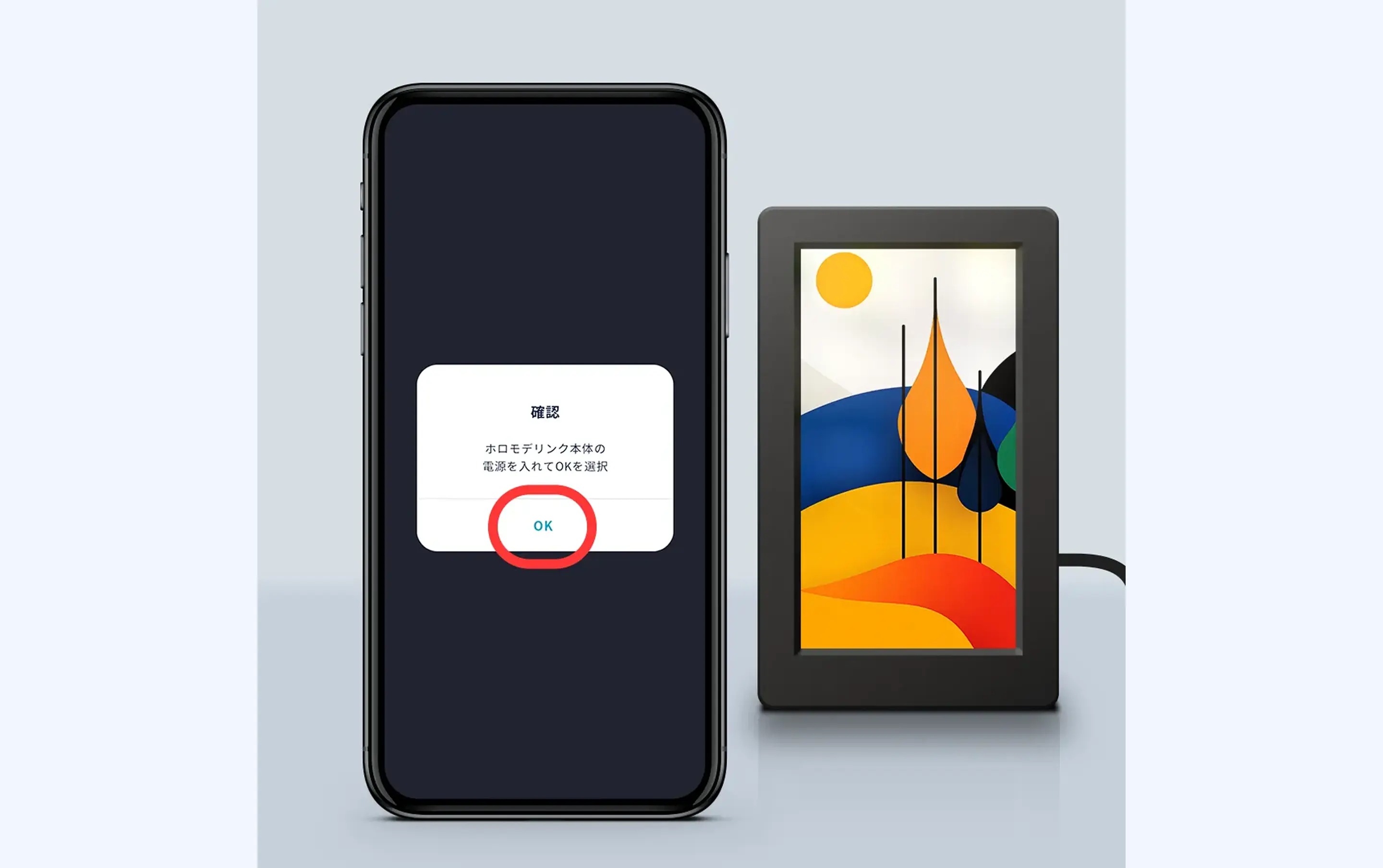
② 모드 선택에서 「HoloModeLink」를 선택합니다. 화면 안내에 따라 HoloModeLink에 AC 어댑터를 연결해 전원을 켠 후 「OK」를 눌러 주세요.
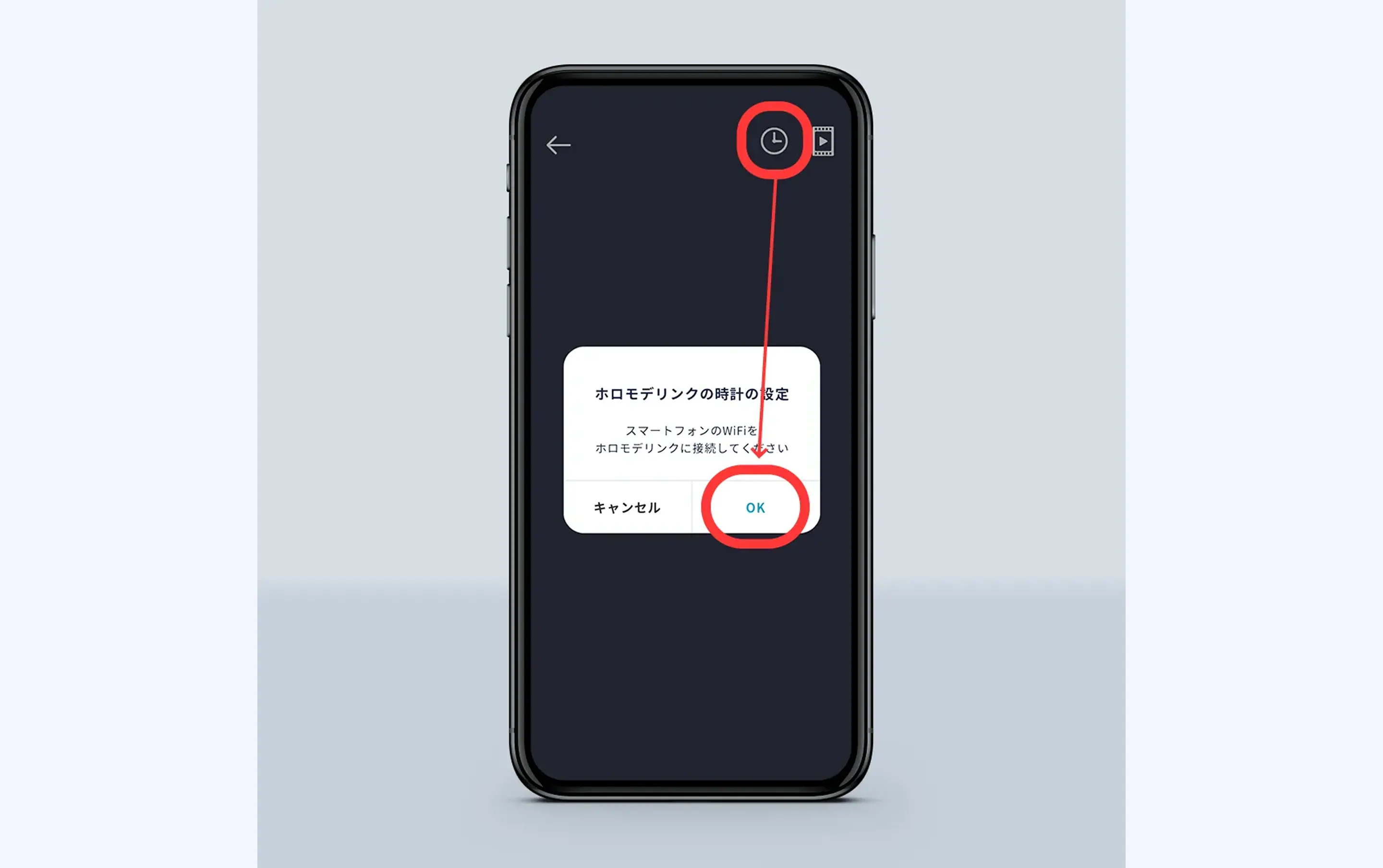
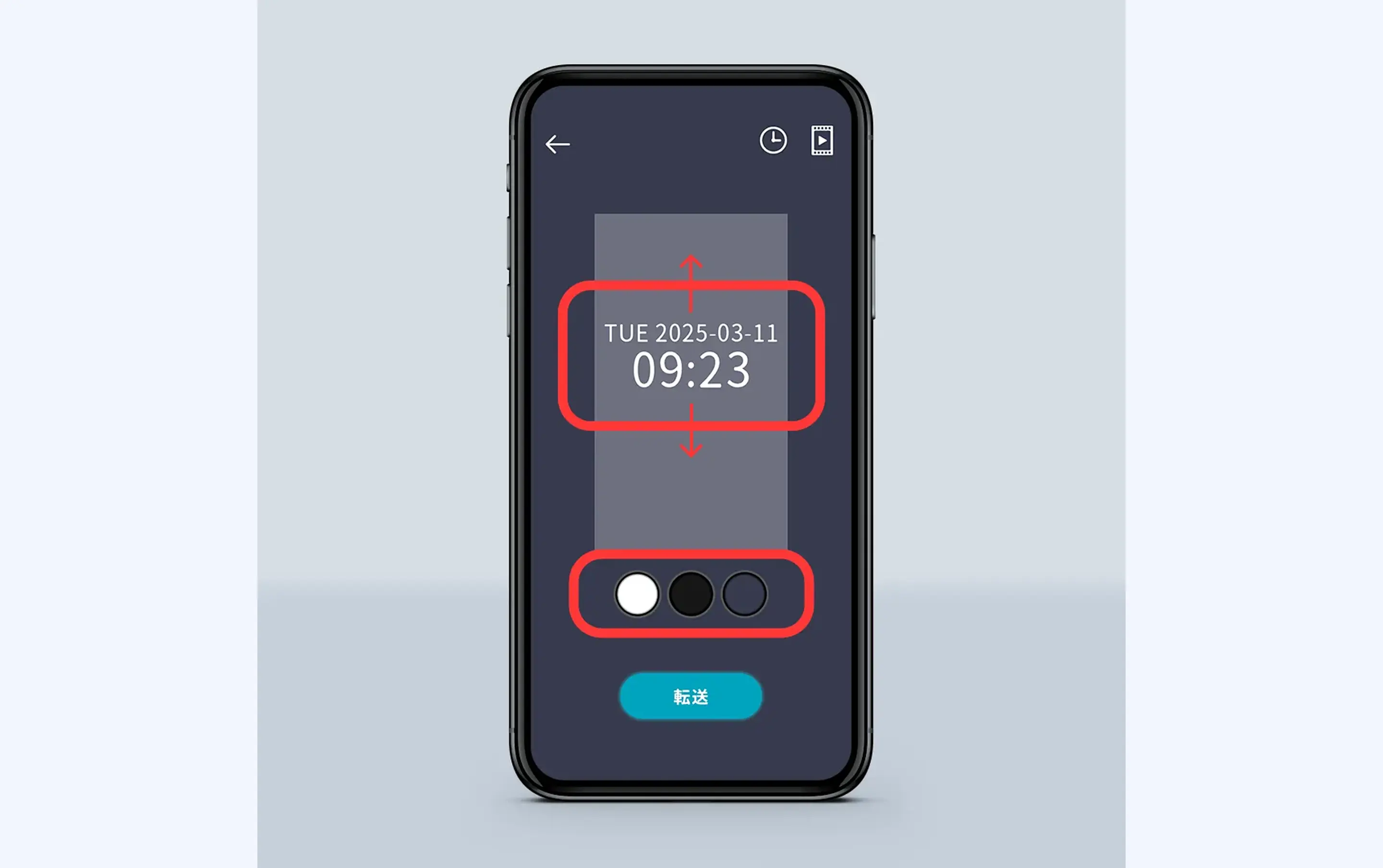
③ 화면 오른쪽 상단의 시계 아이콘을 탭하여 표시할 시계 설정으로 이동합니다. 상·하 표시 위치와 문자 색상【흰색, 검정, 투명(표시 안 함)】을 선택해 주세요.
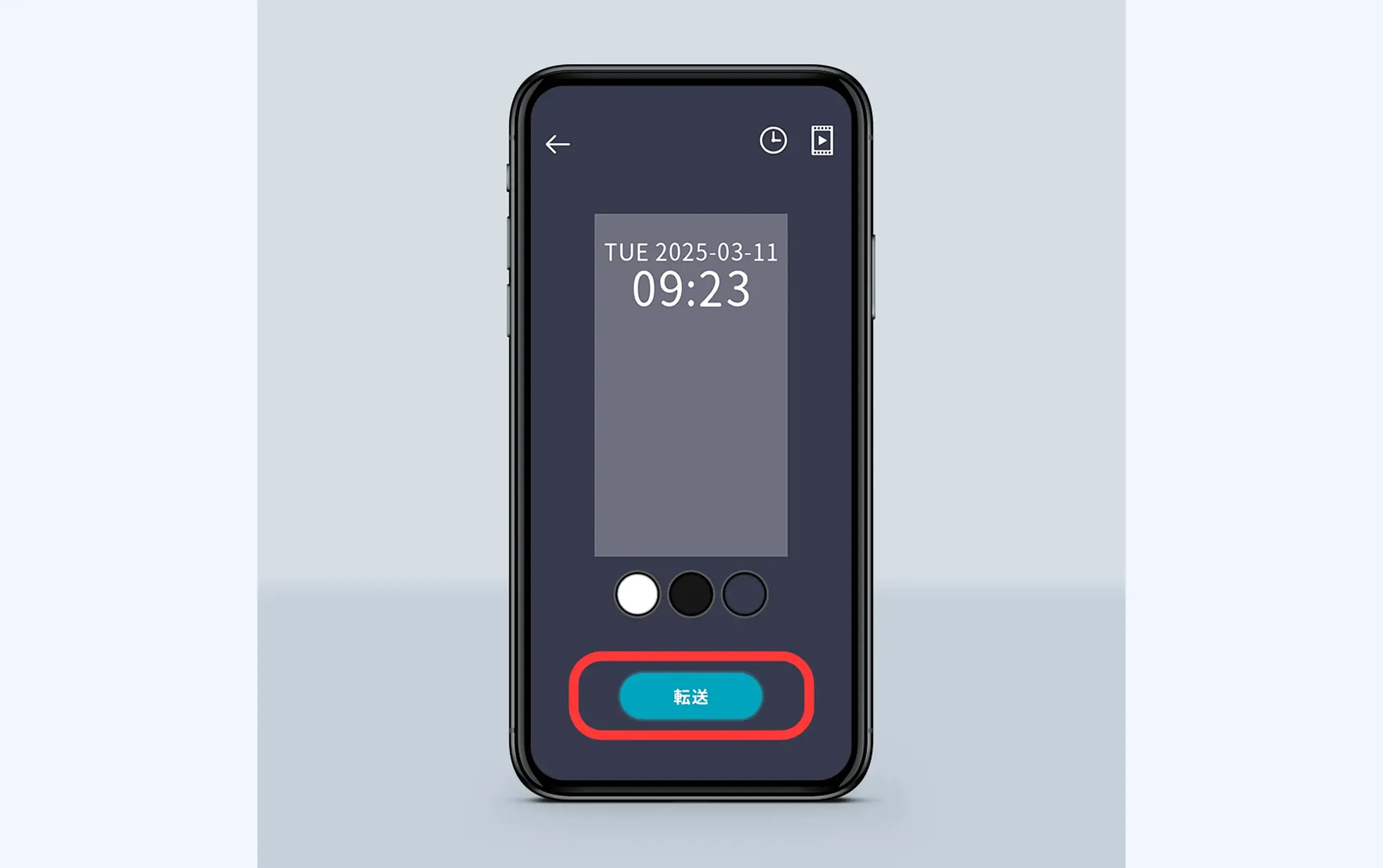
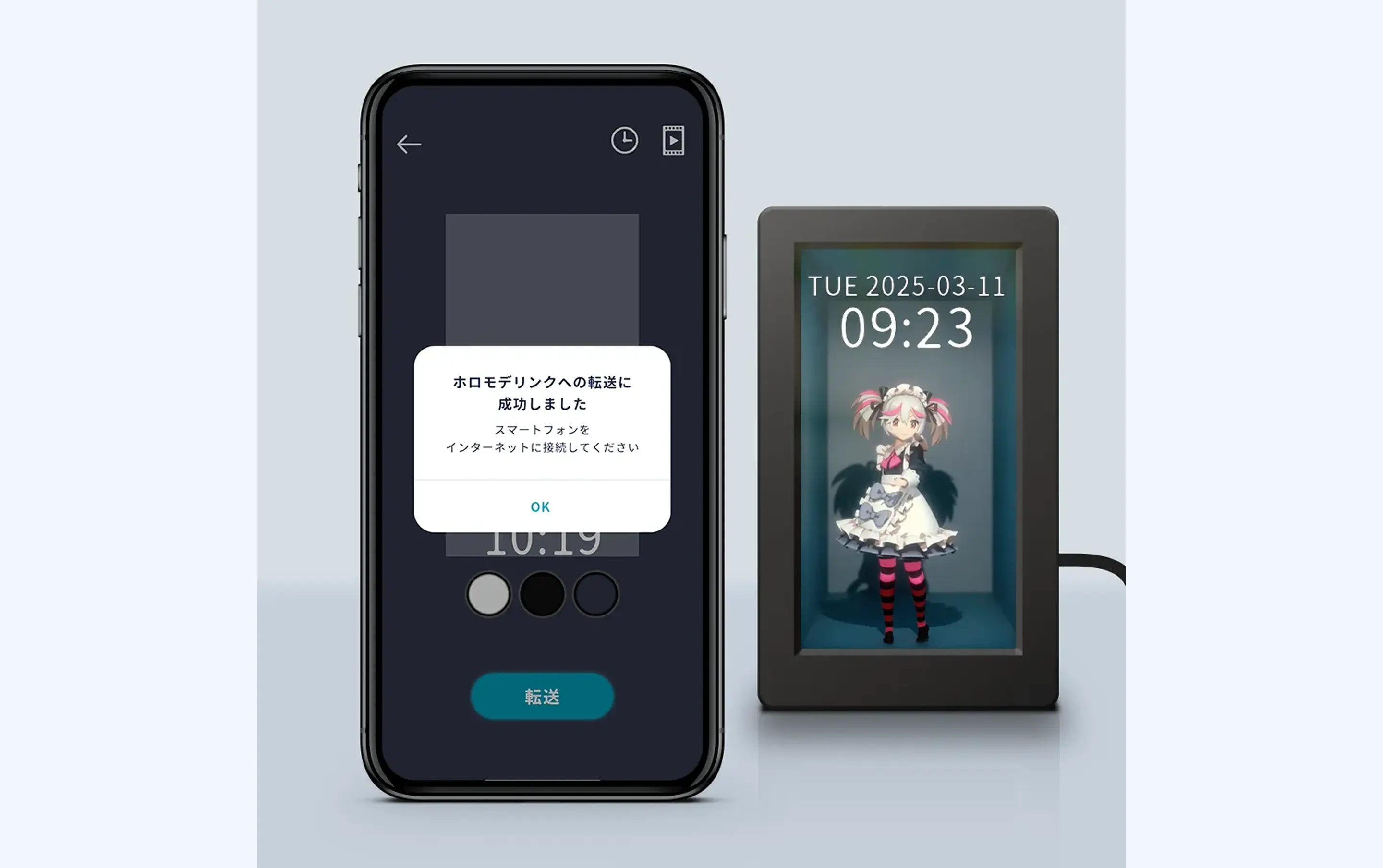
④ 위치와 색상을 선택한 후 「전송」 버튼을 탭합니다. 성공 다이얼로그가 표시되면 완료이며, HoloModeLink에 시계가 표시됩니다.
4 밝기 설정하기
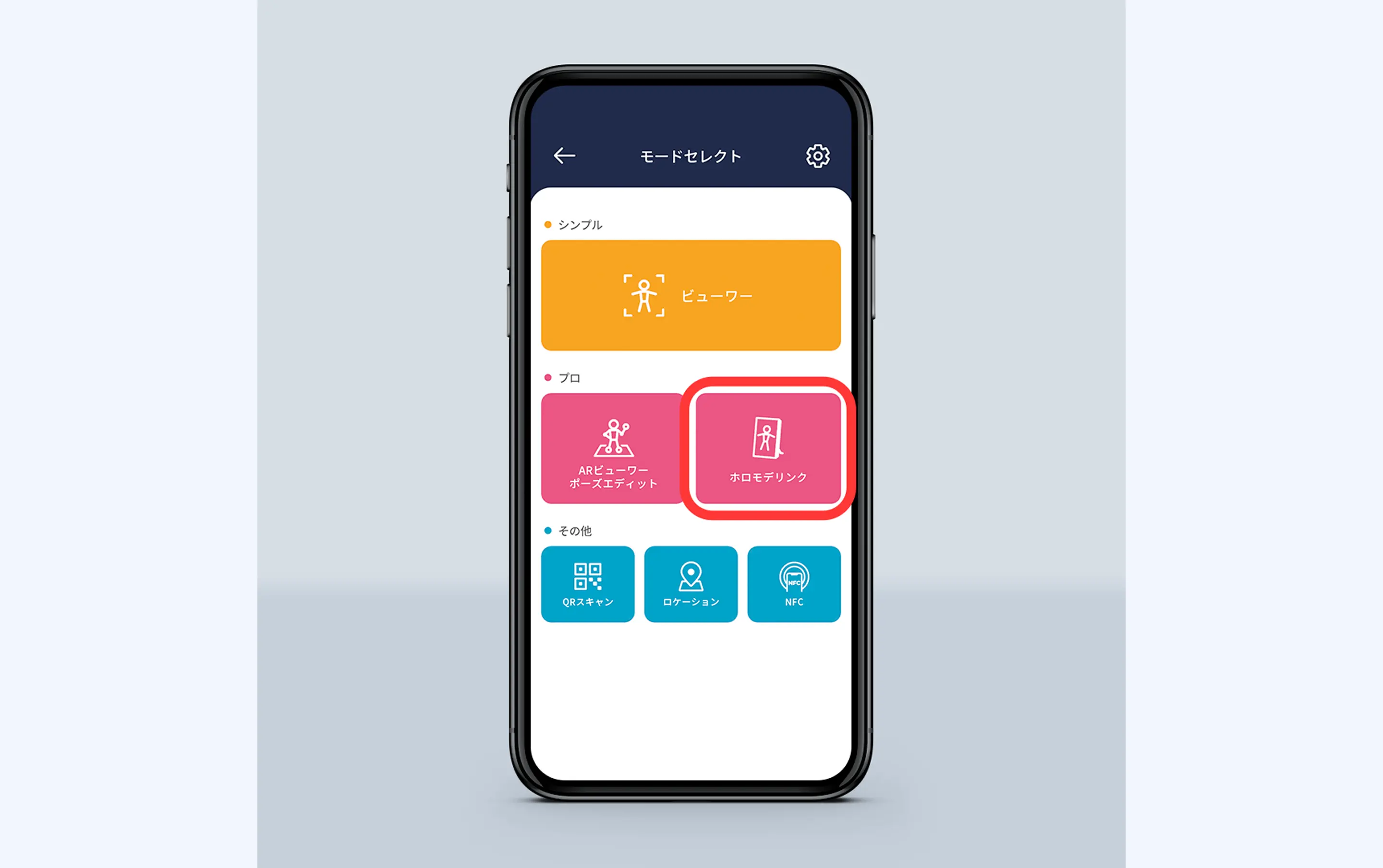
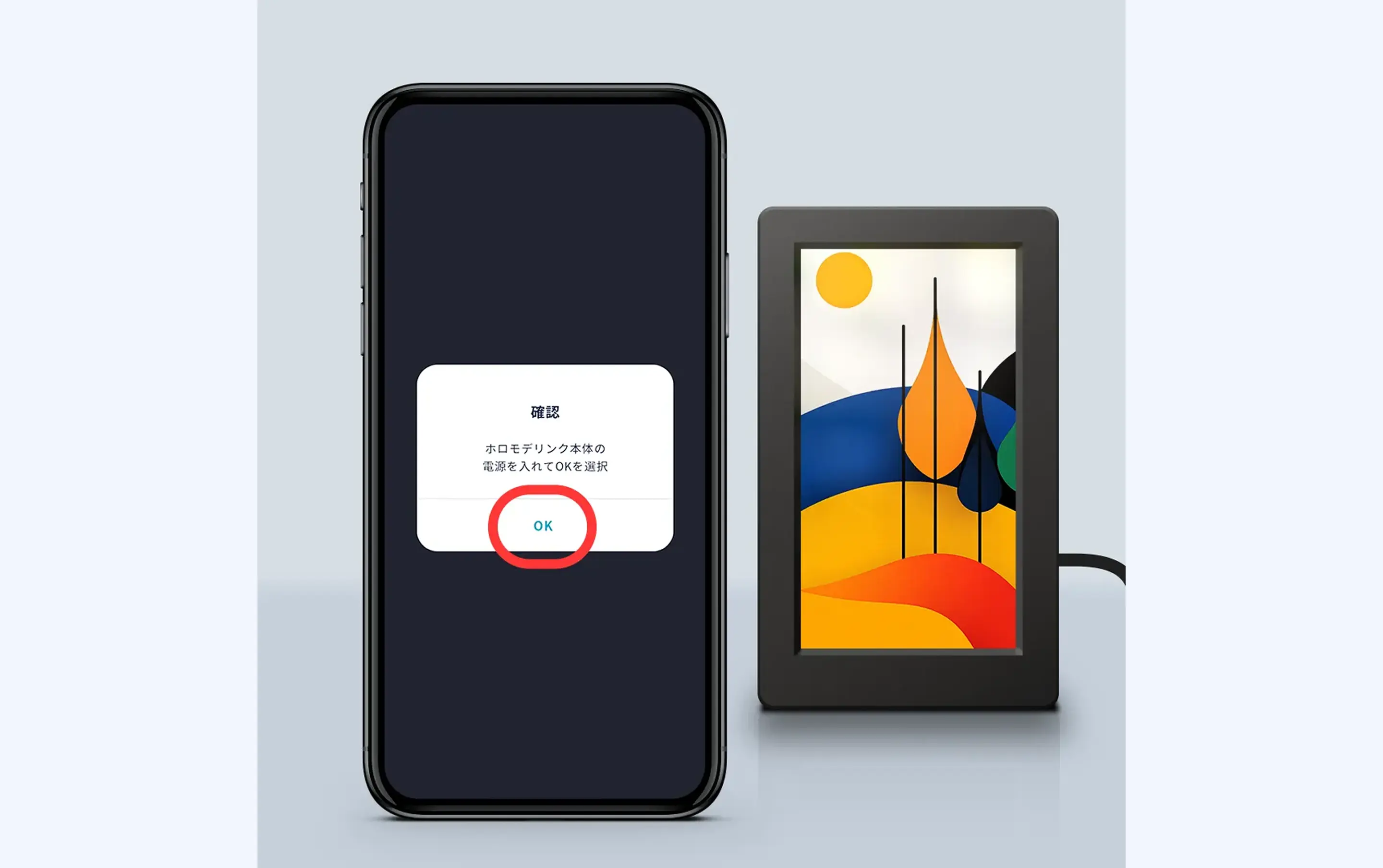
① 스마트폰 앱 「HoloModels Location」를 실행하고 모드 선택에서 「HoloModeLink」를 선택합니다. 화면 안내에 따라 AC 어댑터를 연결해 전원을 켠 후 「OK」를 눌러 주세요.
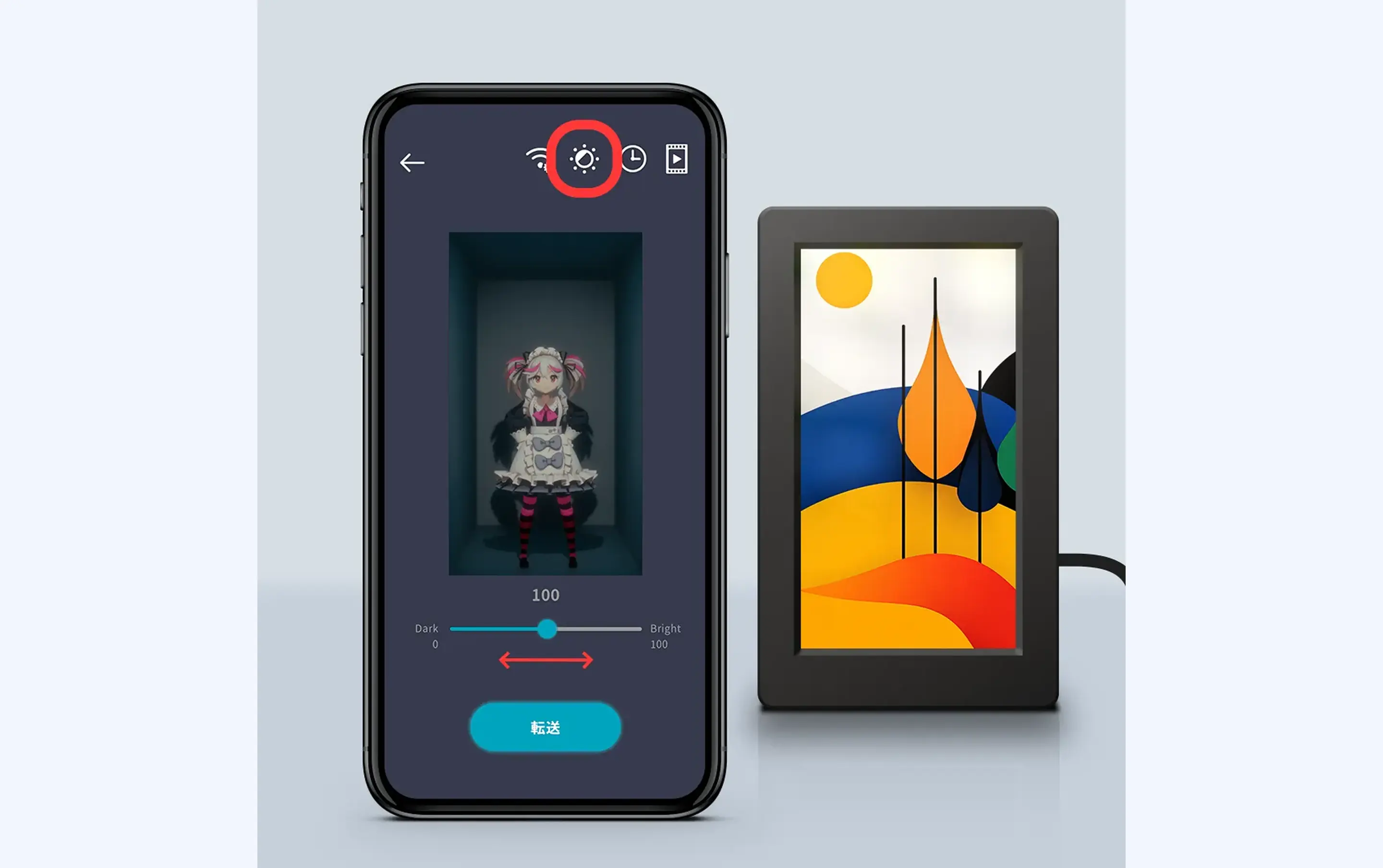
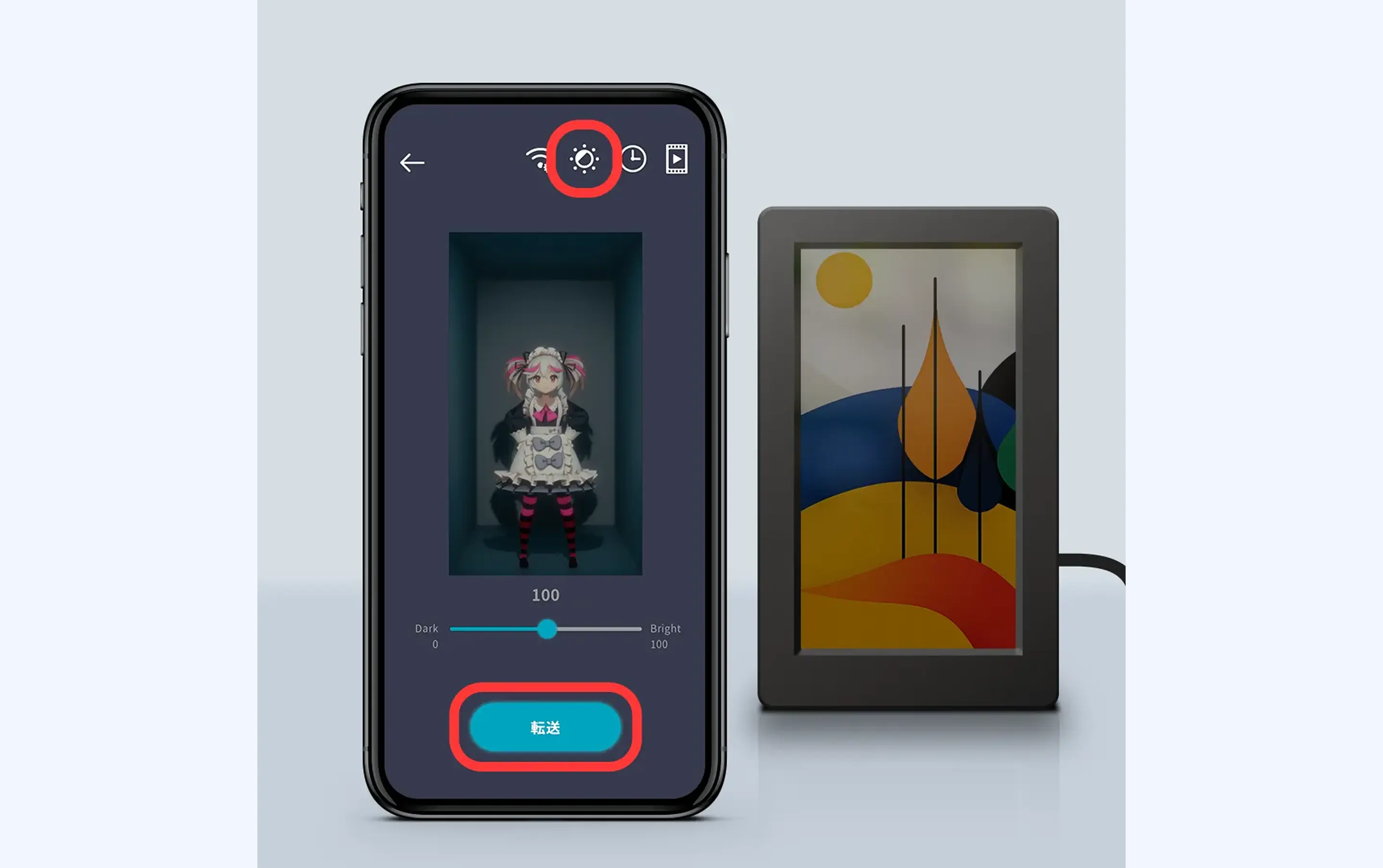
② 화면 오른쪽 상단의 빛 아이콘을 탭하여 밝기 변경으로 이동합니다. 화면 하단의 바를 좌우로 조절하며 샘플 화면을 보면서 원하는 밝기로 설정해 주세요. HoloModeLink와 Wi-Fi로 연결한 뒤 전송 버튼을 누르면 기기에 반영됩니다.
5 Wi-Fi 설정하기
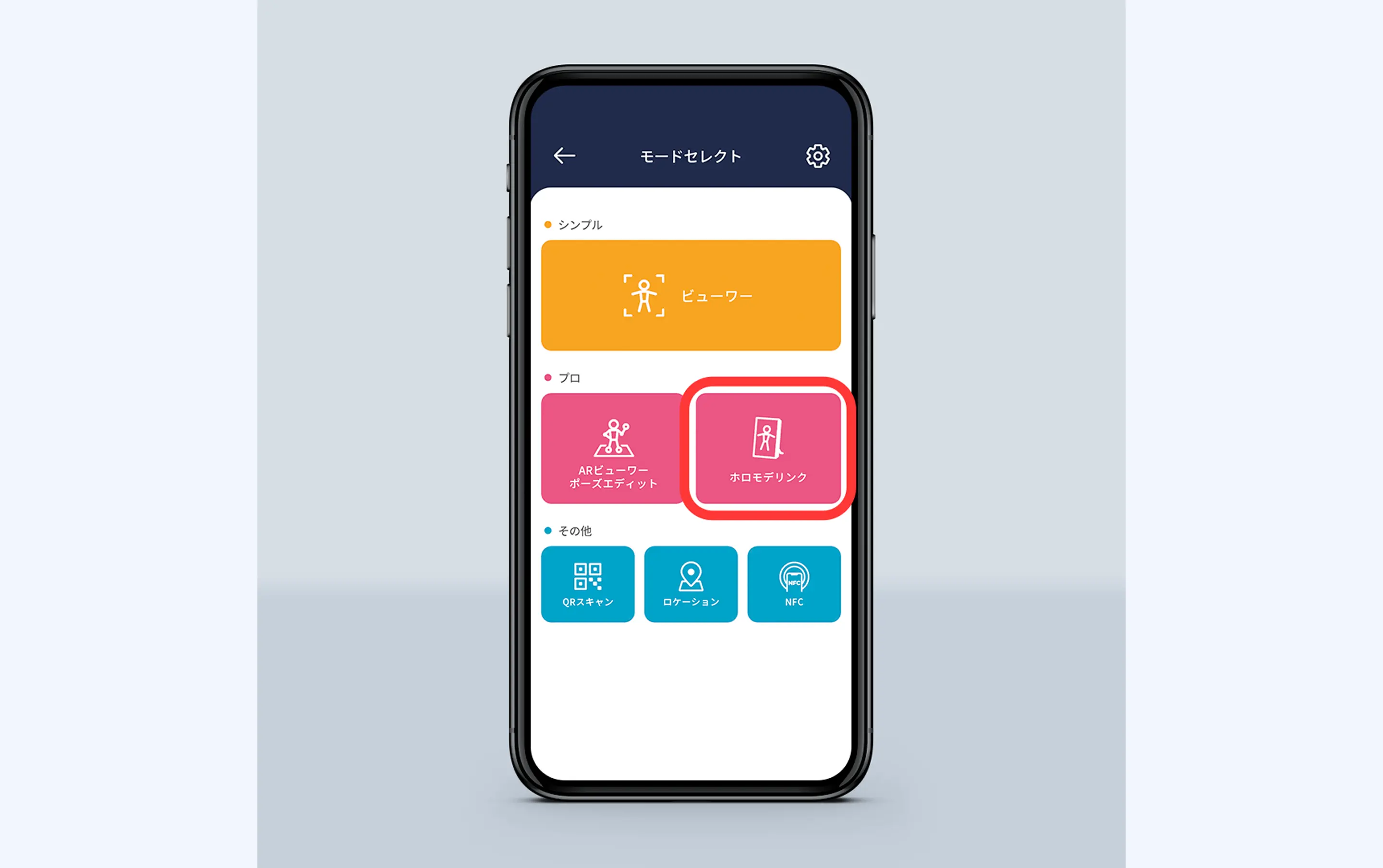
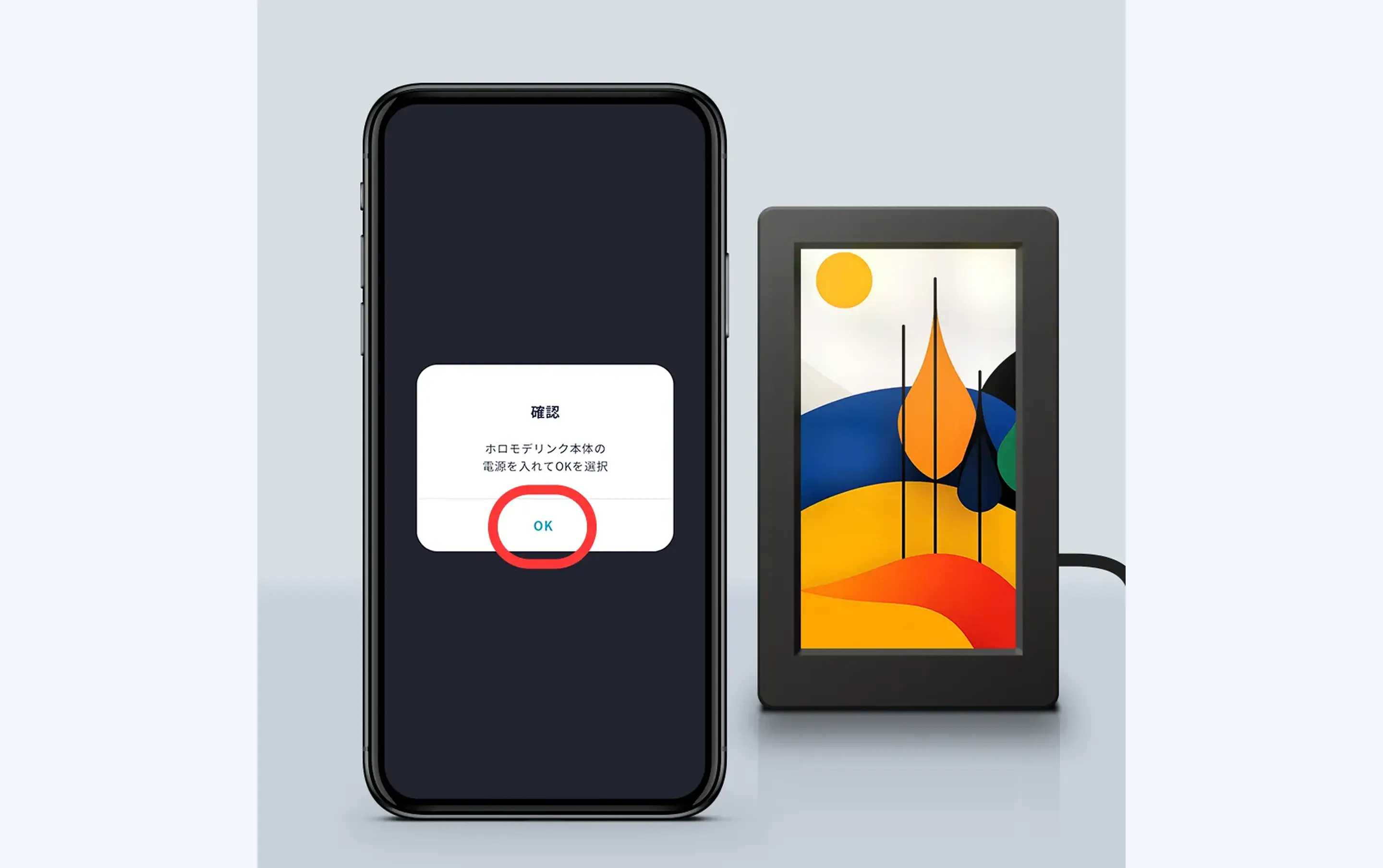
① 스마트폰 앱 「HoloModels Location」를 실행하고 모드 선택에서 「HoloModeLink」를 선택합니다. 화면 안내에 따라 AC 어댑터를 연결해 전원을 켠 후 「OK」를 눌러 주세요.
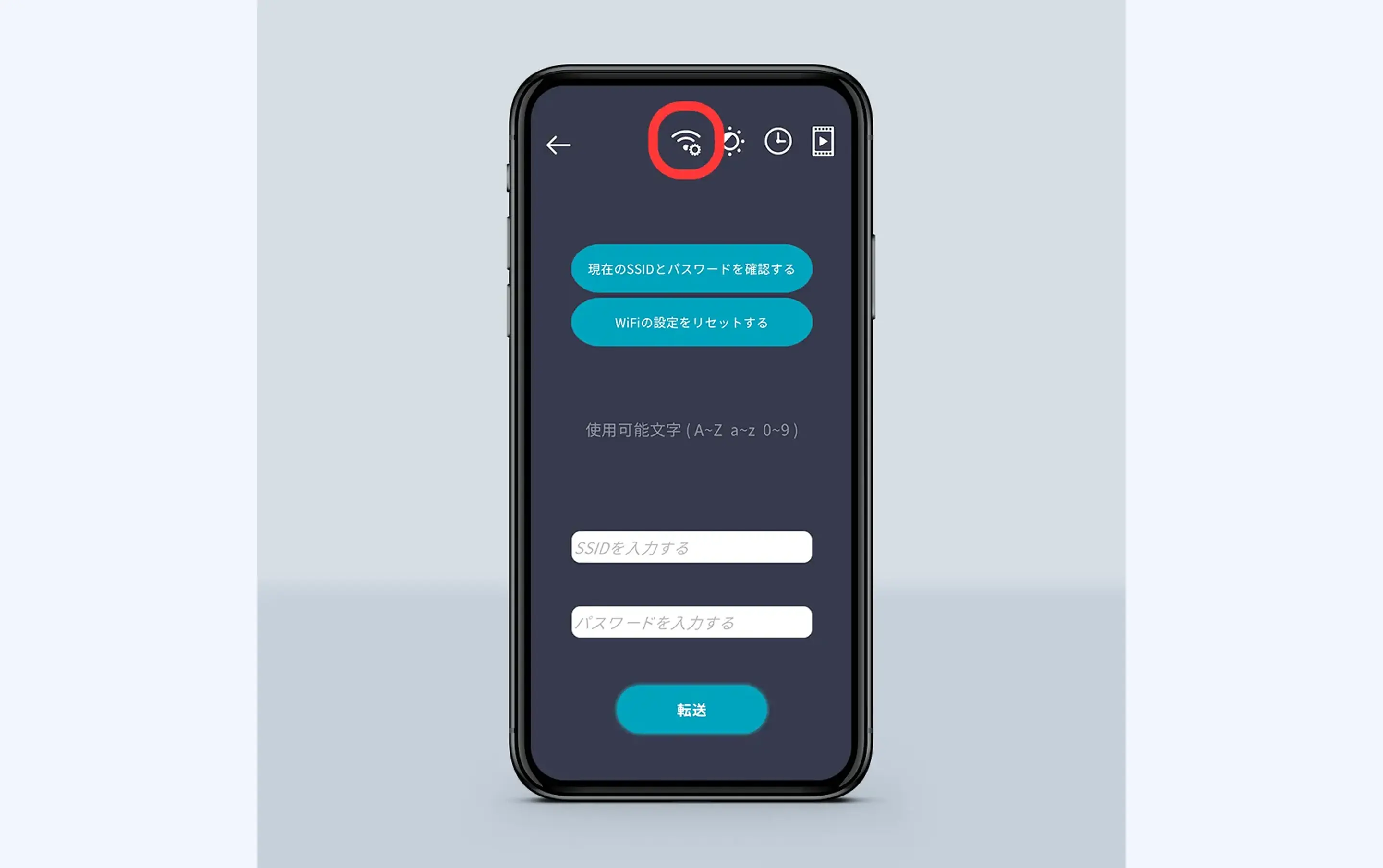
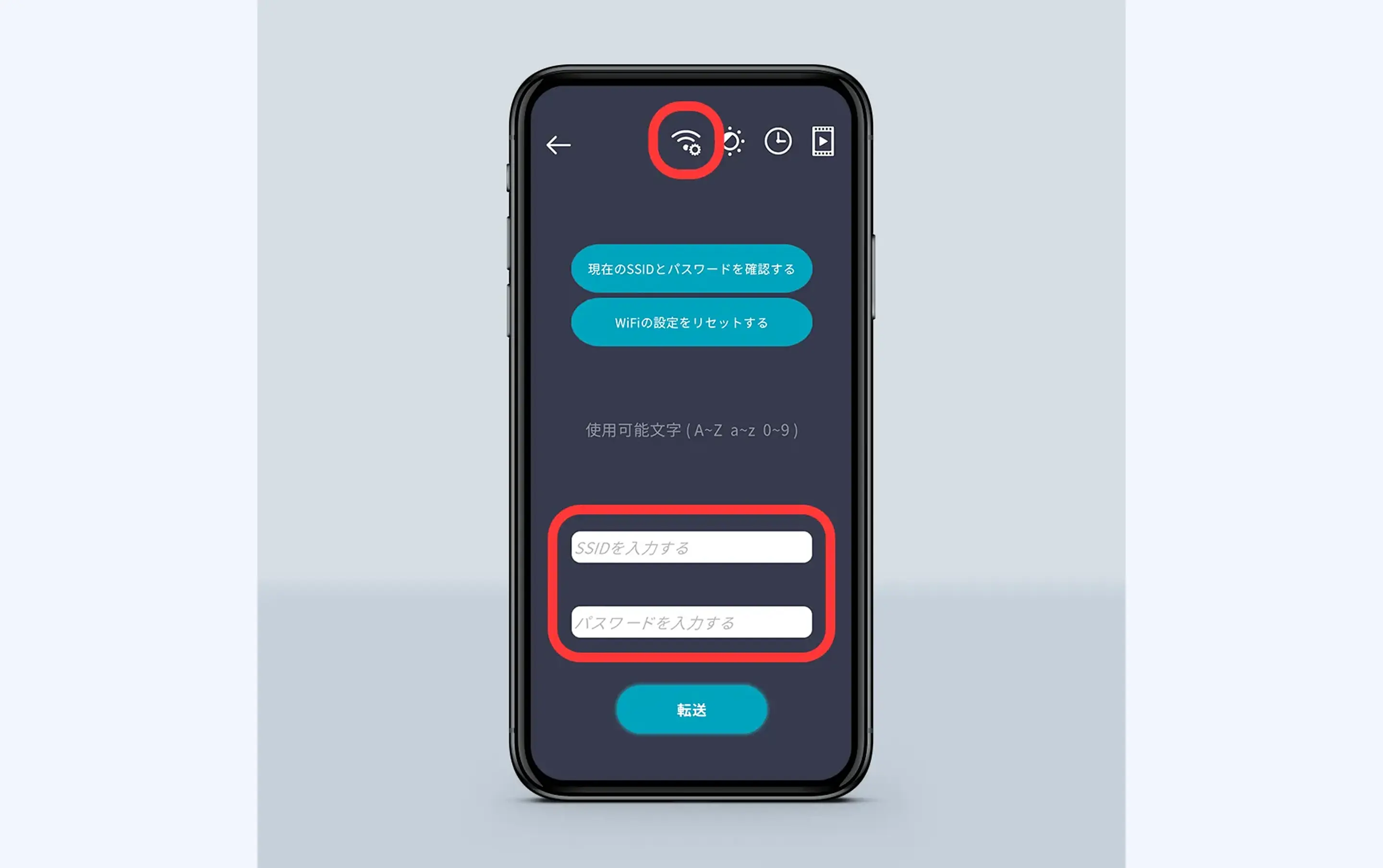
② 화면 오른쪽 상단의 신호 아이콘을 탭하여 Wi-Fi 설정으로 이동합니다. 화면 하단의 「SSID 입력」에 원하는 ID를, 「비밀번호 입력」에 원하는 비밀번호를 설정할 수 있습니다.
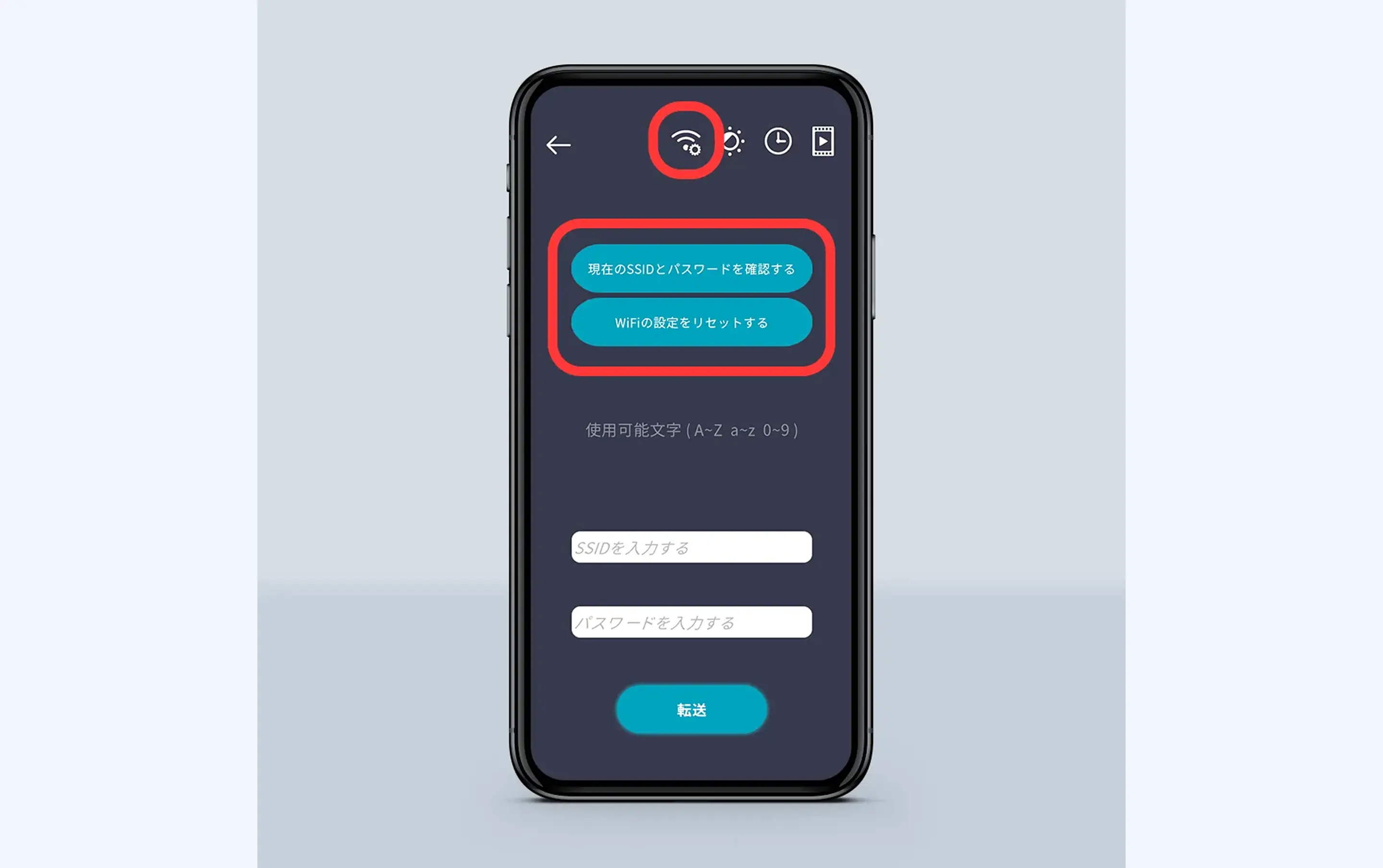
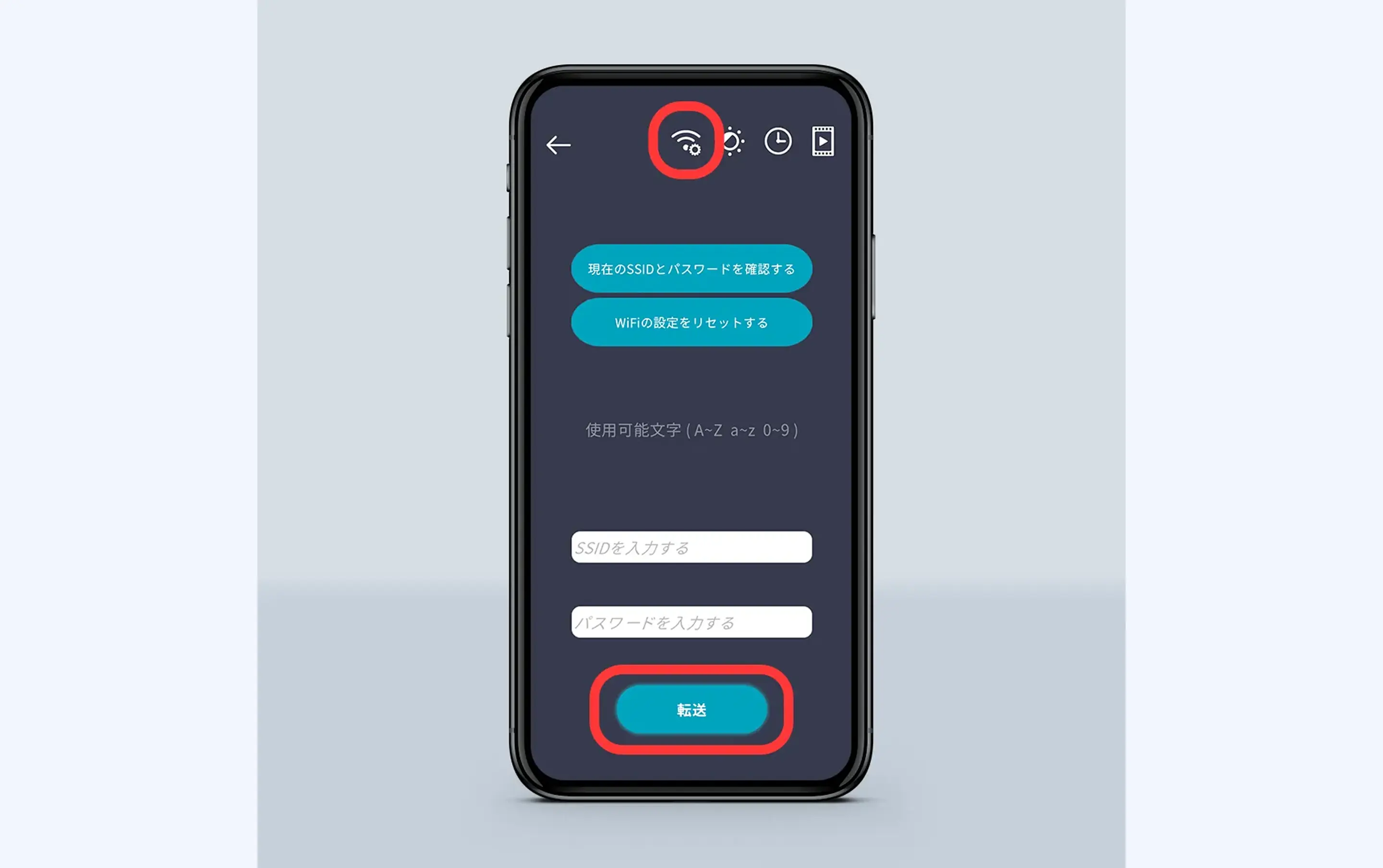
③画面上の「現在のSSIDとパスワードを確認する」をタップすると設定した現在Wi-Fi接続しているホロモデリンクのSSIDとパスワードを確認できます。WiFiの設定をリセットするをタップすると初期状態(ホロモデリンク裏面HMLから始まるIDとパスワードなし)に戻ります。転送ボタンを押すとデバイスに反映されます。