 HoloModels 관련 문의
 이메일 문의 양식으로
사용 방법을 알고 싶은 HoloModels 앱을 선택해 주세요
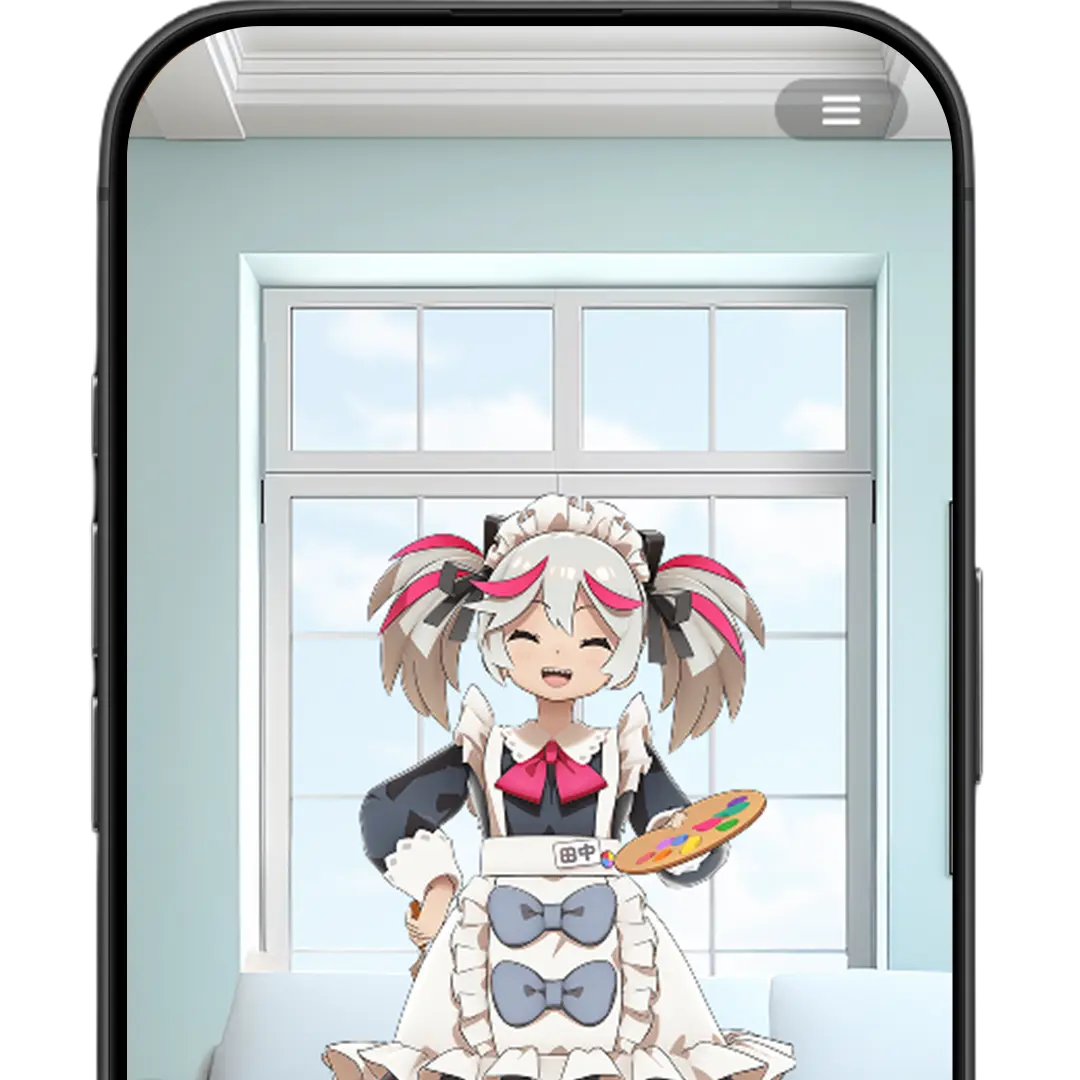
간편하고 쉽게 촬영!
[New] HoloModels
기존 AR 포즈 제작, 이벤트 기능 등
HoloModels Location
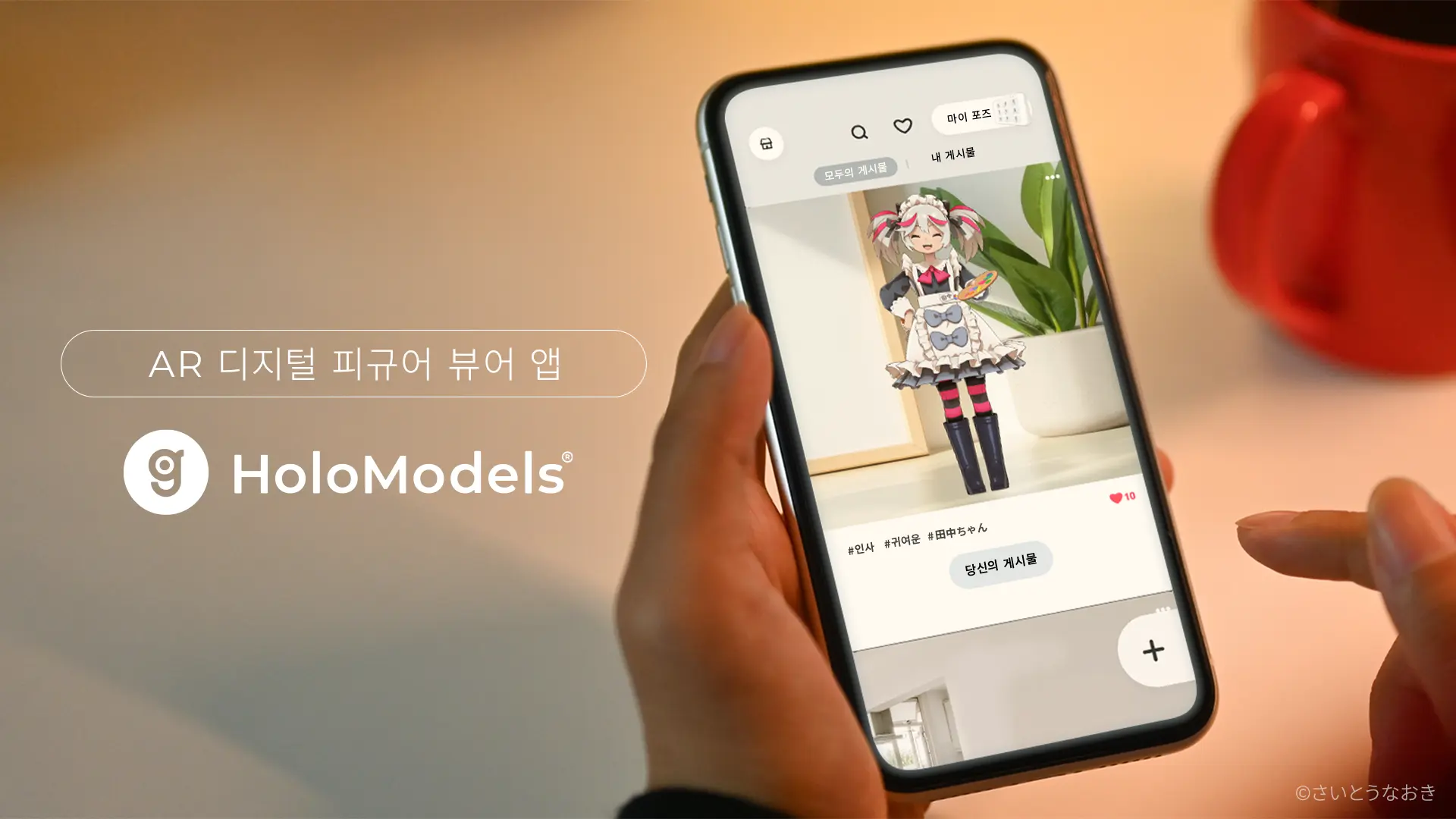
스마트폰을 사용해 캐릭터의 포즈, 표정, 크기를 자유롭게 커스터마이즈할 수 있는 디지털 피규어 뷰어 앱입니다.
AR로 원하는 장소에 캐릭터를 표시해 장식할 수 있으며, 실제 크기 표시와 보이스 재생도 지원합니다. SNS 기능을 통해 다른 사용자가 만든 포즈를 사용할 수도 있습니다.
1 실행부터 피규어 조작 화면까지
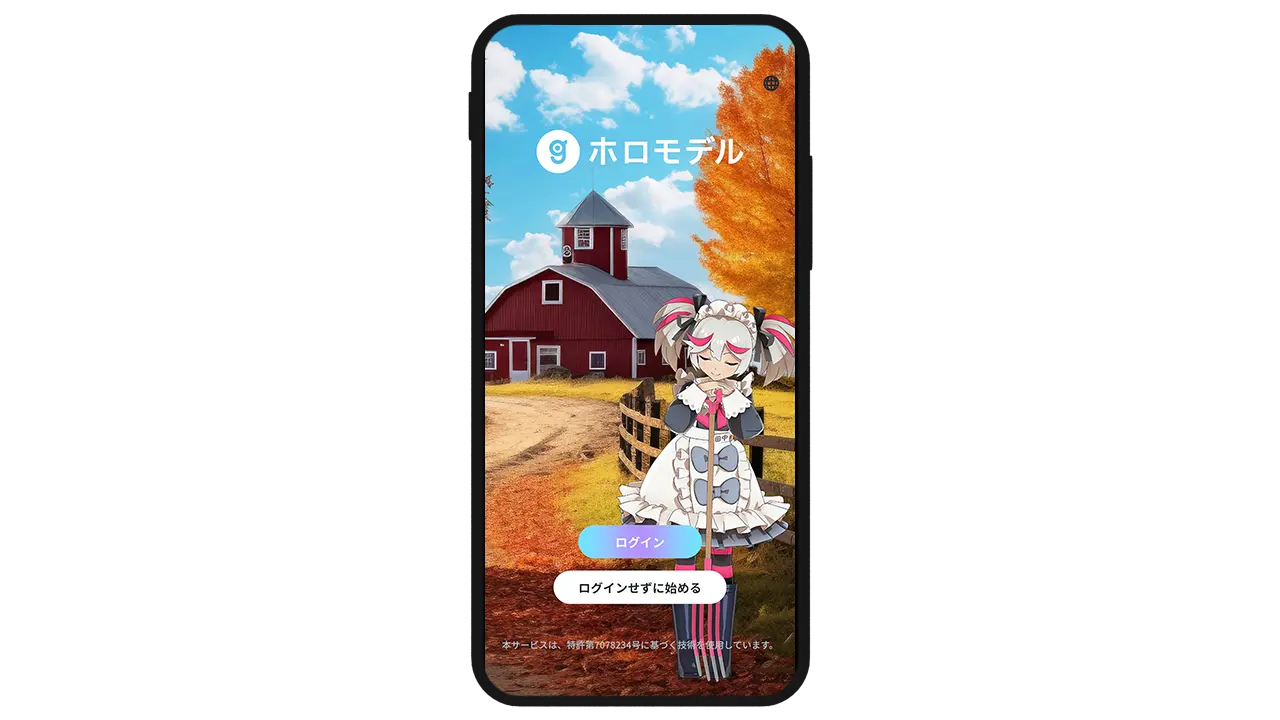
HoloModels 앱을 실행해 로그인합니다. 타이틀 화면의 ‘로그인’ 버튼을 선택하고, 피규어를 보유한 UAccount로 로그인해 주세요. ※UAccount … XMarket 계정
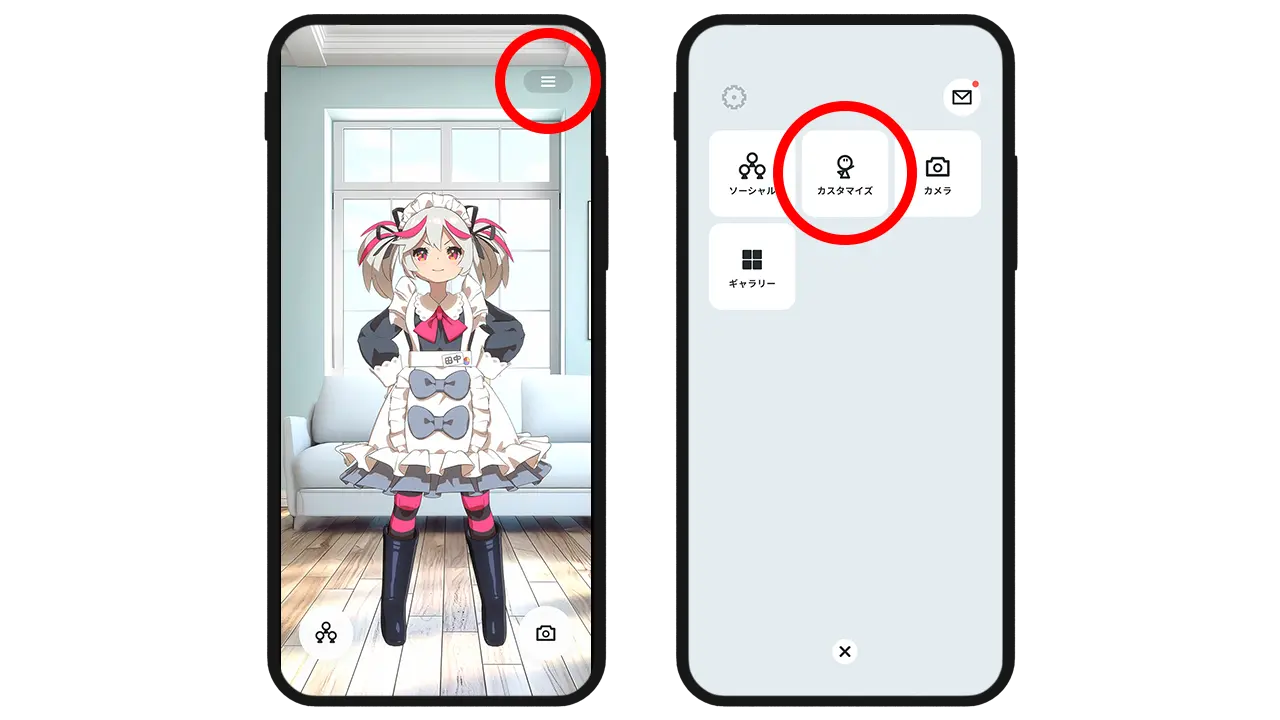
화면 우측 상단의 메뉴 버튼을 선택하고, 메뉴 창이 나타나면 '커스텀' 버튼을 선택합니다. (홈 화면에서 피규어를 직접 탭하여 이동할 수도 있습니다)
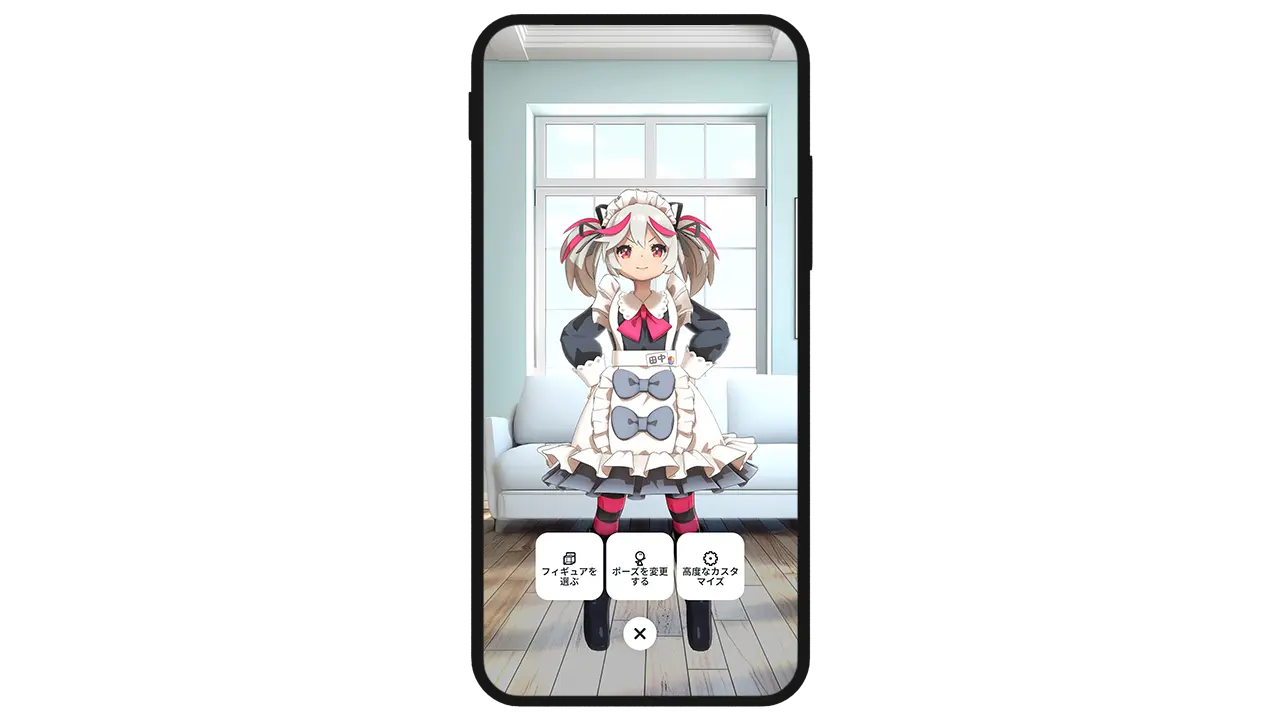
커스텀 화면이 표시되었습니다.
2 피규어 선택
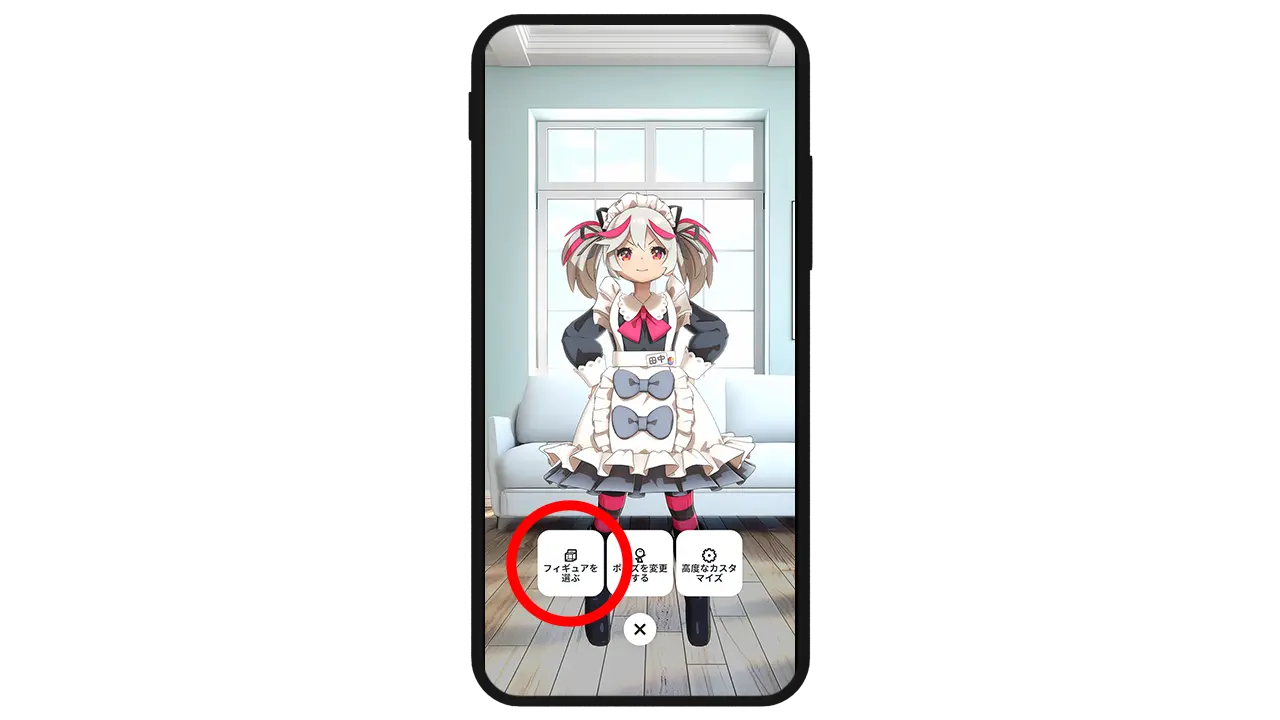
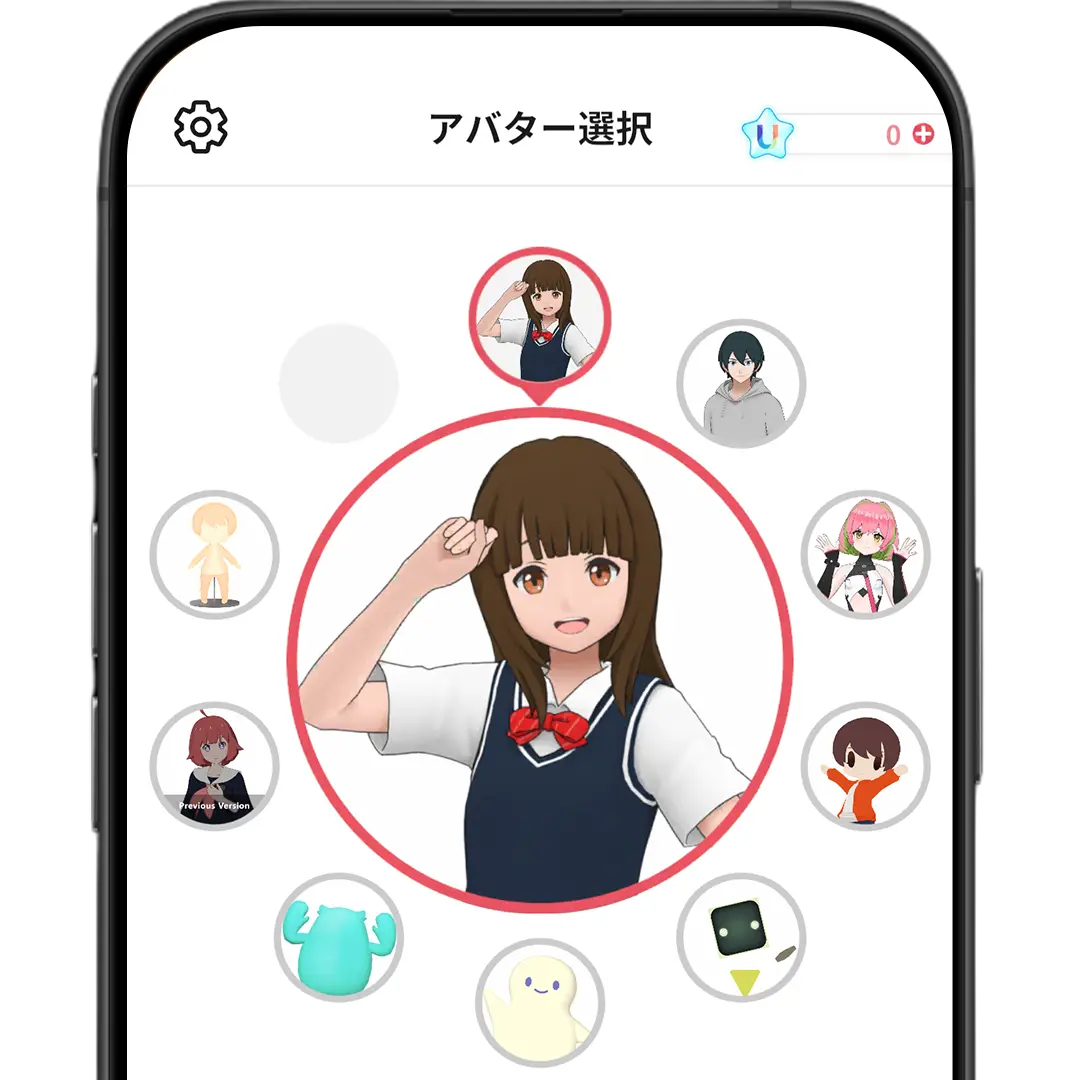
커스텀 화면의 '피규어 선택'에 피규어 목록이 표시됩니다.
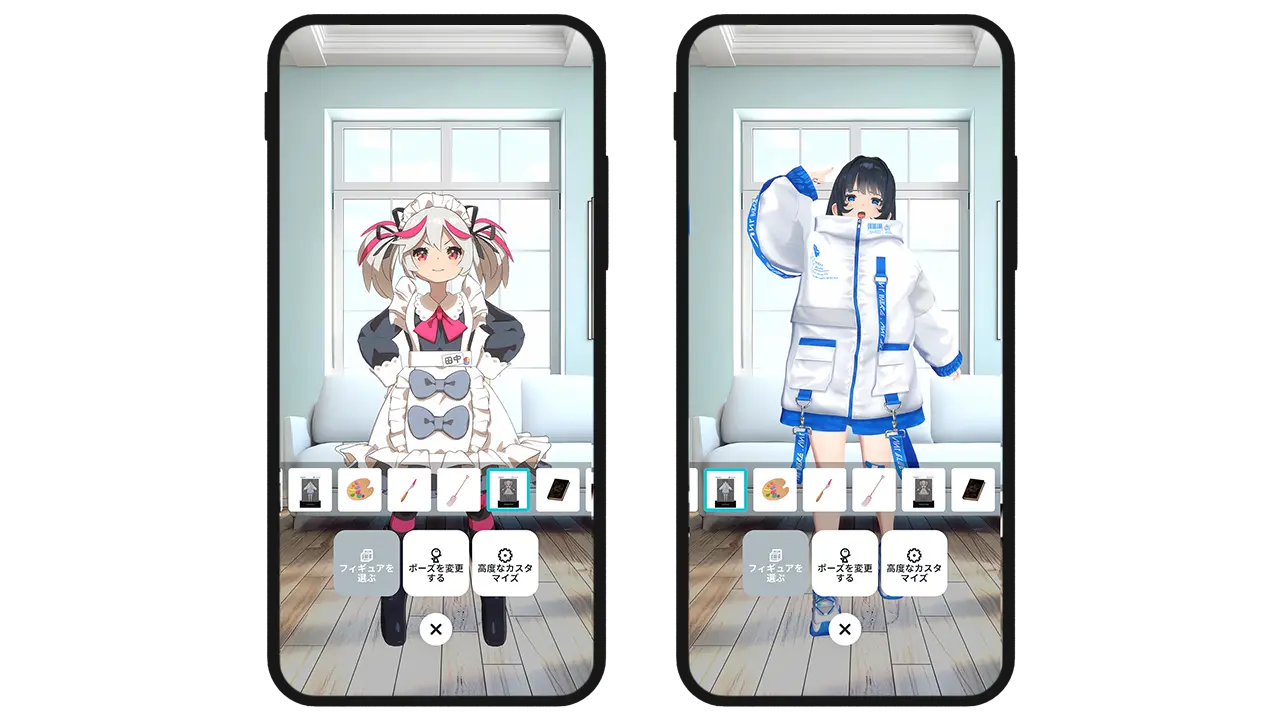
'피규어' 카테고리를 탭하면 피규어가 표시됩니다.
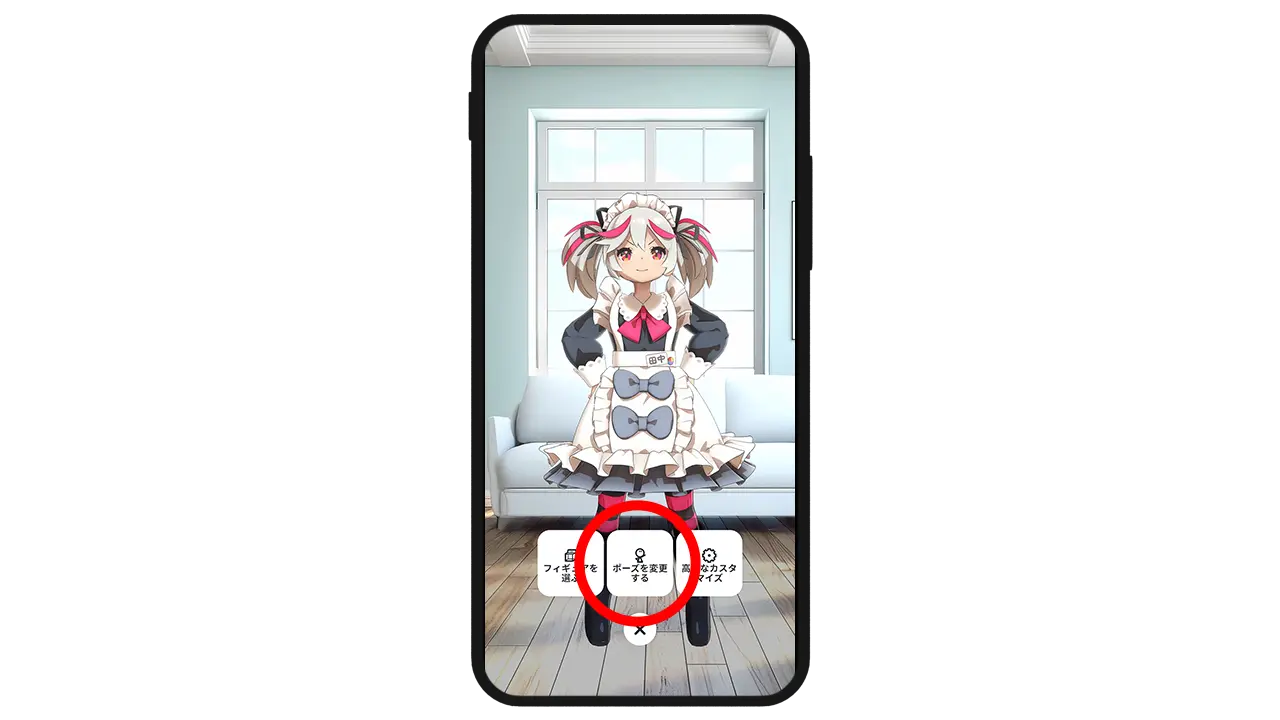
조정하고 싶은 피규어를 탭하면 나타나는 퀵 메뉴에서 '이동', '회전', '크기', '피규어 삭제'를 변경할 수 있습니다.
3 포즈 변경
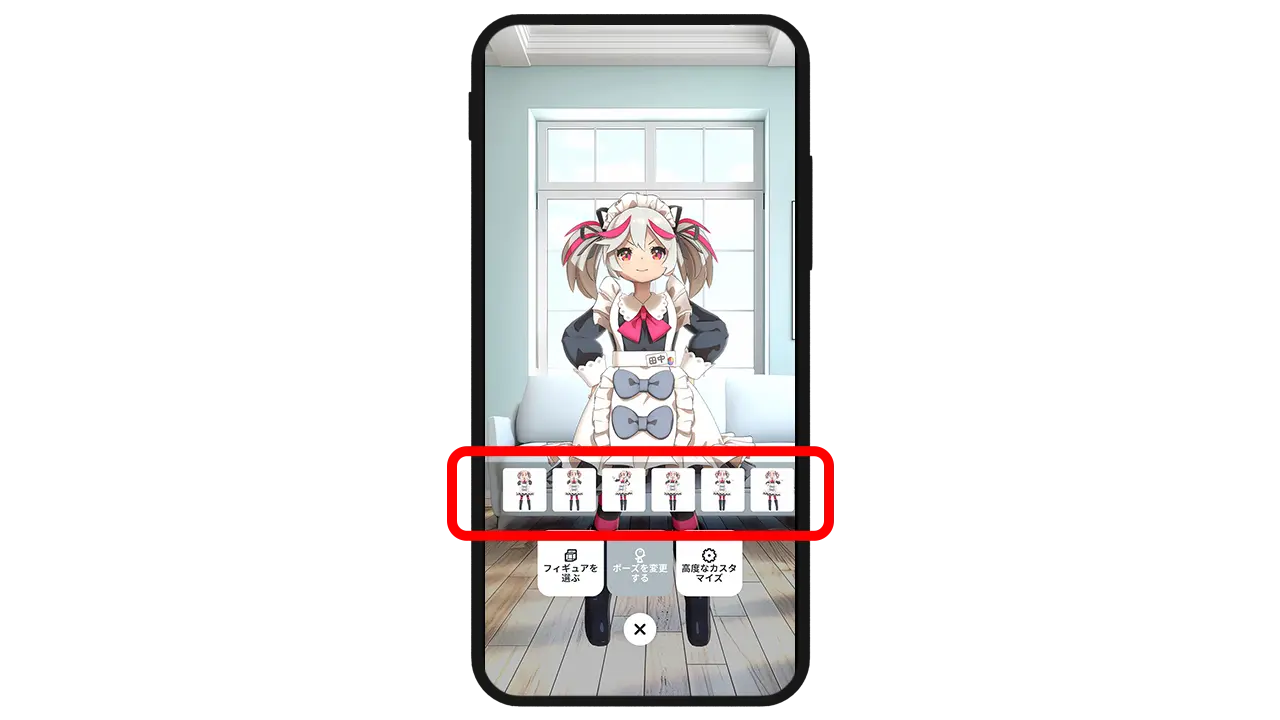
피규어를 탭한 후, '포즈 세트 선택'에서 포즈를 변경할 수 있습니다. 포즈는 a. 🔰 프리셋 포즈로 간단 포즈 설정 b. 직접 조작하여 커스텀 포즈 설정 의 2가지 조작 방법이 있습니다! 장소나 상황에 맞춰 각 모드를 즐겨보세요. ※사용하는 피규어에 따라 변경 가능한 부위가 다릅니다.
a. 🔰프리셋 포즈로 간단하게 설정
※프리셋 포즈… 처음부터 미리 설정된 포즈입니다.
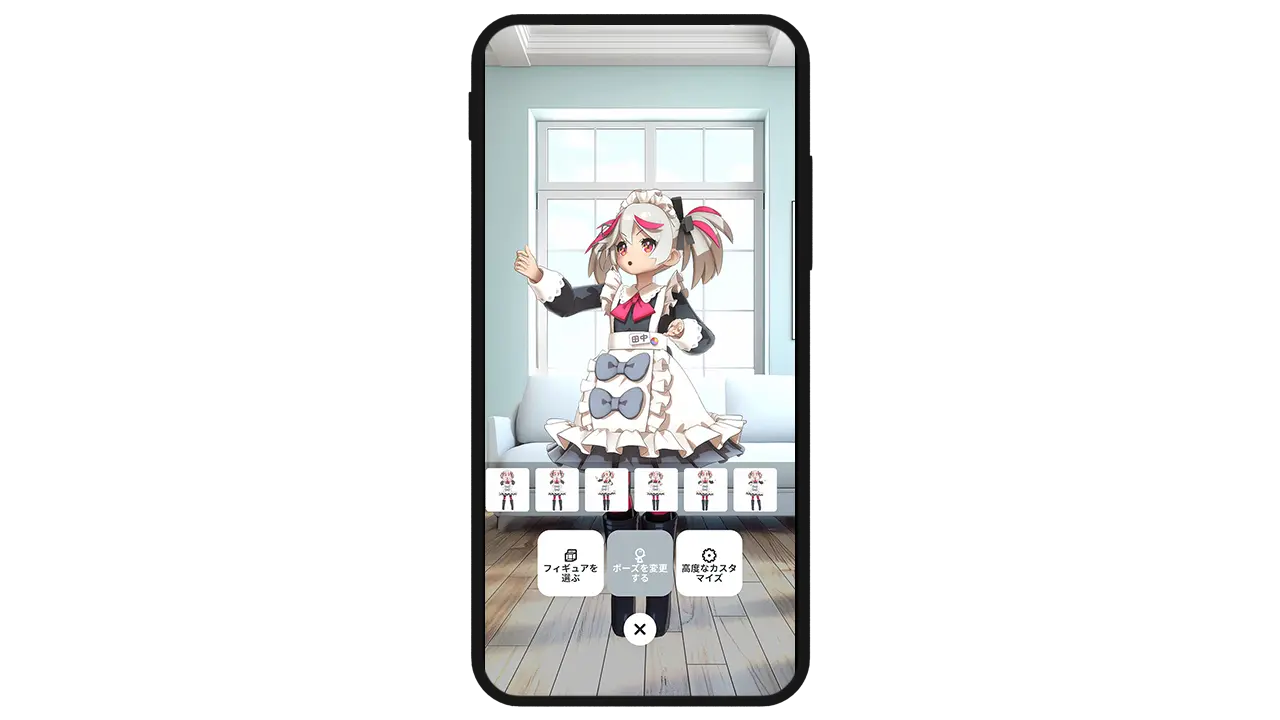
포즈 목록에서 원하는 포즈를 선택합니다.
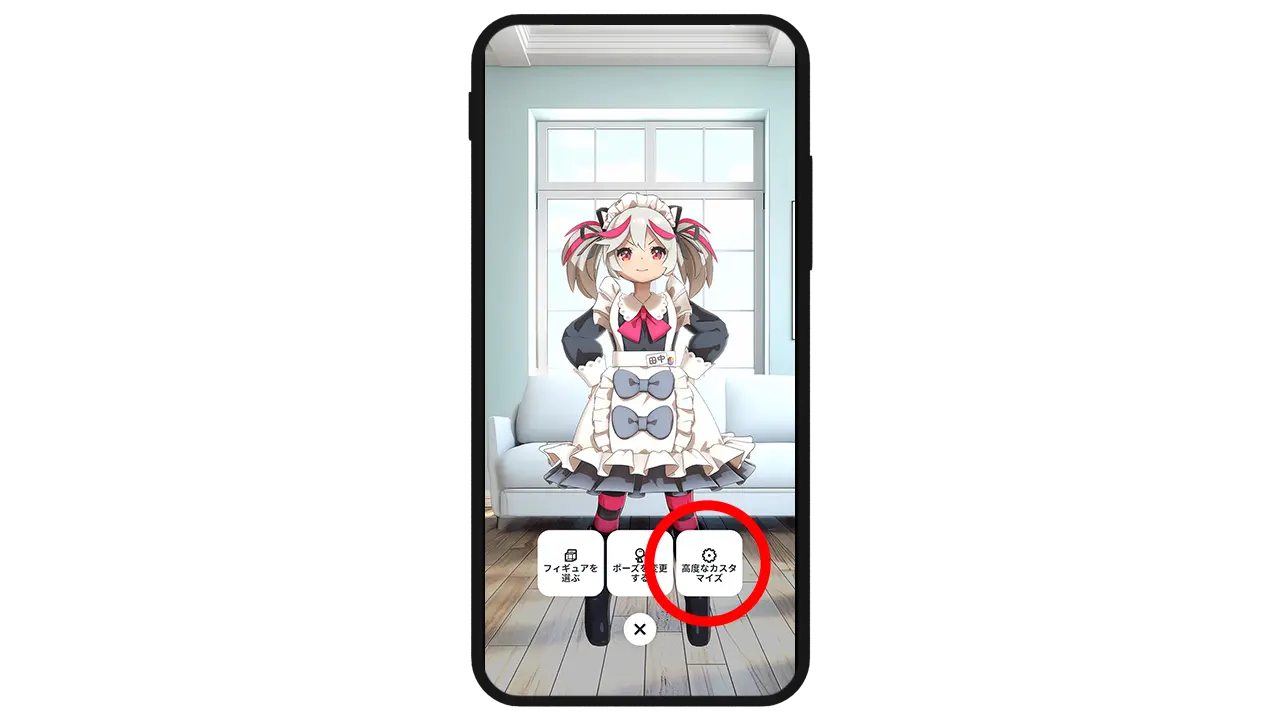
선택한 포즈가 설정되었습니다! 디테일한 포즈 설정을 하지 않는 경우 4) 사진 촬영 · 5) SNS 기능으로 이동해 주세요!
b. 직접 조작하여 디테일한 포즈 설정
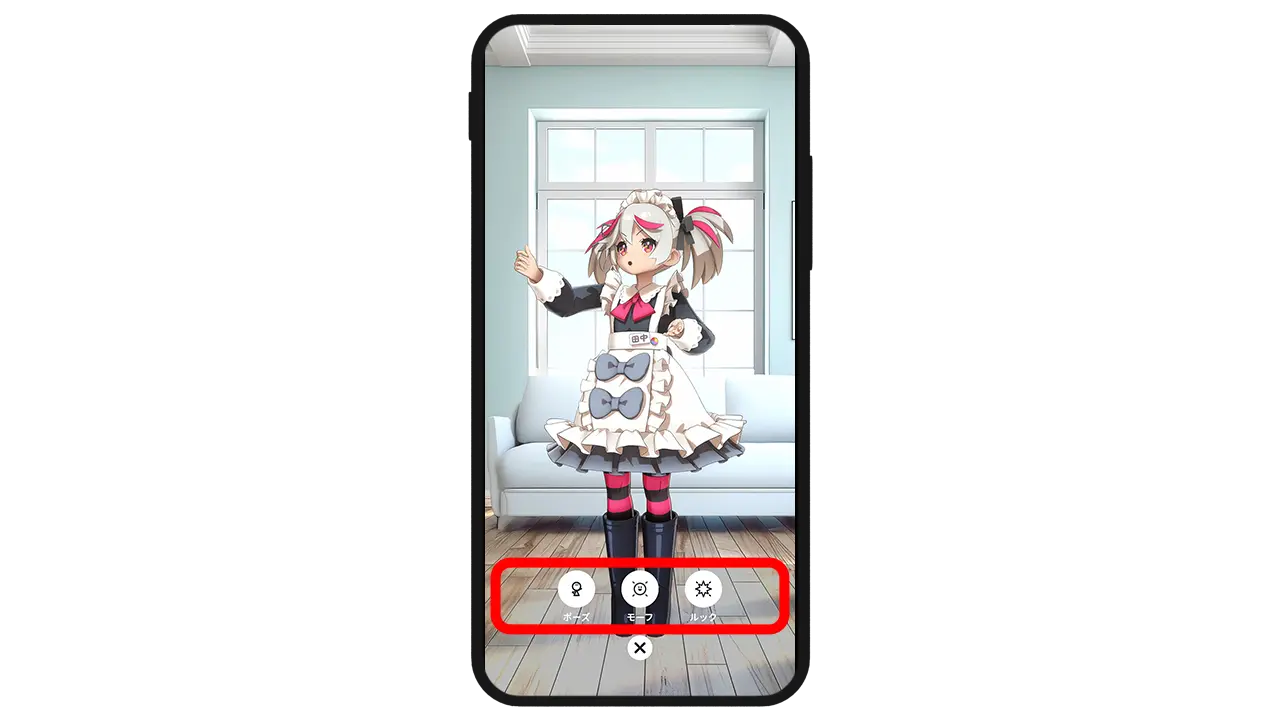
'+신규 작성'을 선택합니다.
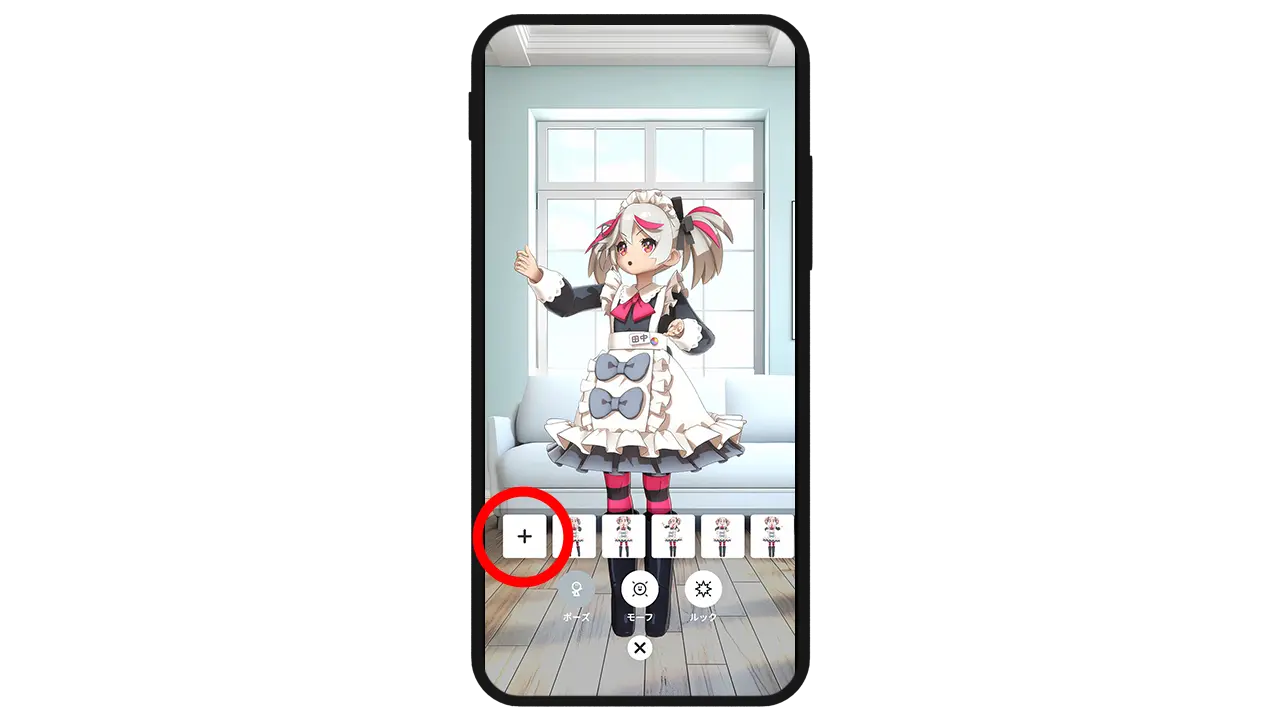
왼쪽에 커스텀 메뉴가 표시되므로 변경하고 싶은 항목을 고른 뒤, '+신규 작성' 버튼을 선택합니다.
① 포즈 변경
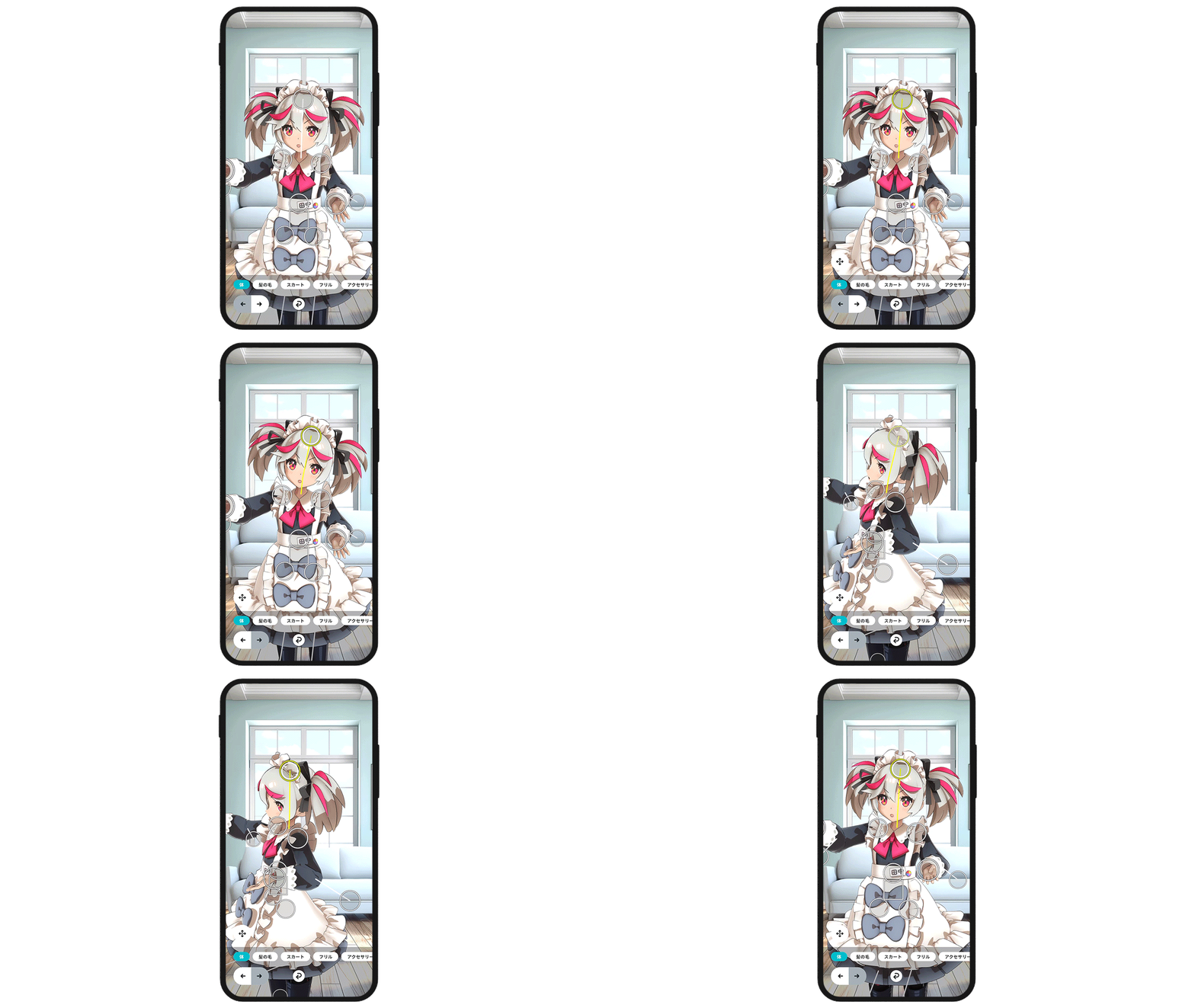
피규어에 표시된 ◯ 부분을 선택하고, 이동하고 싶은 위치로 움직입니다.
회전이 가능한 부위는 왼쪽의 회전 버튼을 눌러 방향을 회전시킬 수 있습니다.
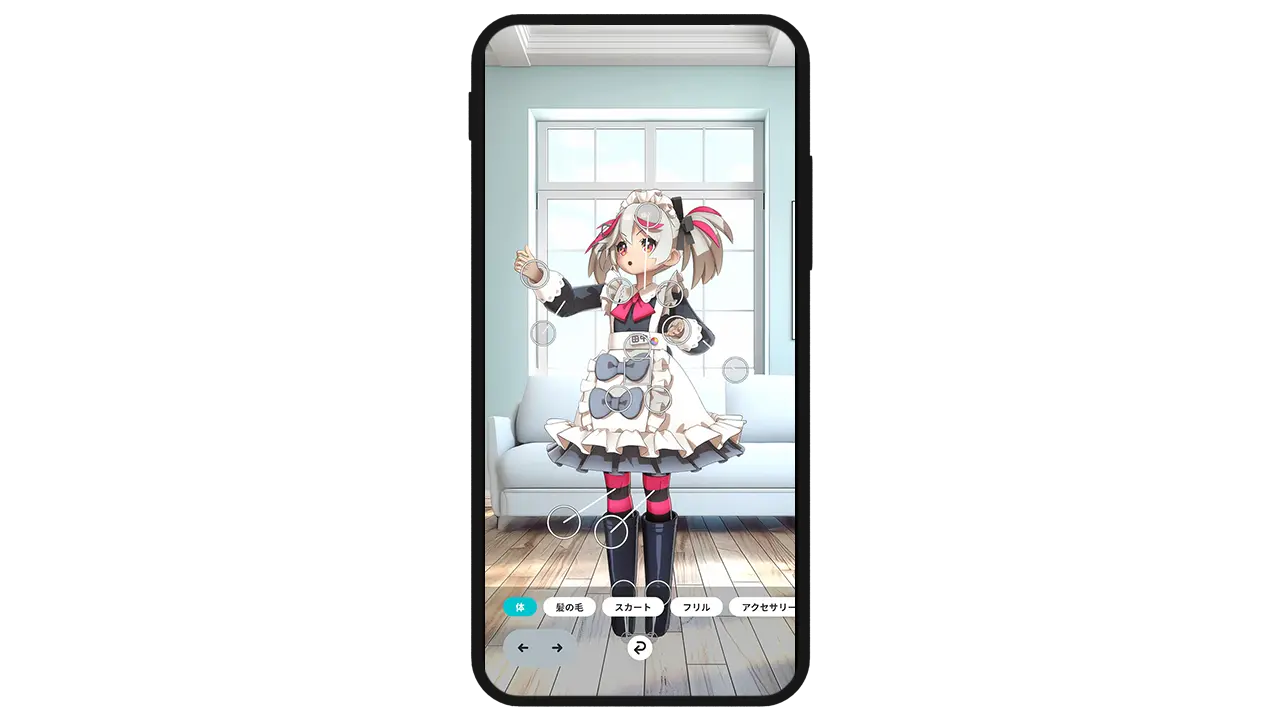
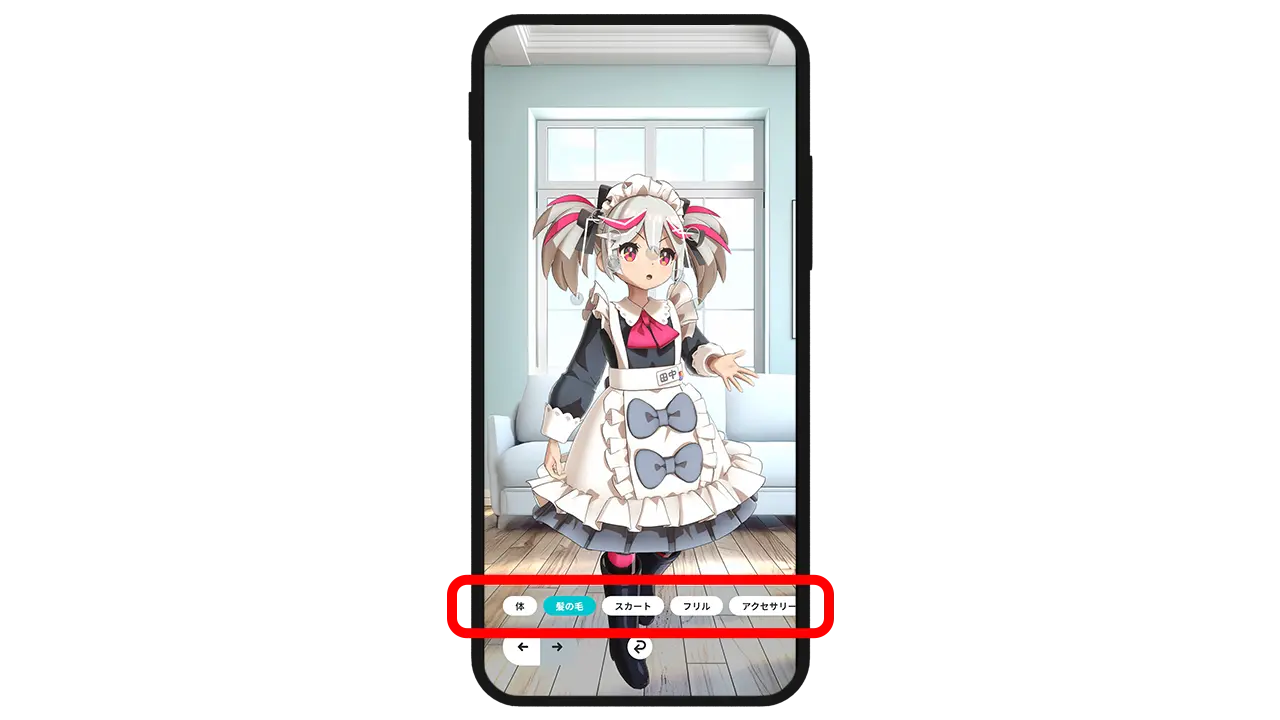
화면 하단 메뉴에서 이동 가능한 부위를 변경할 수 있습니다. 몸을 비롯해 머리카락, 스커트, 프릴, 액세서리 등 세부 설정이 가능합니다.
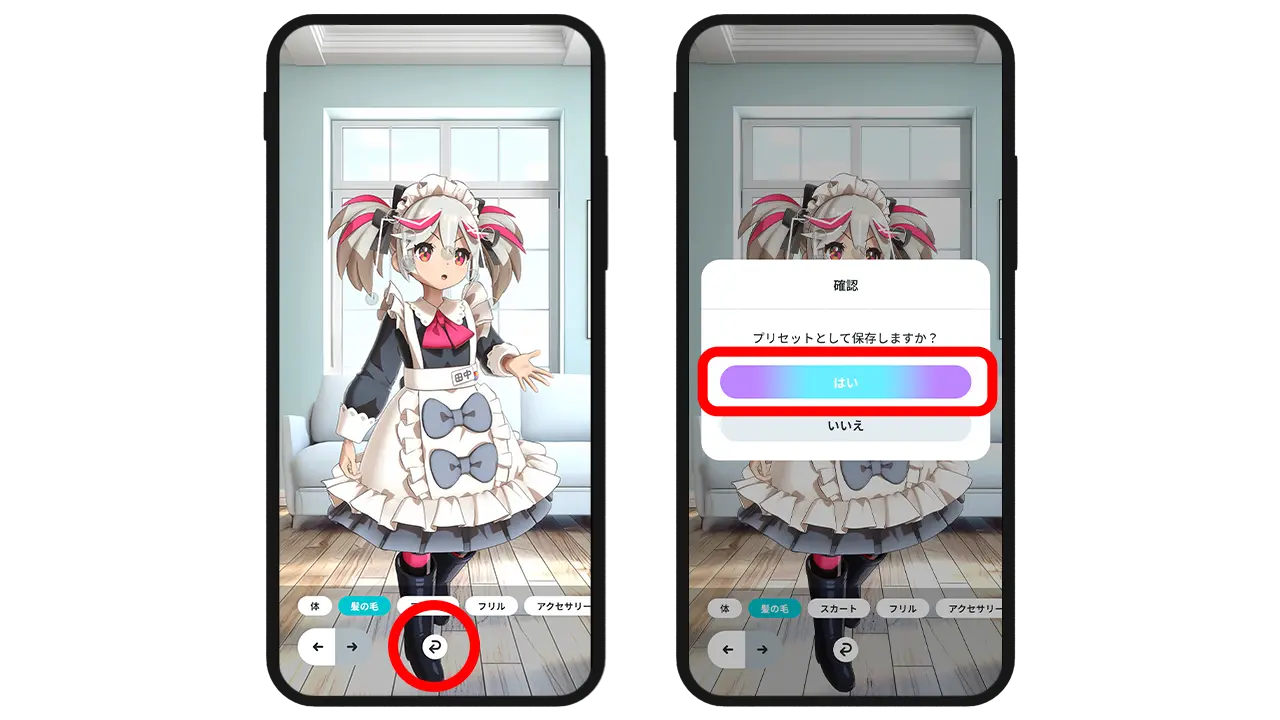
완성되면 우측 하단의 '저장' 버튼을 선택하여 프리셋 포즈로 저장합니다. 프리셋 포즈로 저장하지 않을 경우에는 뒤로 가기 버튼을 선택해 주세요.
② 표정
표정 변경이 가능합니다. 목록에서 이미 설정된 표정도 선택할 수 있습니다.
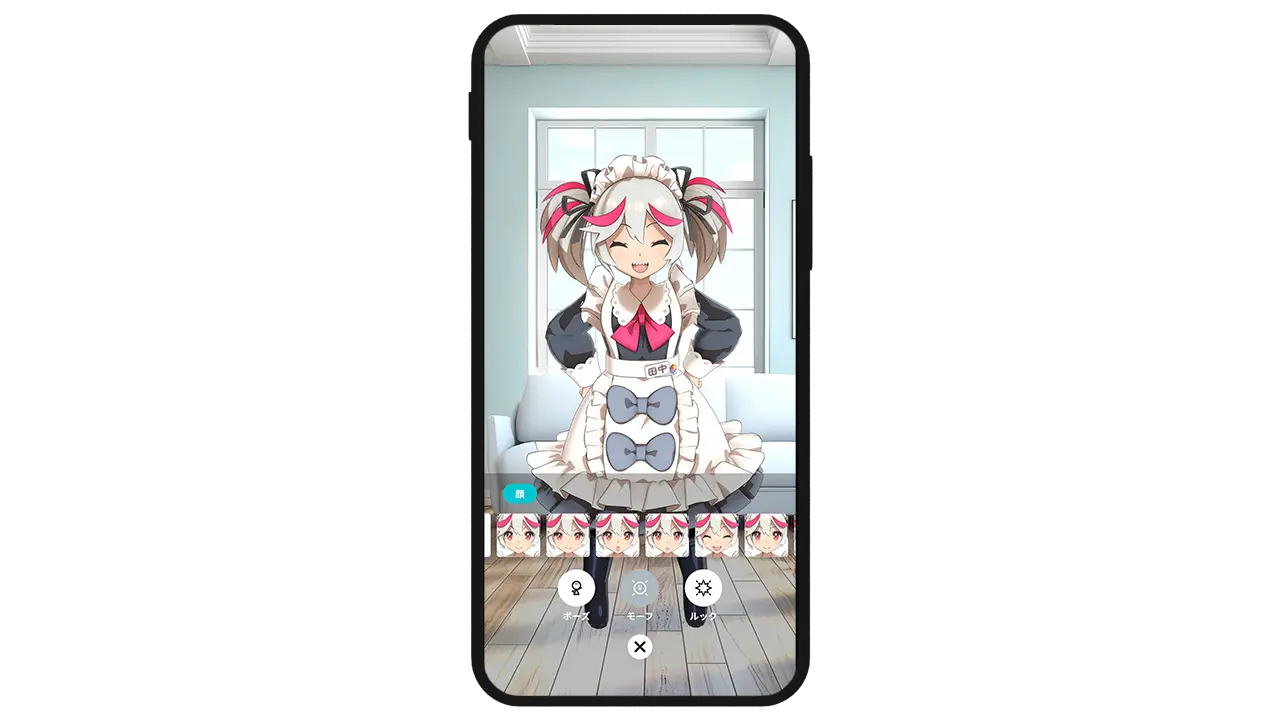
'신규 작성'을 선택하면 각 파츠별 조정을 할 수 있습니다. 하단의 바를 선택하여 벌림 정도 등의 미세 조정이 가능합니다.
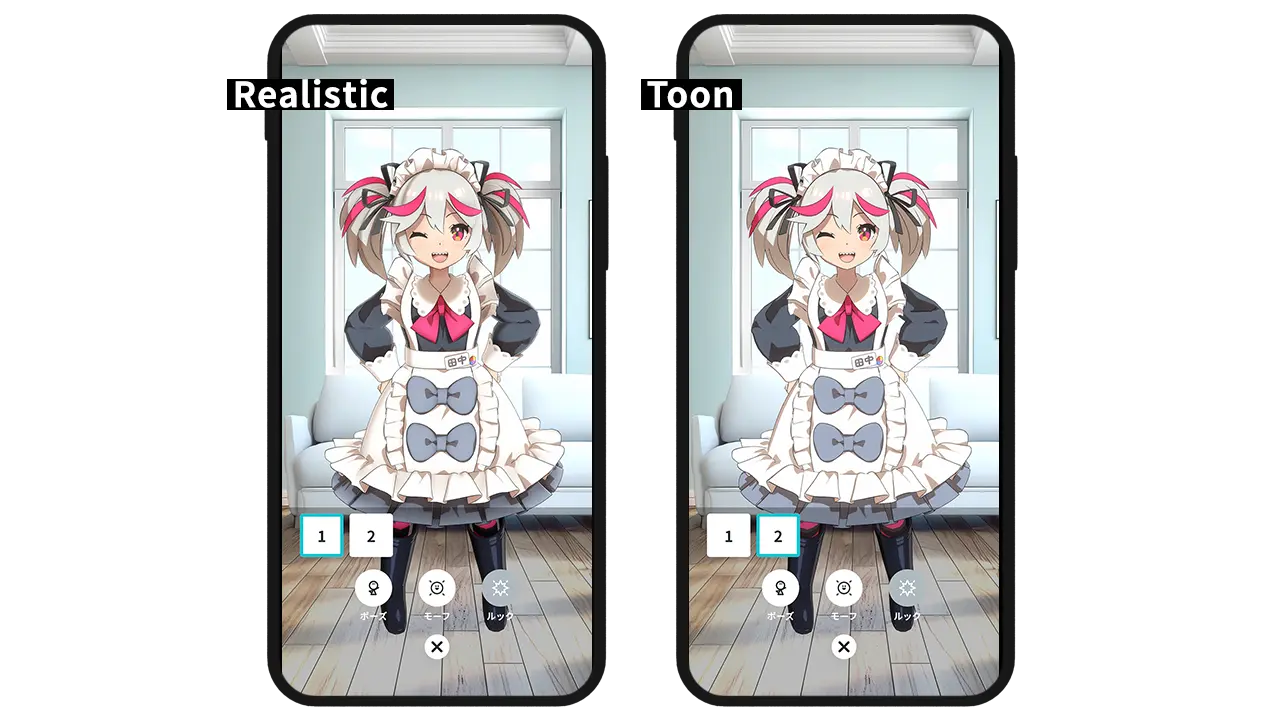
③ 룩
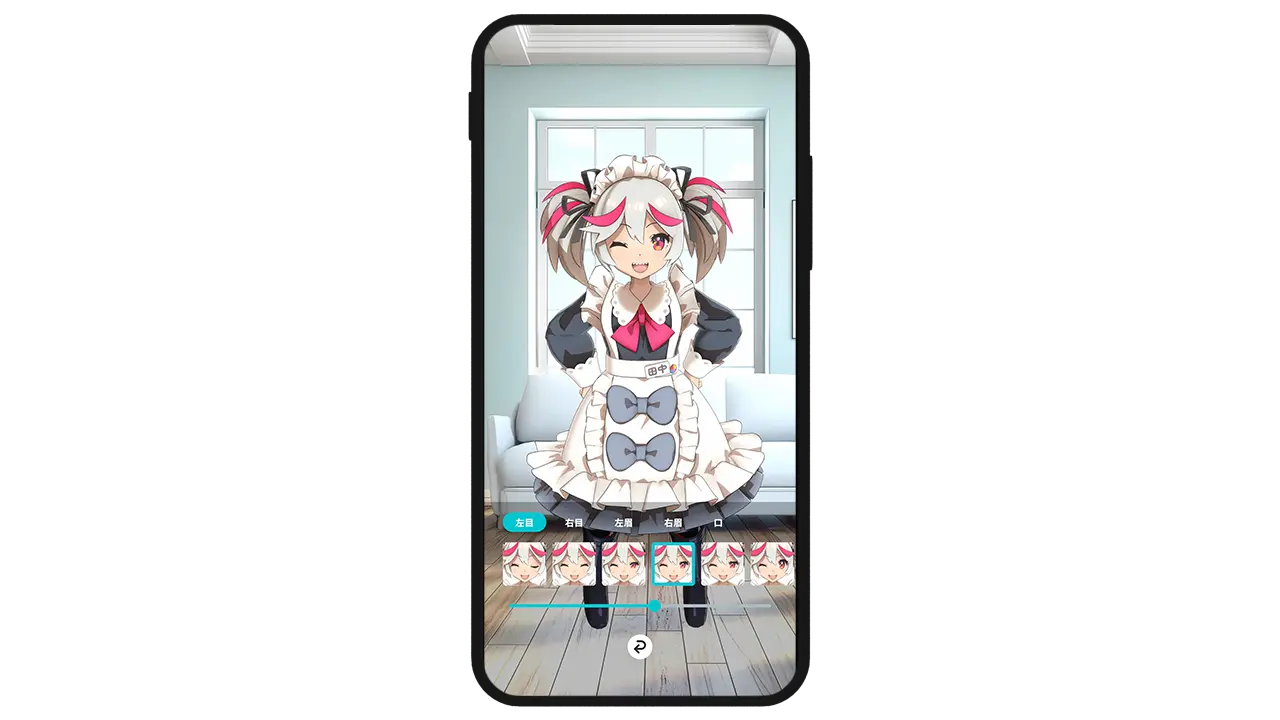
그림자 질감을 선택할 수 있습니다. 애니메이션풍 또는 리얼한 질감의 그림자로 설정할 수 있습니다.
4 사진 촬영
홈 화면에서 오른쪽 하단의 카메라 아이콘을 선택해 카메라를 실행합니다. 카메라는 a. 🔰일반 모드 b. AR 모드 두 가지 방식이 있습니다! 장소와 상황에 맞게 각 모드를 즐겨 주세요.
a. 🔰일반 모드
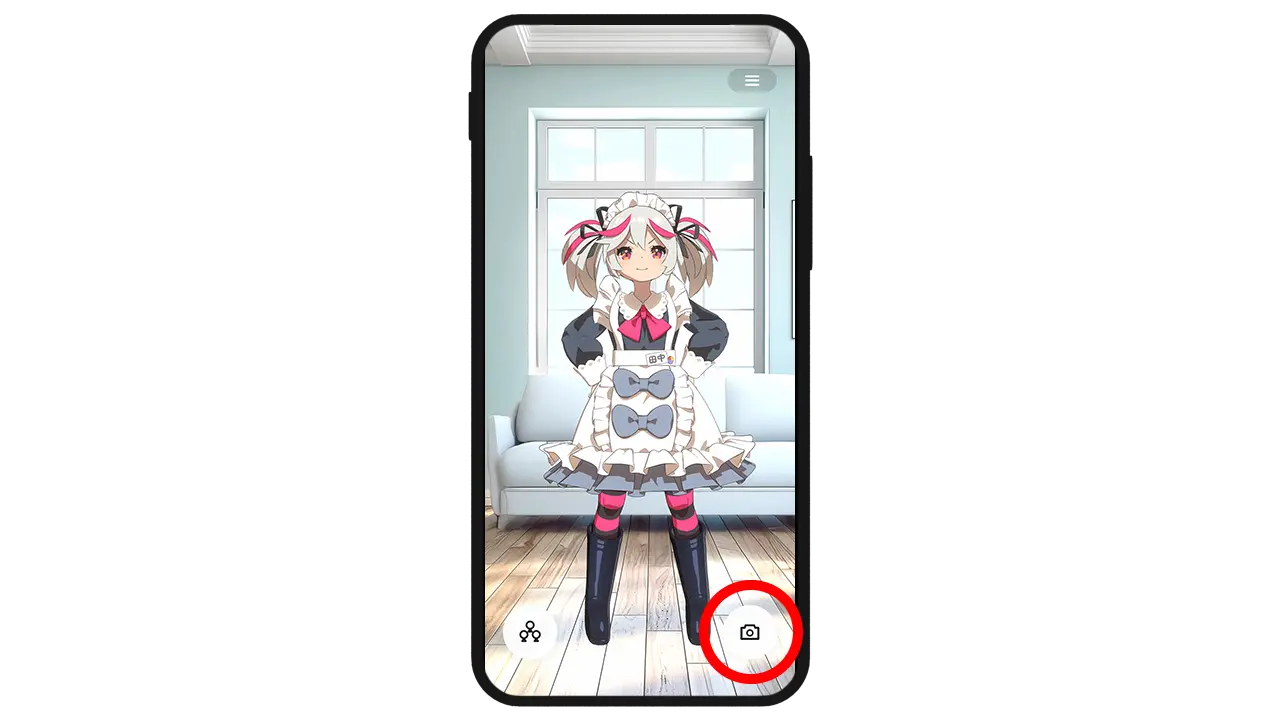
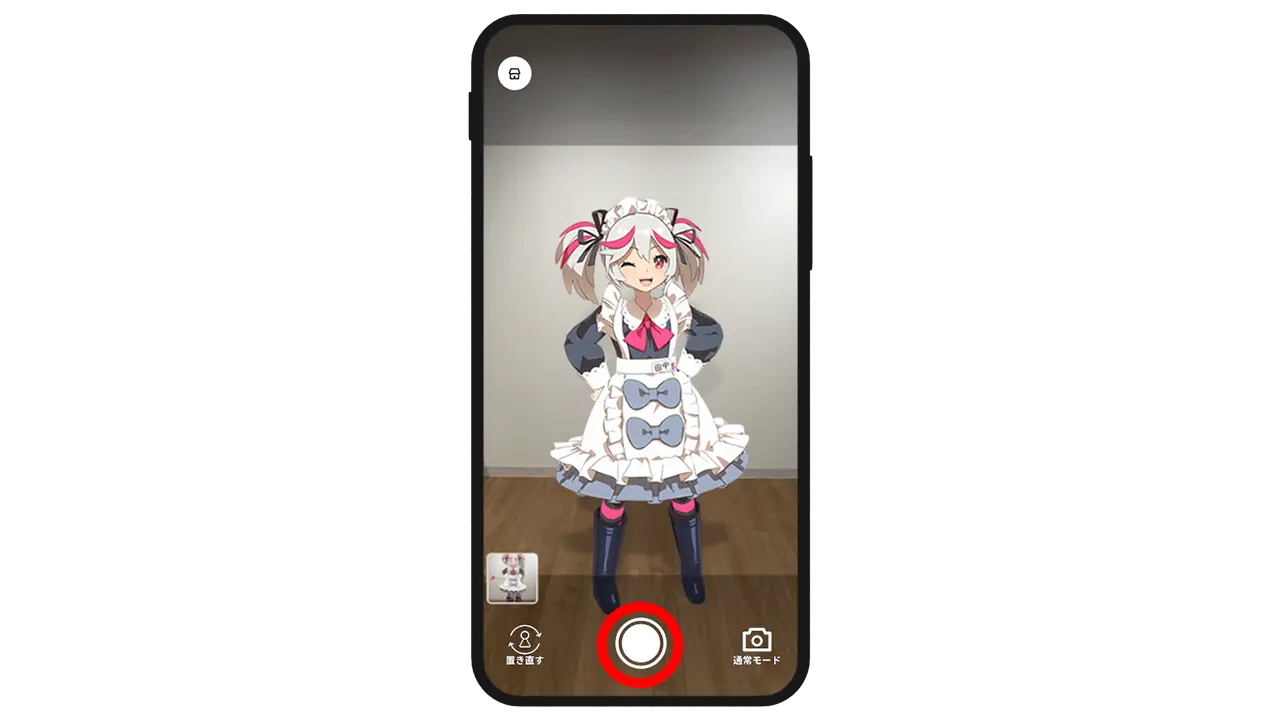
카메라를 실행하면 설정한 포즈의 모델이 표시됩니다.
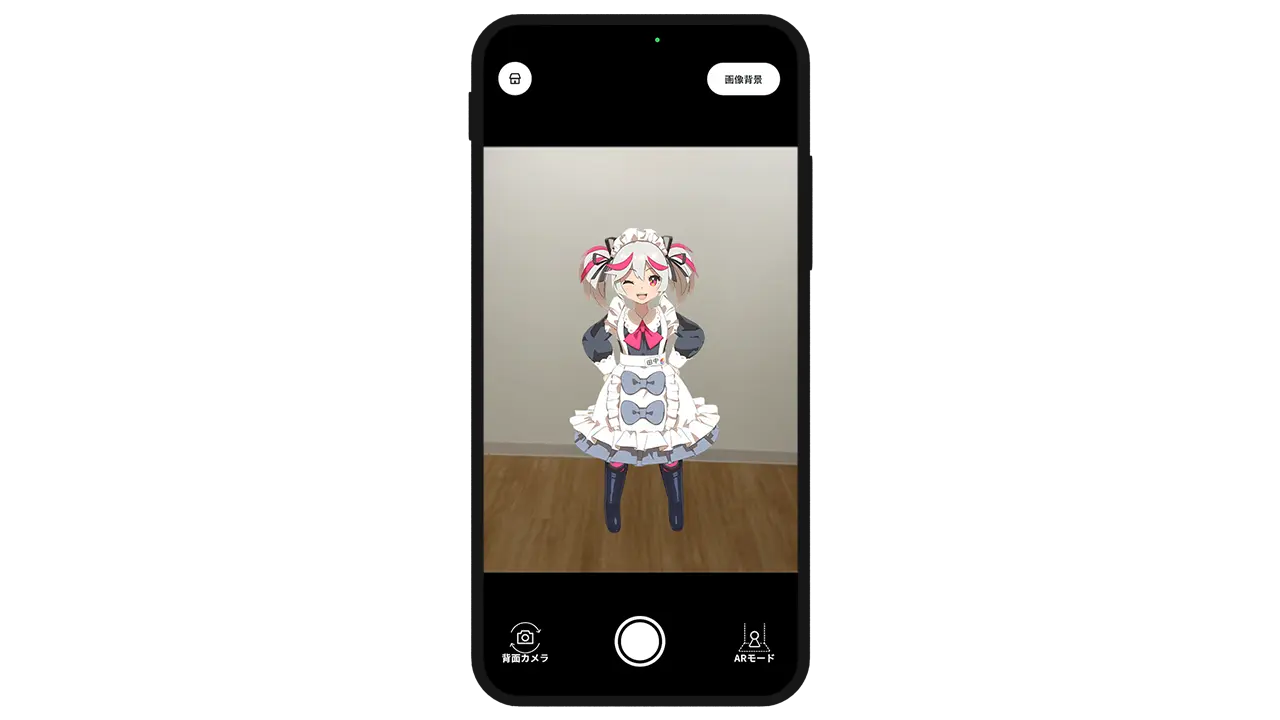
하단의 ◎를 탭해 사진을 촬영합니다.
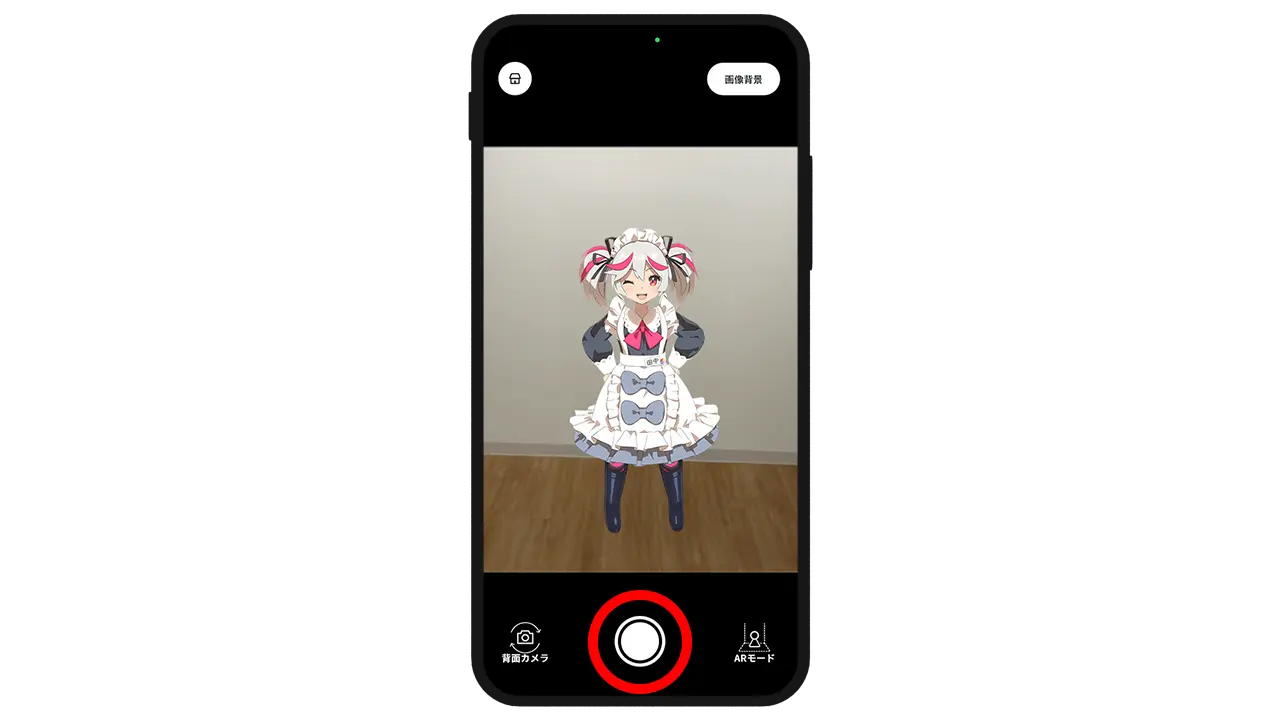
촬영한 이미지는 왼쪽 하단의 갤러리에서 확인할 수 있습니다. 갤러리에 저장된 이미지는 오른쪽 하단의 다운로드 버튼으로 기기에 저장할 수 있습니다.
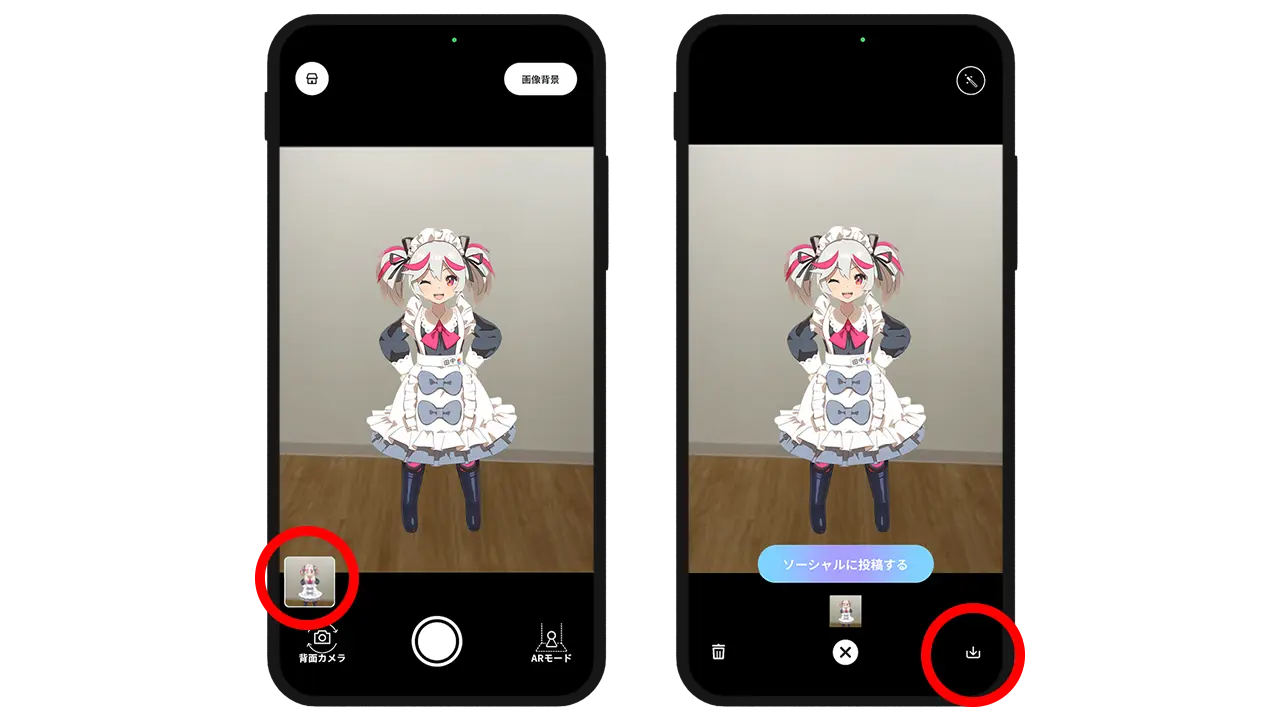
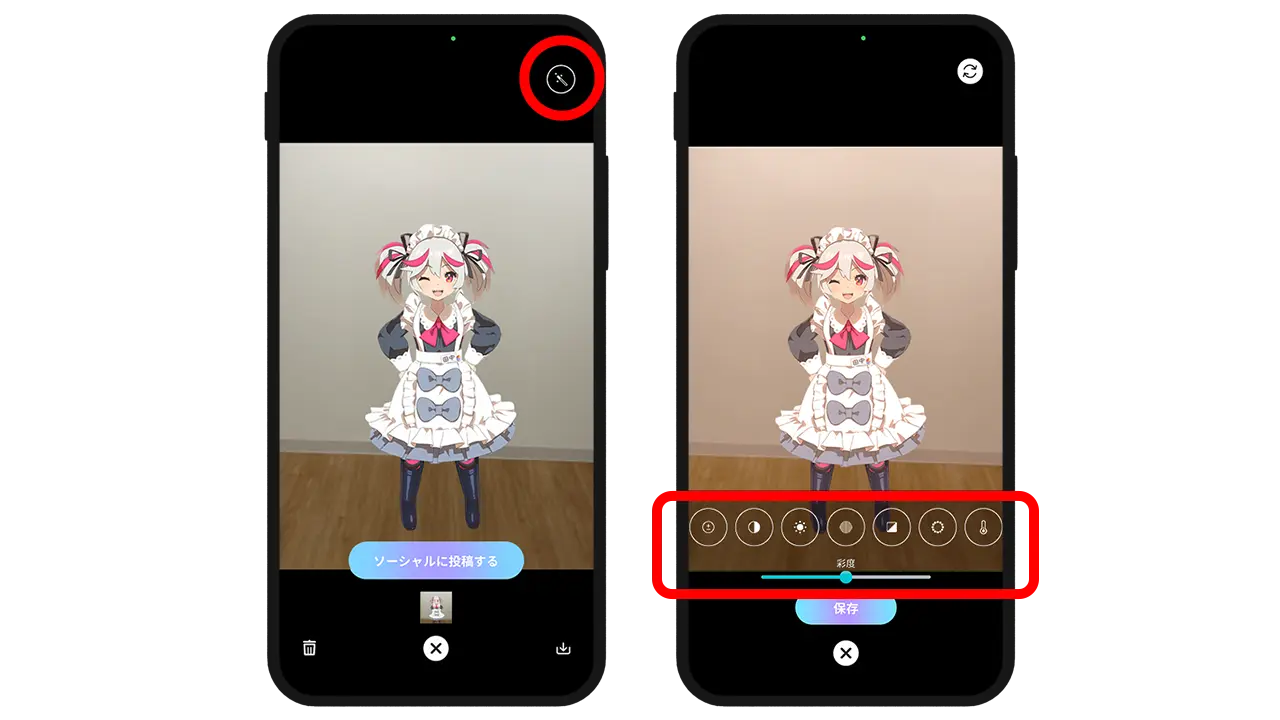
갤러리의 이미지는 우측 상단의 보정 버튼으로 편집도 가능합니다. AR 모드로 촬영하지 않는 분은 5) SNS 기능 항목으로 이동해 주세요!
b. AR 모드
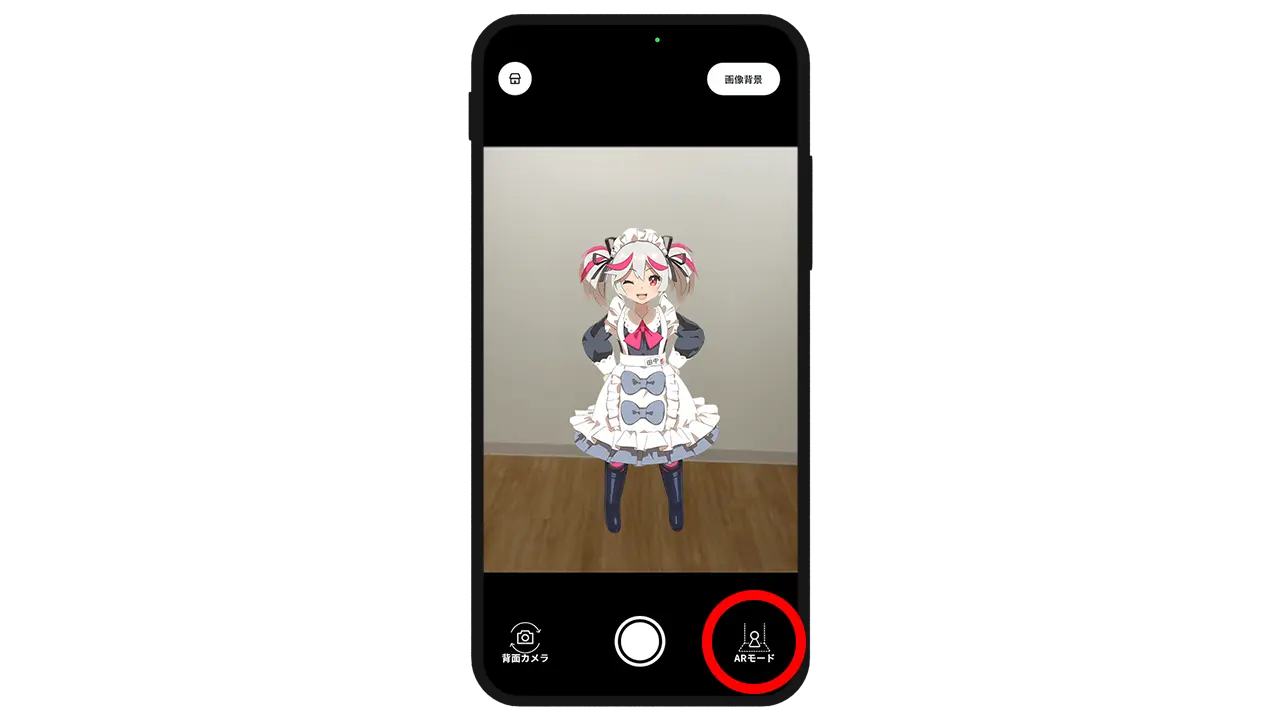
카메라를 실행한 후 오른쪽 하단의 ‘AR 모드’를 선택합니다.
배치하고 싶은 바닥을 비추며 기기를 움직여 바닥을 인식시킵니다. 인식되면 노란색 테두리가 표시됩니다. (노란 점이 표시된 후 노란 테두리가 나타납니다.)
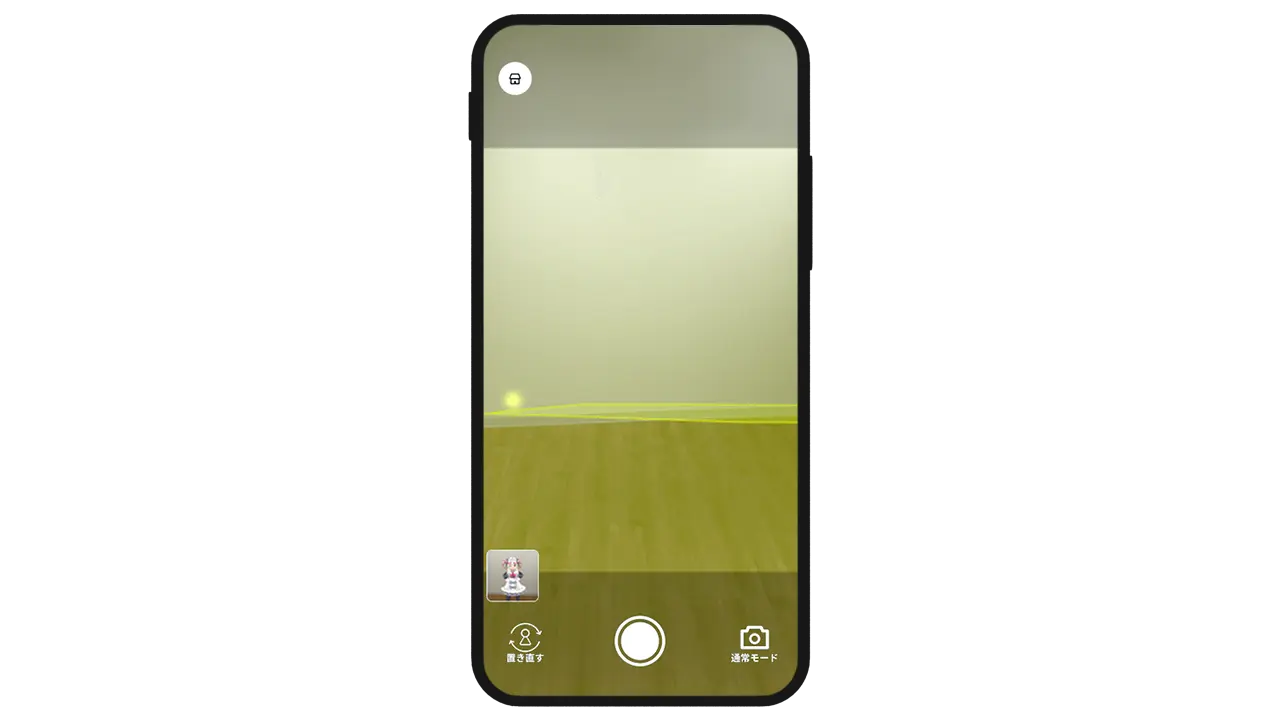
노란 테두리 안에서 피규어를 배치하고 싶은 위치를 탭하면 해당 위치에 설치됩니다. 위치를 수정하려면 ‘다시 배치’를 선택해 주세요.
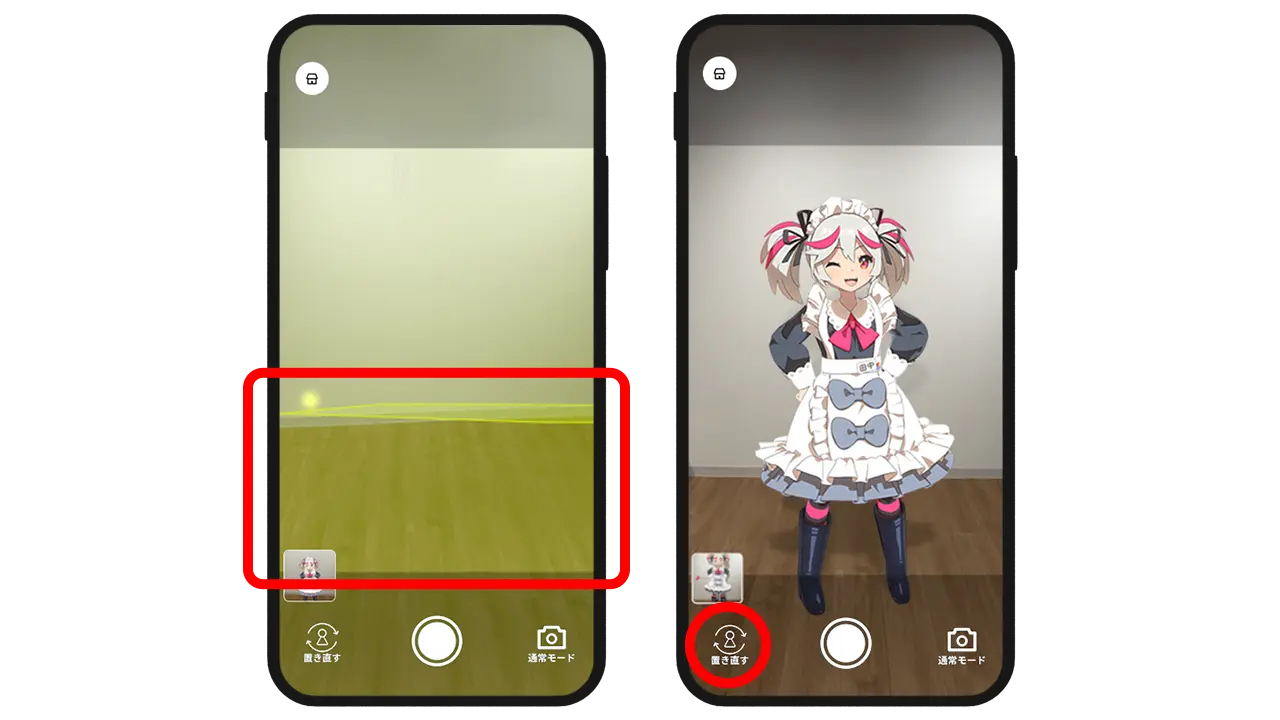
하단의 ◎를 탭해 사진을 촬영합니다.
촬영한 이미지는 왼쪽 하단의 갤러리에서 확인할 수 있습니다. 갤러리에 저장된 이미지는 오른쪽 하단의 다운로드 버튼으로 기기에 저장할 수 있습니다.
갤러리의 이미지는 우측 상단의 보정 버튼으로 편집도 가능합니다.
5 SNS 기능
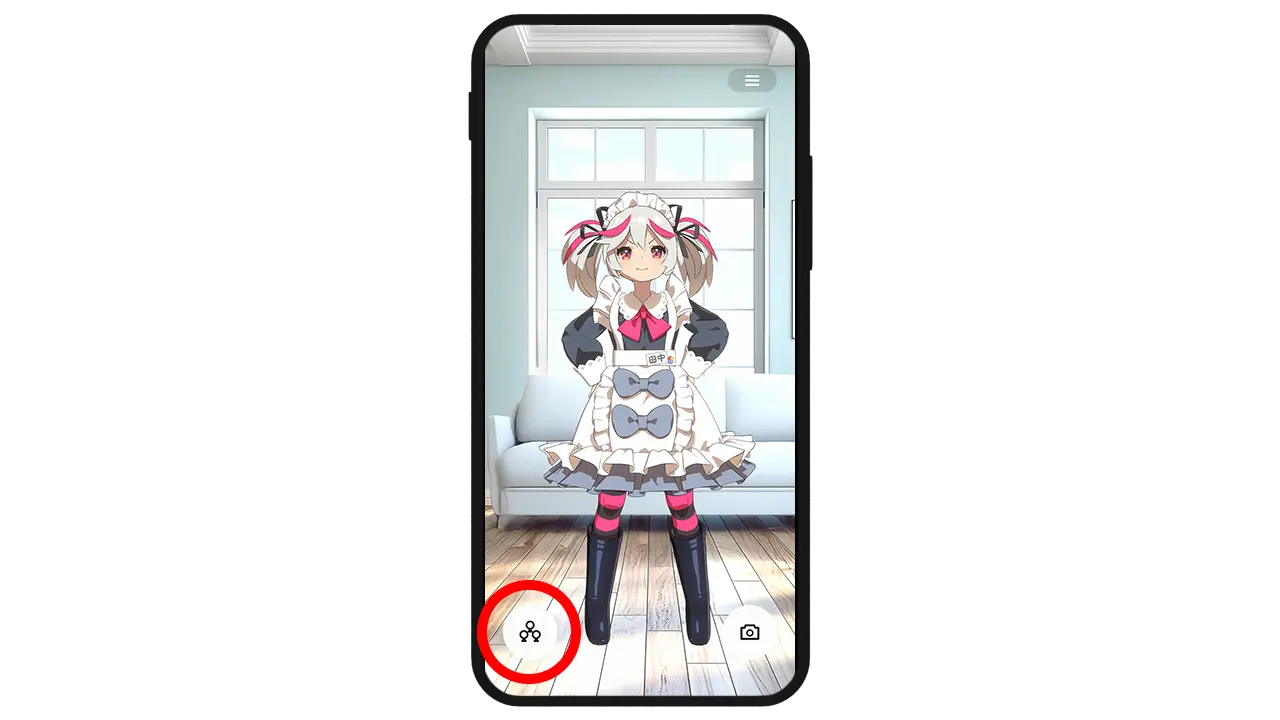
홈 화면에서 왼쪽 하단의 SNS 기능 버튼을 눌러 SNS 화면을 표시합니다.
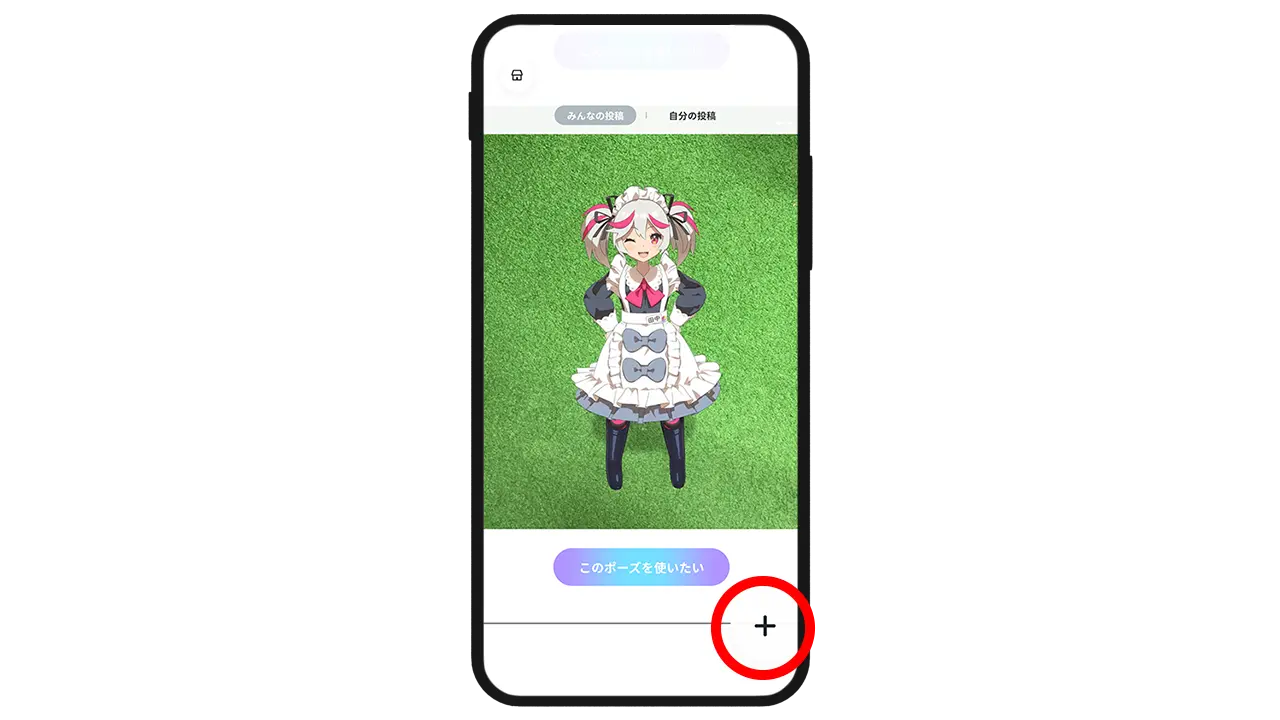
오른쪽 하단의 ‘+’ 버튼을 통해 직접 만든 이미지를 공유할 수 있습니다.
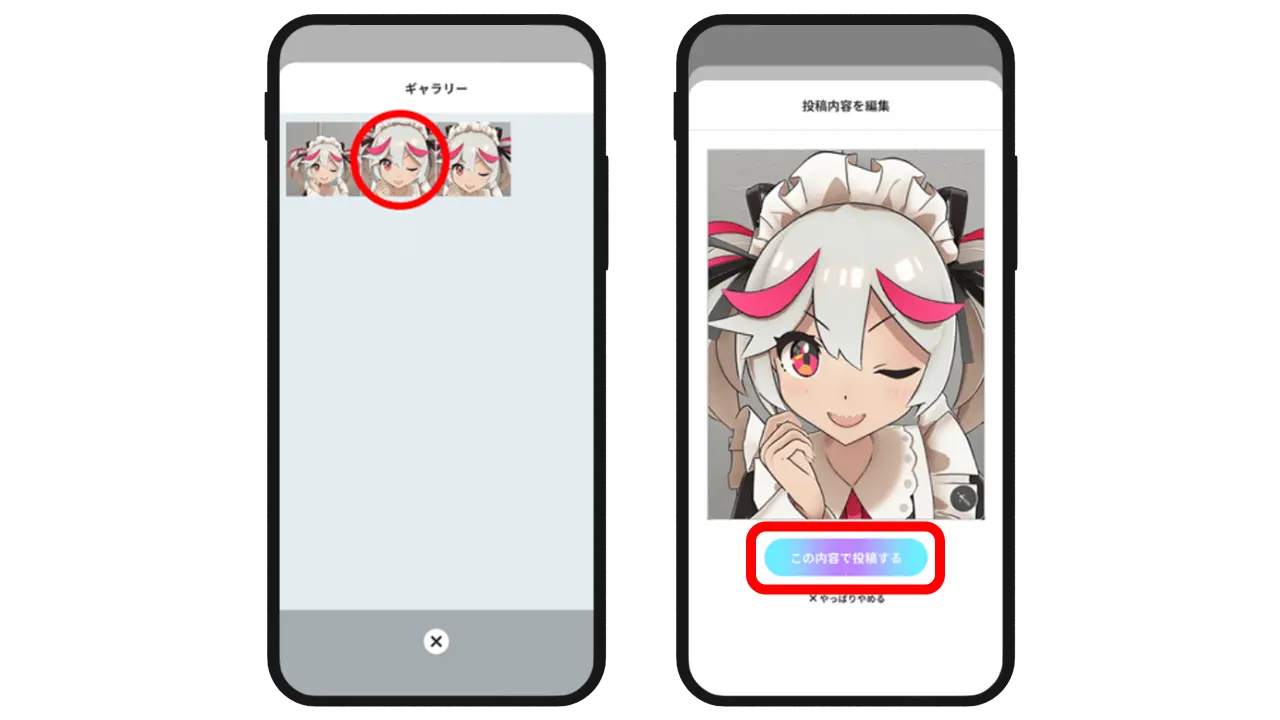
갤러리에서 공유하고 싶은 이미지를 선택한 후, 「이 내용으로 게시하기」를 선택해 주세요.
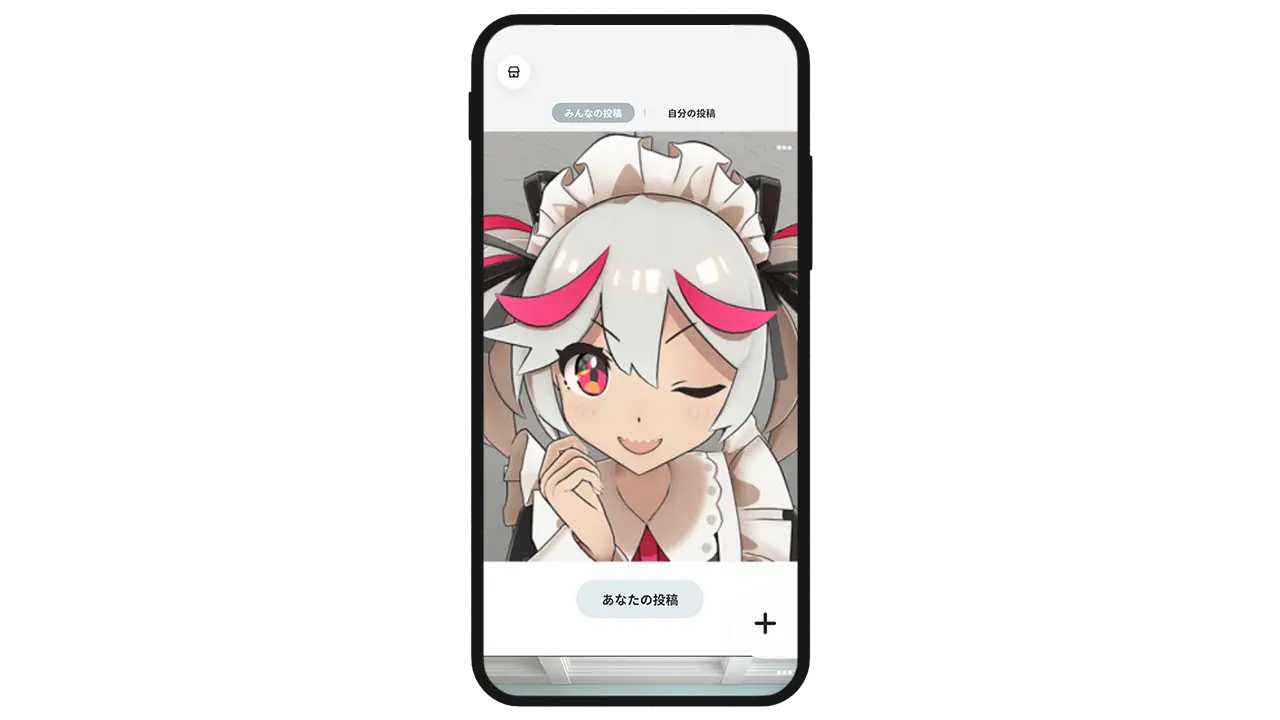
게시가 완료되었습니다!
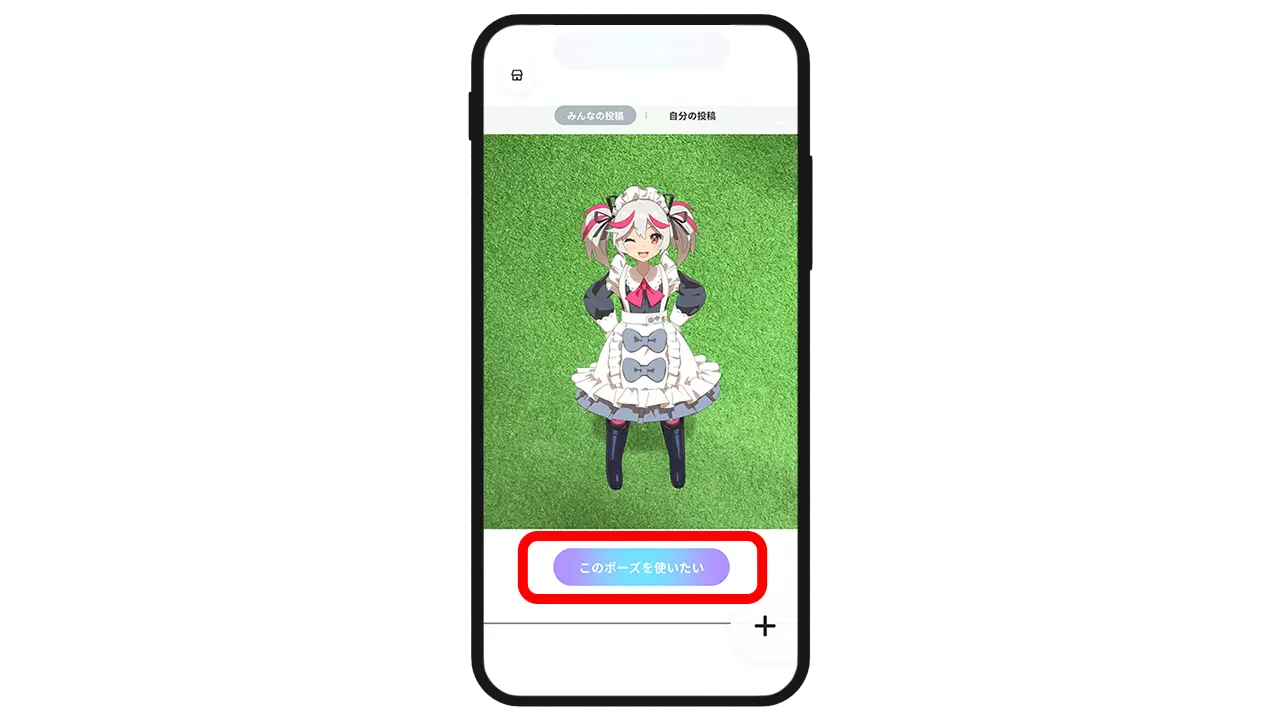
다른 사용자가 제작한 포즈를 「이 포즈를 사용하고 싶어요」 버튼을 통해 사용할 수 있습니다.
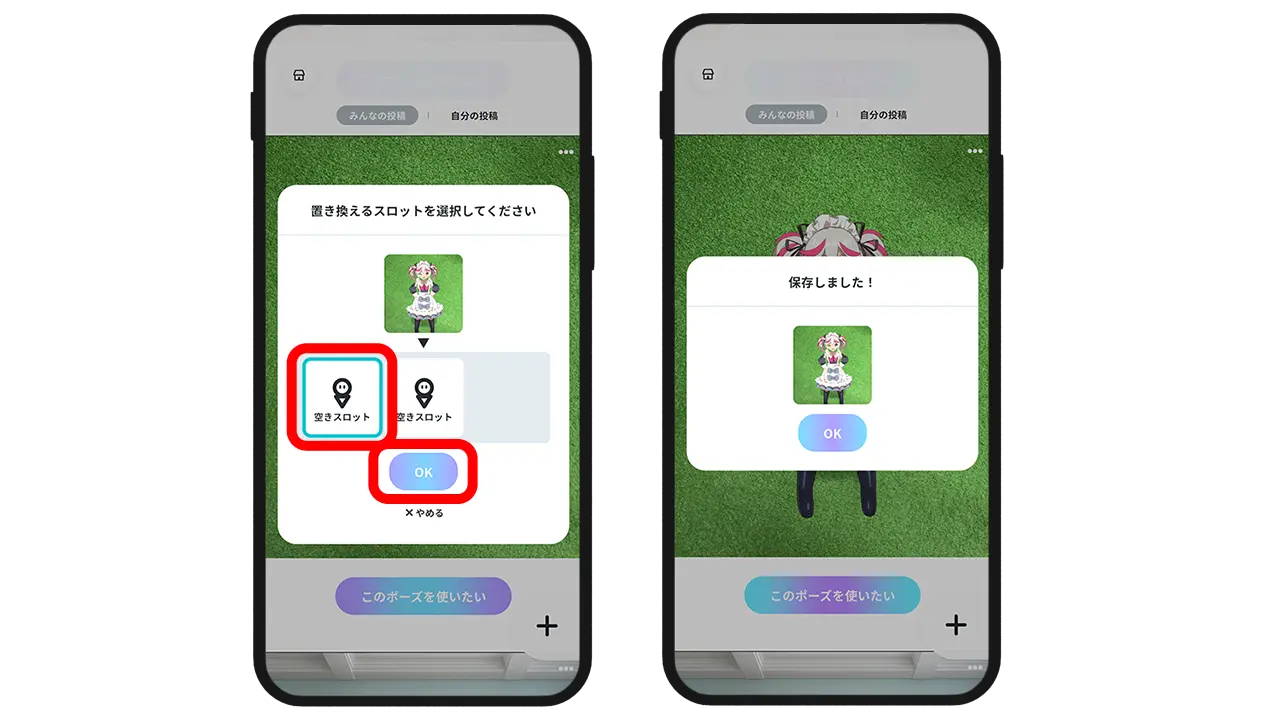
교체할 슬롯을 선택한 후 「OK」를 누르면 저장이 완료됩니다.
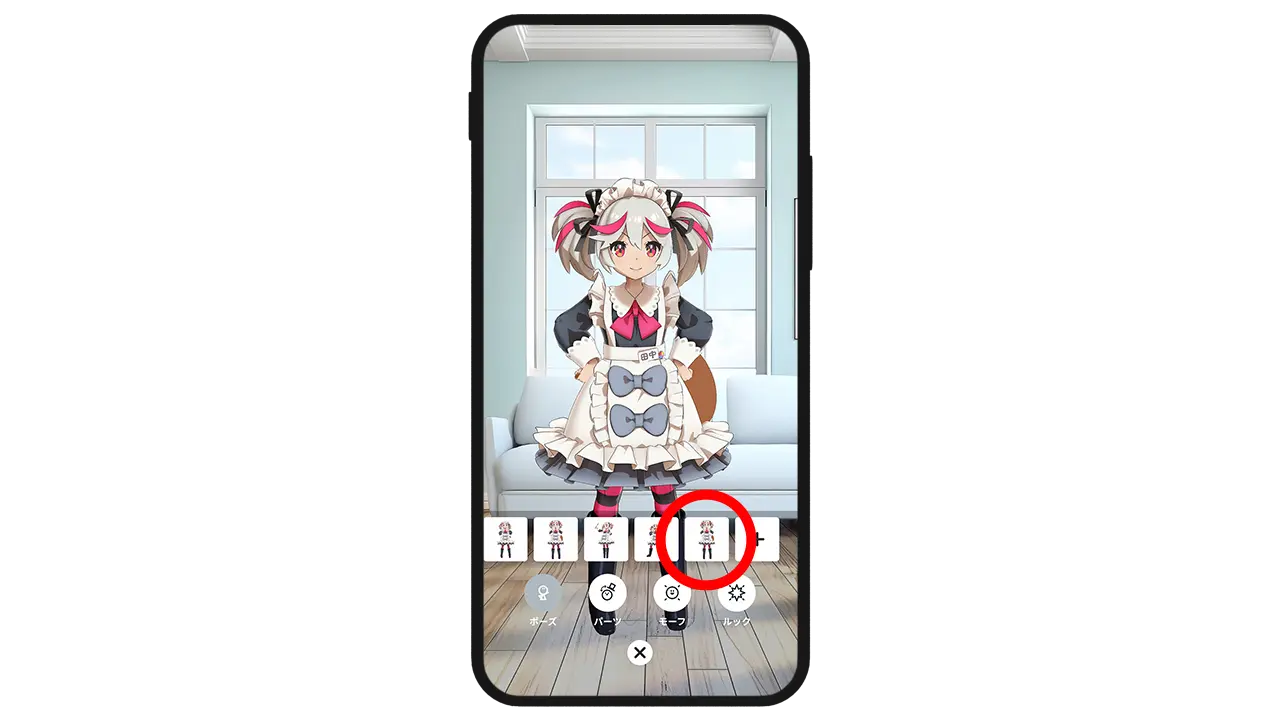
「고급 커스터마이즈」에서 저장한 포즈를 사용할 수 있습니다.

XR(AR/VR)로 즐길 수 있는 스마트폰용 디지털 피규어 뷰어
간편하고 쉽게 촬영!
[New] HoloModels


기존 AR 포즈 제작, 이벤트 기능 등
HoloModels Location