 HoloModels 관련 문의
 이메일 문의 양식으로
HoloModels 대응 스마트폰 스탠드로 즐기기
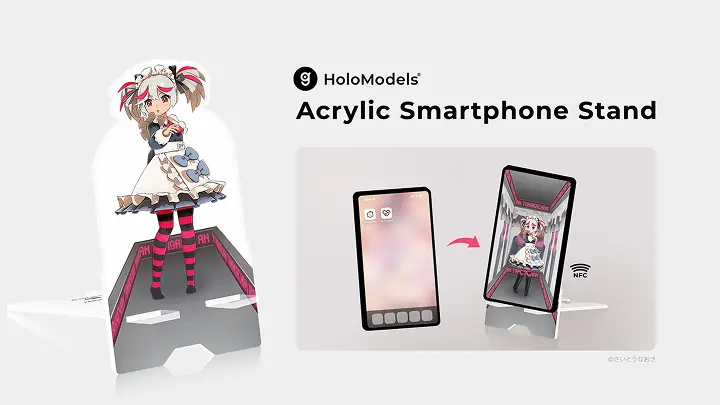
스마트폰 스탠드로 캐릭터를 간편하게 표시해 즐기고 싶어요
NFC 기능이 내장된 아크릴 스탠드에 스마트폰을 대면 HoloModels 앱을 통해 좋아하는 캐릭터를 화면에 표시할 수 있습니다.
앱에서는 캐릭터 표시와 함께 시간도 표시할 수 있어, 스탠드로 장식하는 것뿐 아니라 캐릭터와의 일상을 더 가까이 느낄 수 있는 아이템입니다.

XR(AR/VR)로 즐길 수 있는 스마트폰용 디지털 피규어 뷰어
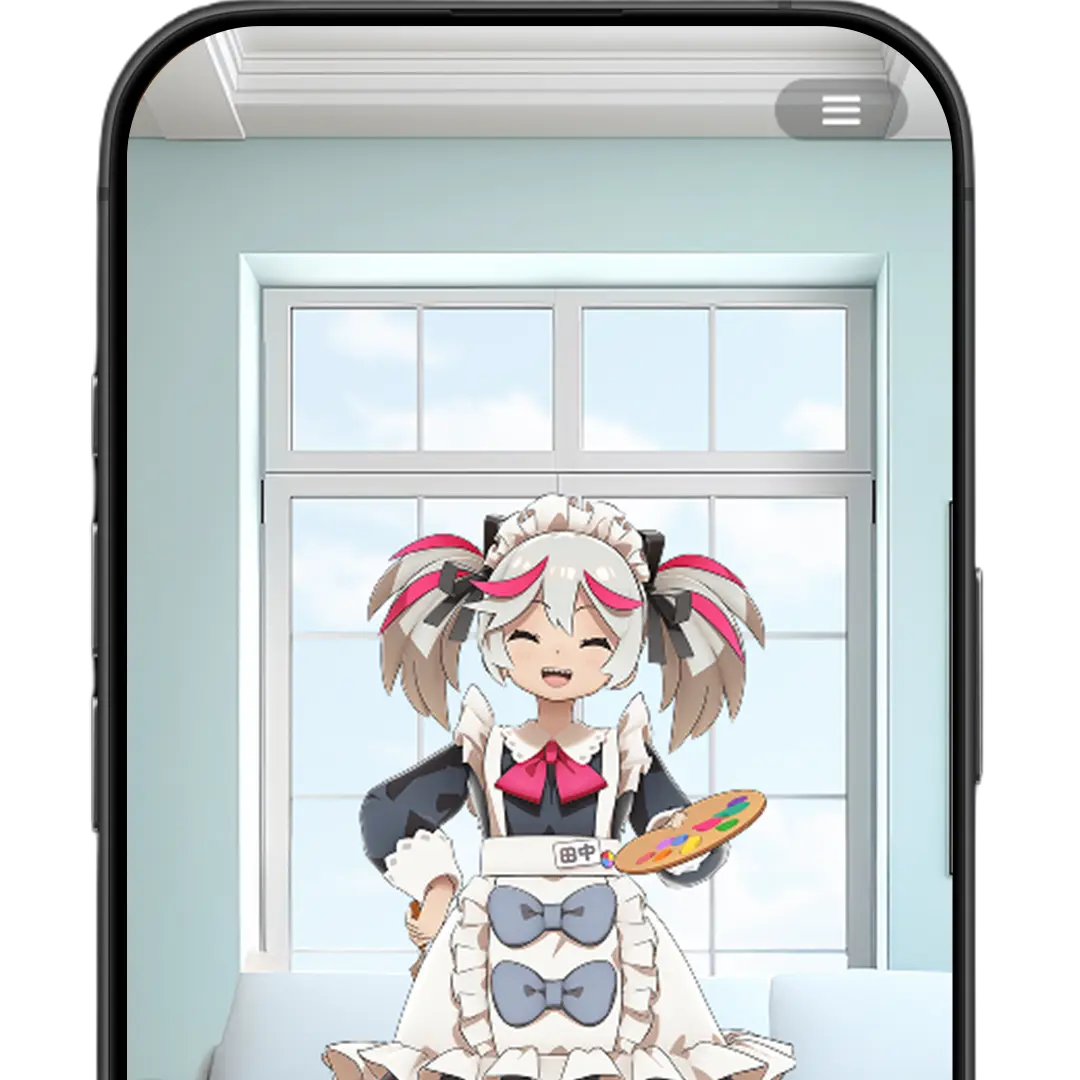
간편하고 쉽게 촬영!
[New] HoloModels



기존 AR 포즈 제작, 이벤트 기능 등
HoloModels Location
1 HoloModels 대응 스마트폰 스탠드 즐기는 방법
계정 연동을 하면 구매했거나 시리얼 코드를 교환한 디지털 피규어를 이용할 수 있습니다.
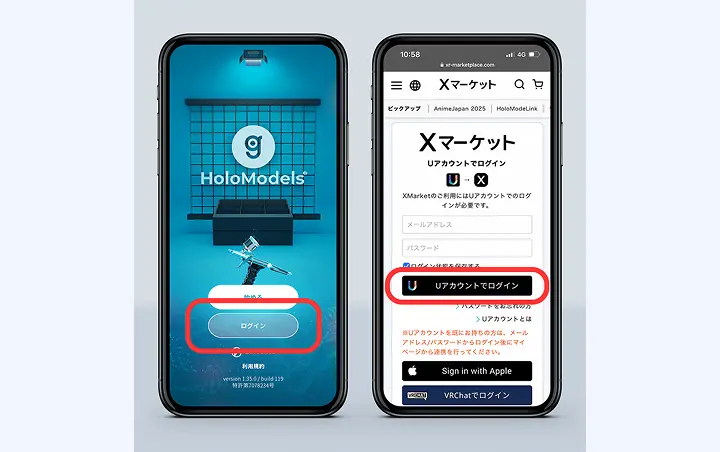
① 로그인을 선택합니다.
② 이메일 주소와 비밀번호를 입력해 UAccount에 로그인합니다.
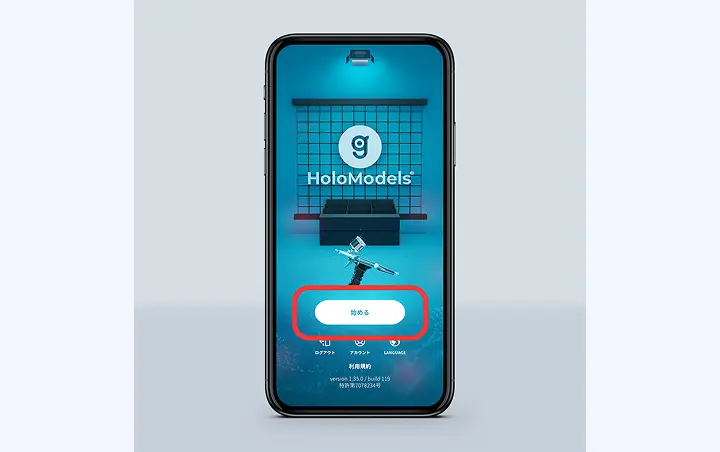
③ 시작하기를 선택합니다
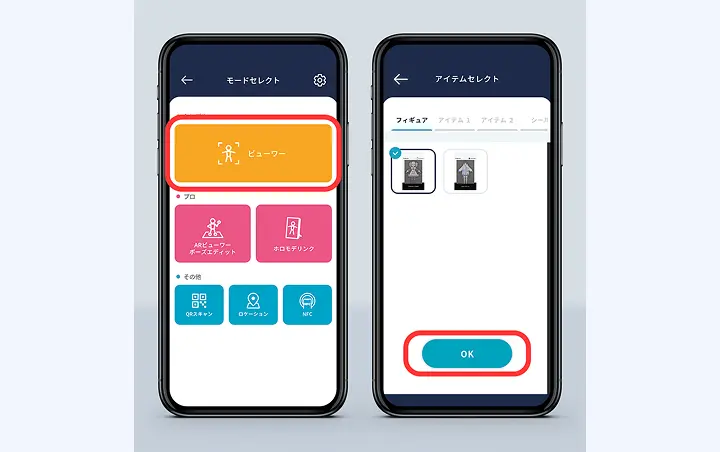
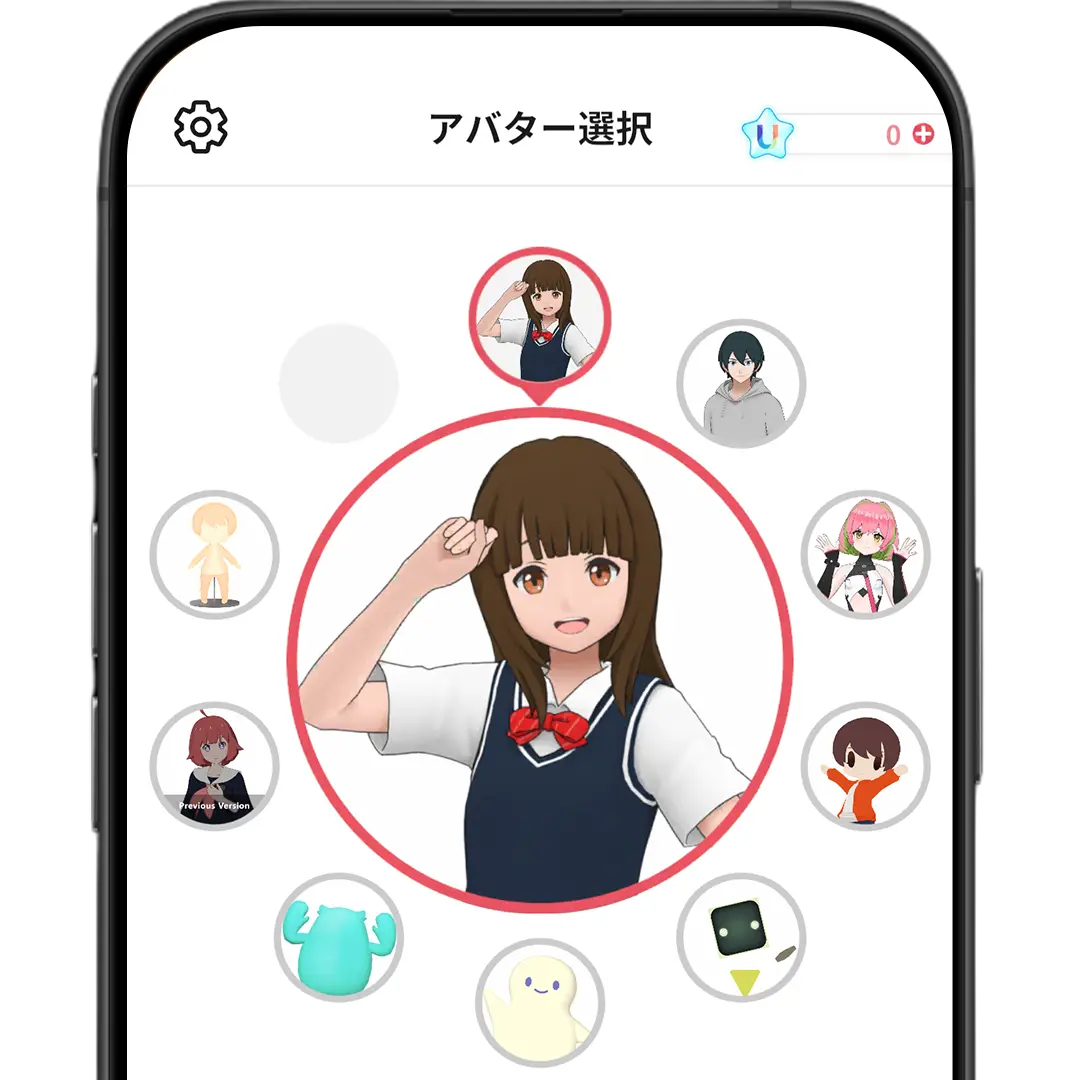
④ 모드 선택에서 뷰어 모드를 선택합니다.
⑤ 피규어를 선택하고 OK를 누릅니다.
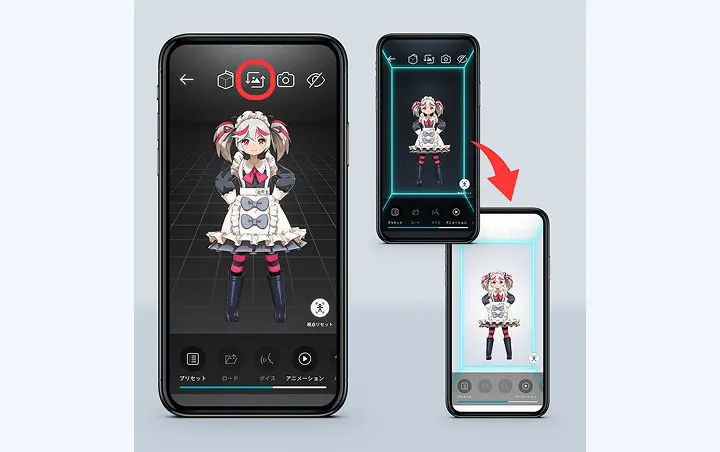
⑥ 화면 오른쪽 상단의  를 선택하면 다양한 배경으로 전환할 수 있습니다.
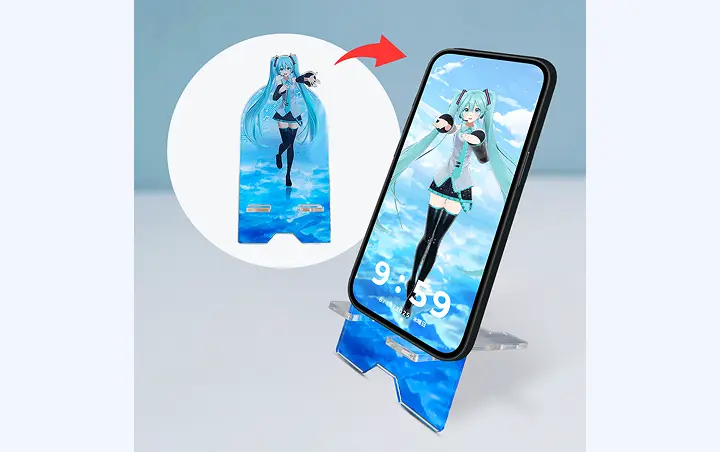
⑦ 디지털 피규어 전용 HoloModels 대응 스마트폰 스탠드를 보유한 경우 배경을 맞춰 즐길 수 있습니다.
※이미지는 예시입니다.
보행 모션
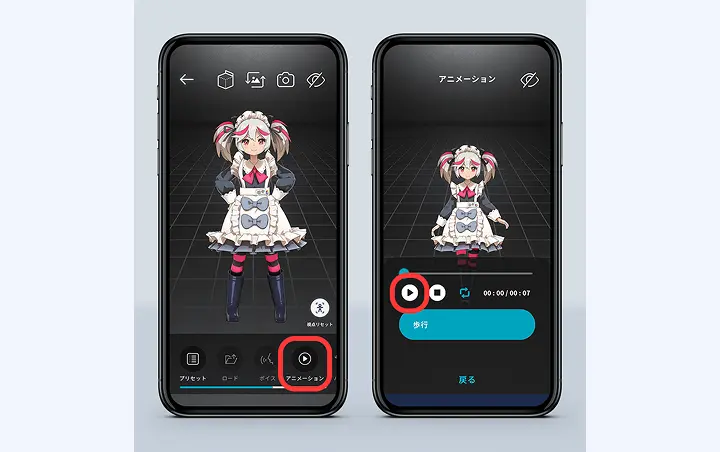
① 아래의 애니메이션을 선택합니다.
② 재생 버튼을 누르면 피규어 애니메이션이 재생됩니다.
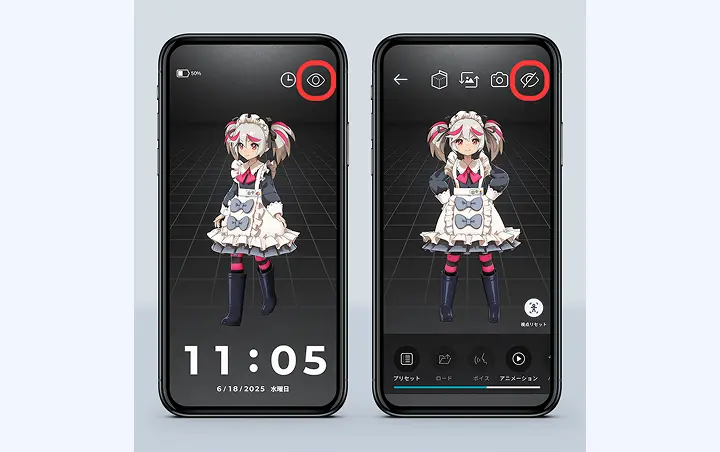
③ 오른쪽 상단의  를 선택하면 UI를 숨긴 상태로 애니메이션이 재생되는 피규어를 감상할 수 있습니다.
감상 모드
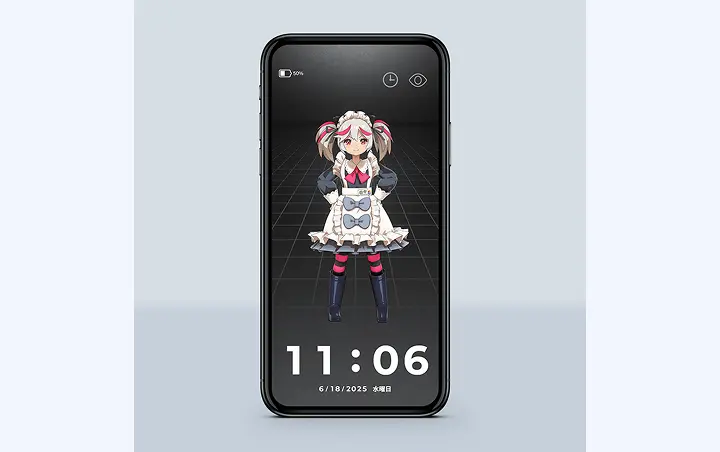
① 화면 오른쪽 상단의 를 선택합니다.
② UI가 숨겨져 피규어를 더 쉽게 감상할 수 있습니다.
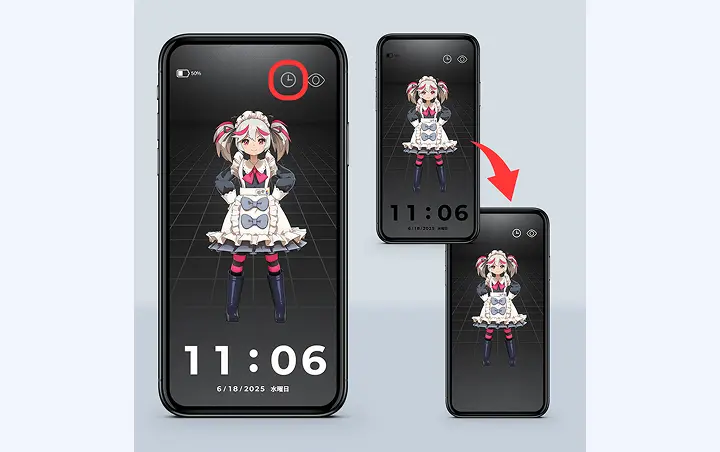
③ 오른쪽 상단의 를 선택하면 현재 시각 표시를 켜거나 끌 수 있습니다.
2 HoloModels 대응 NFC 스마트폰 스탠드 즐기는 방법
NFC 태그가 탑재된 전용 HoloModels 대응 NFC 스마트폰 스탠드(이하 NFC 스마트폰 스탠드)에 「HoloModels」 앱을 실행한 스마트폰을 대면 해당 디자인에 맞는 배경과 디지털 피규어가 자동으로 표시됩니다.
모드 선택에서 스캔을 시작하는 경우
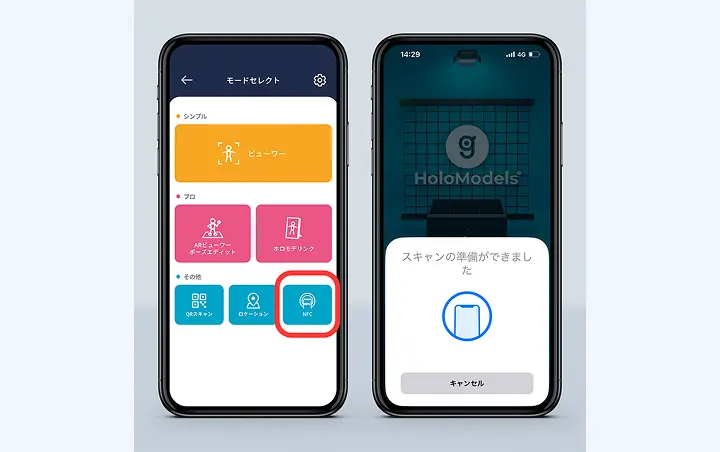
① 모드 선택에서 「NFC」를 선택합니다.
② 스캔 화면이 표시되면 NFC 스마트폰 스탠드에 스마트폰을 대세요.
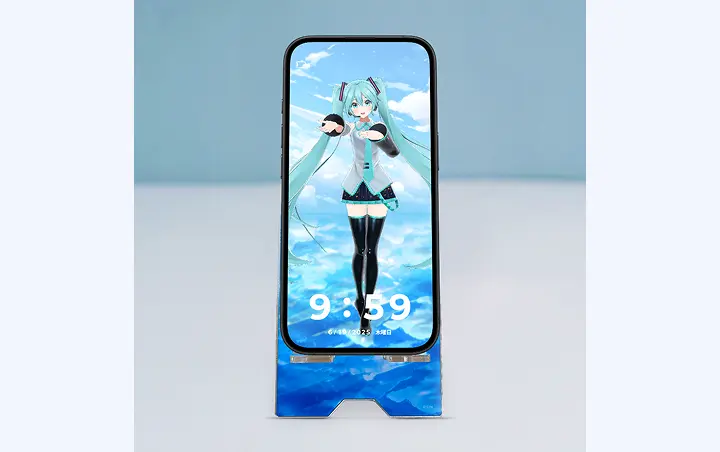
스캔 완료
스캔 완료 후에는 NFC 스마트폰 스탠드에 스마트폰을 올려 감상을 즐겨 주세요.
타이틀 화면에서 자동으로 스캔을 시작하는 설정
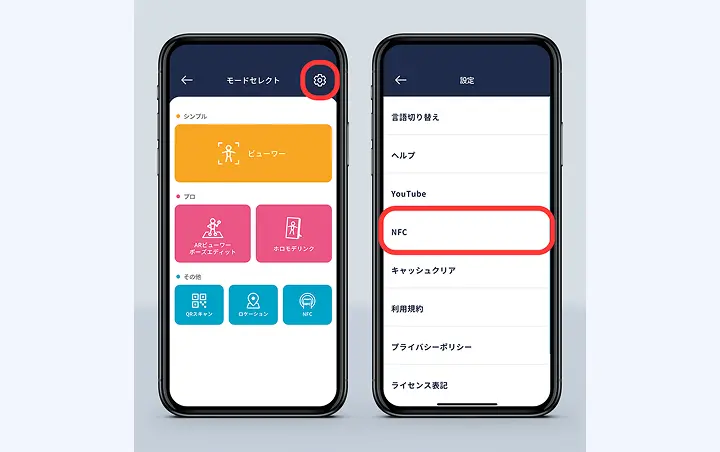
① 모드 선택 화면 하단의 「설정」을 선택합니다.
② NFC를 선택합니다.
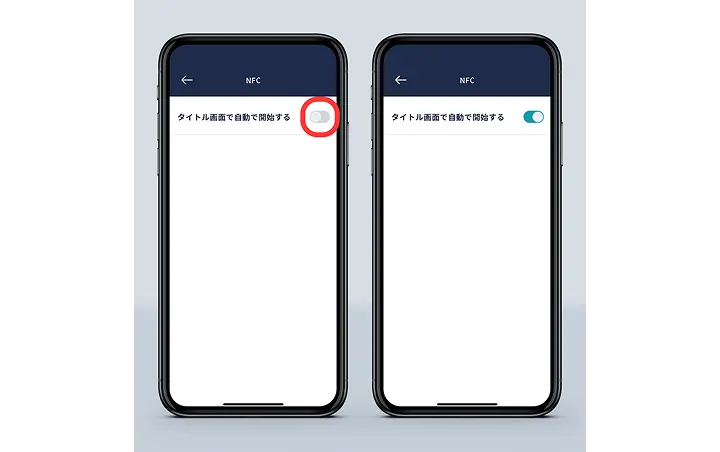
③ 「타이틀 화면에서 자동으로 시작」을 켭니다.
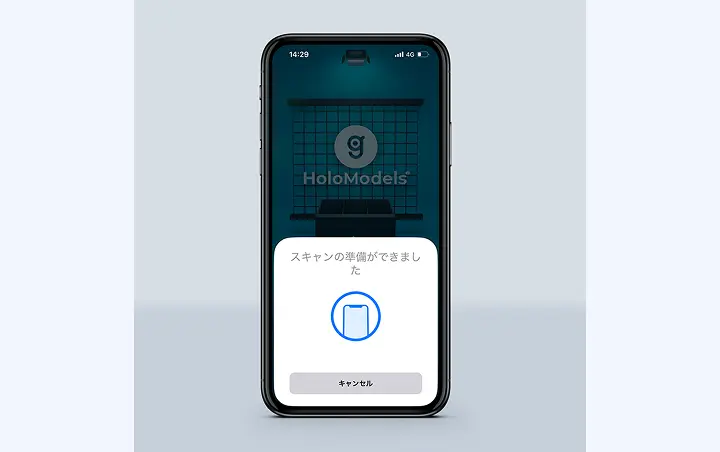
④ 설정이 완료되었습니다.
앞으로는 타이틀 화면이 열려 있으면 자동으로 NFC를 스캔할 수 있습니다.
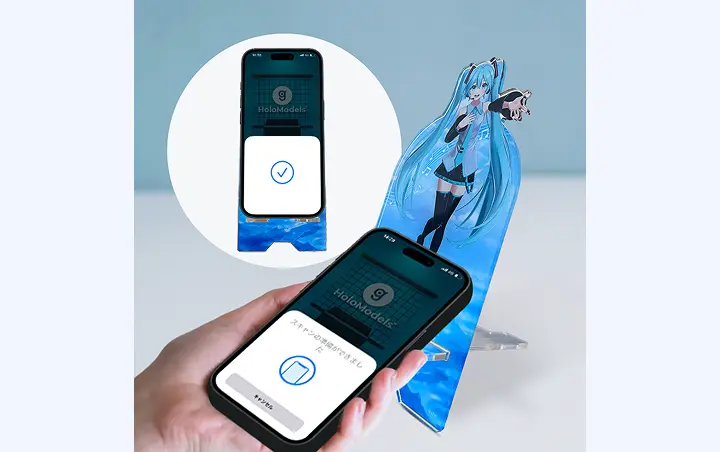
⑤ 스캔을 시작한 후 스마트폰이 스탠드에 밀착되도록 올리면 인식됩니다.
※ 기기 모델에 따라 스캔 위치가 다를 수 있습니다. 인식되지 않는 경우 스마트폰을 대는 위치를 바꿔 시도해 주세요.
위 방법으로 인식되지 않는 경우 문의 폼으로 연락해 주세요.