 關於 HoloModels
 透過郵件表單
使用支援 HoloModels 的手機支架遊玩
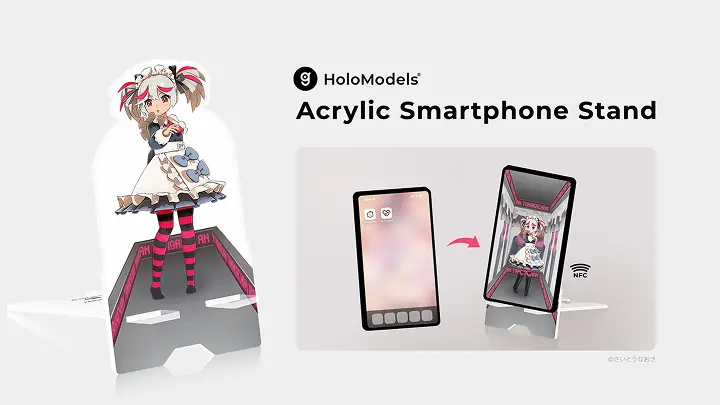
想要用手機支架輕鬆展示角色並享受
將手機靠近內建 NFC 功能的壓克力支架,即可透過 HoloModels 應用在畫面上顯示你最愛的角色。
應用上除了顯示角色外,也可同時顯示時間;作為裝飾支架不只美觀,也能讓你更貼近與角色的日常互動。

在 XR (AR/VR) 中享受的智能手机数字人偶查看器
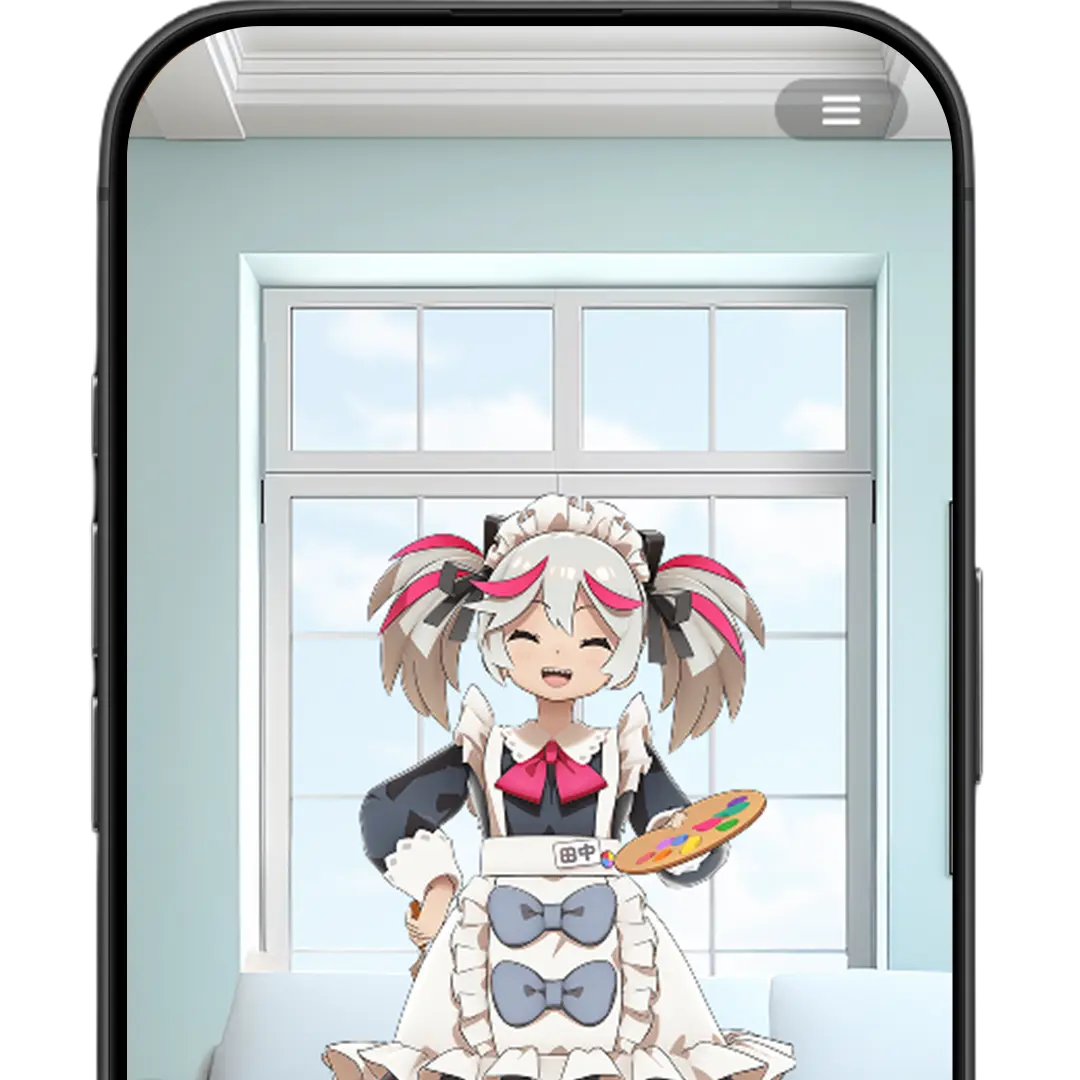
轻松简单拍摄!
[New] HoloModels



传统的 AR 姿势制作、活动功能等
HoloModels Location
1 HoloModels 支援手機支架的玩法
透過帳號連動,可使用購買或兌換序號的數位模型進行遊玩。
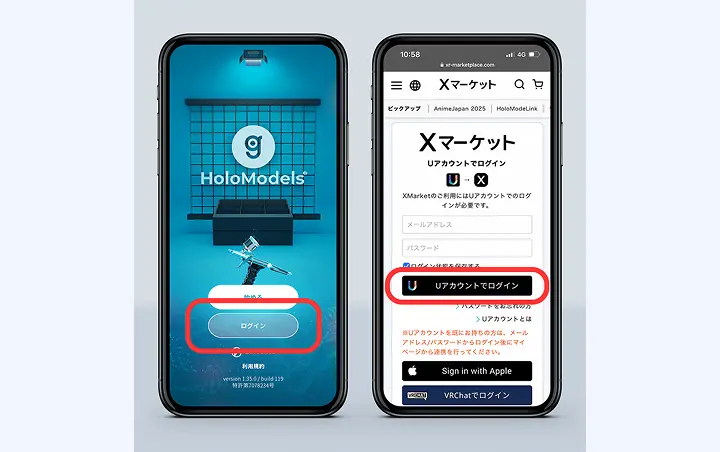
① 選擇「登入」。
② 輸入電子郵件與密碼,使用 UAccount 登入。
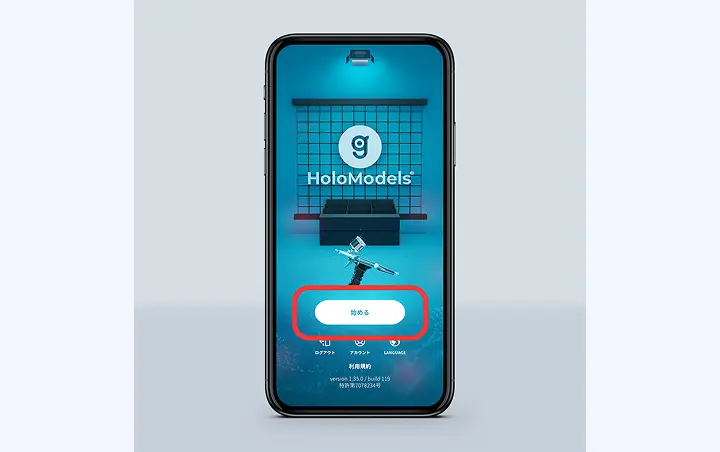
③ 選擇「開始」。
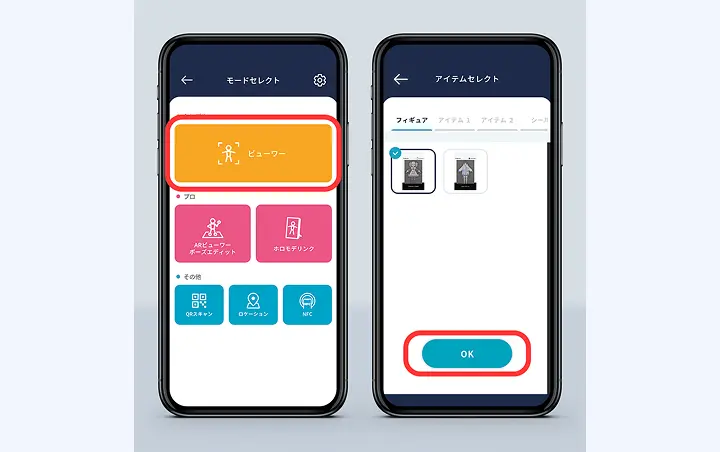
④ 於模式選單中選擇「觀賞模式」。
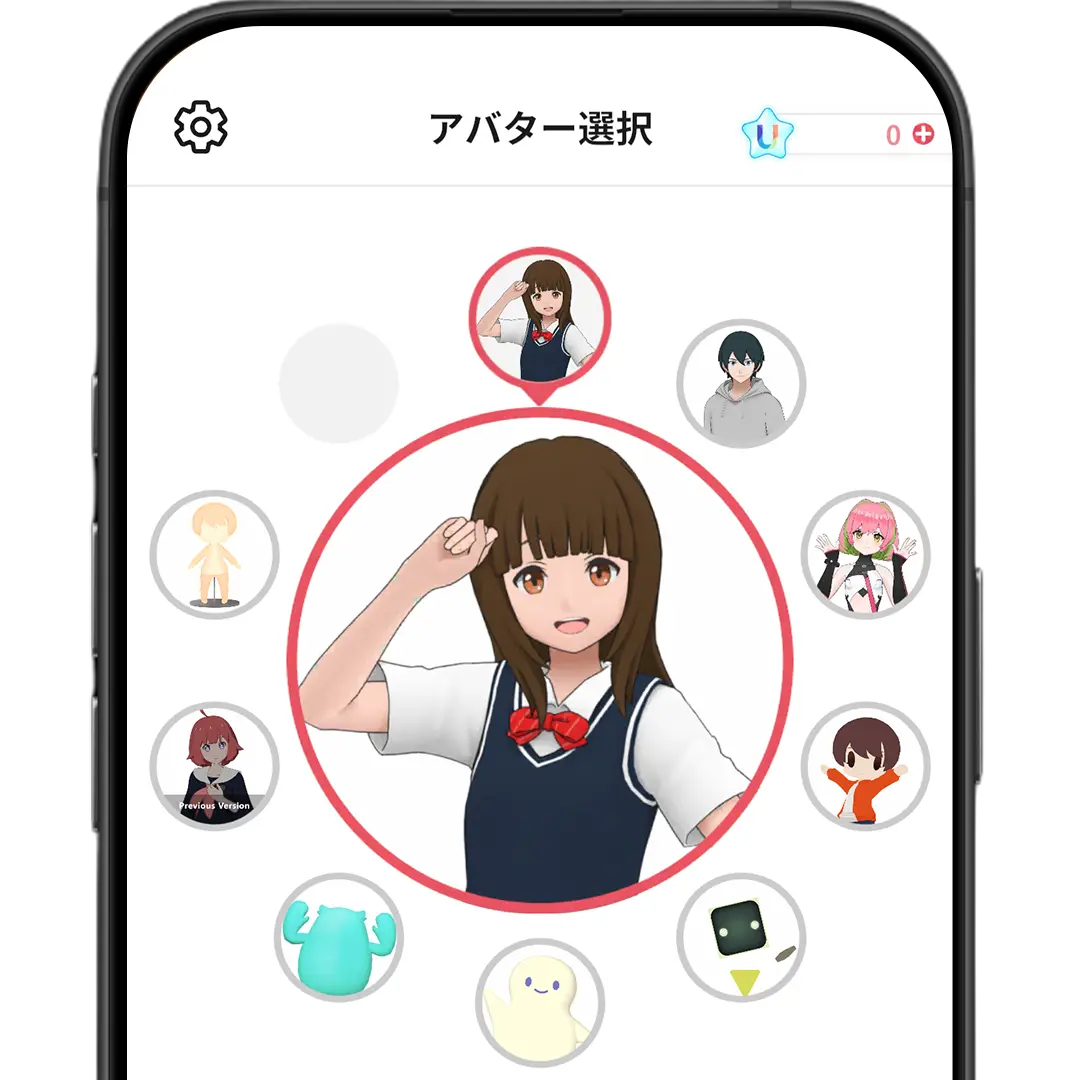
⑤ 選擇模型後點選「OK」。
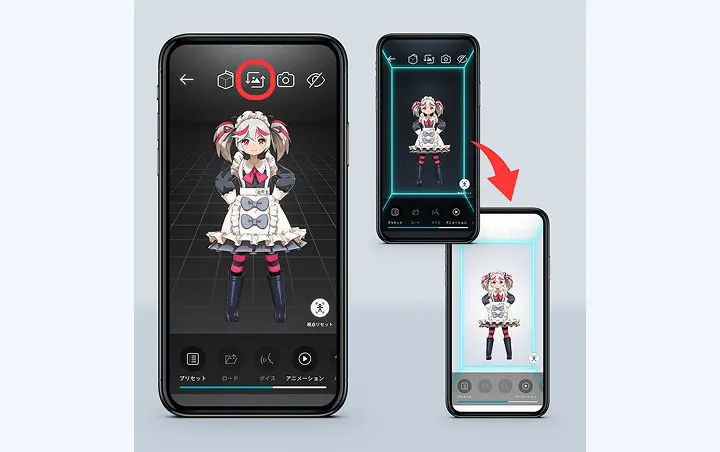
⑥ 點選畫面右上 可切換各種背景。
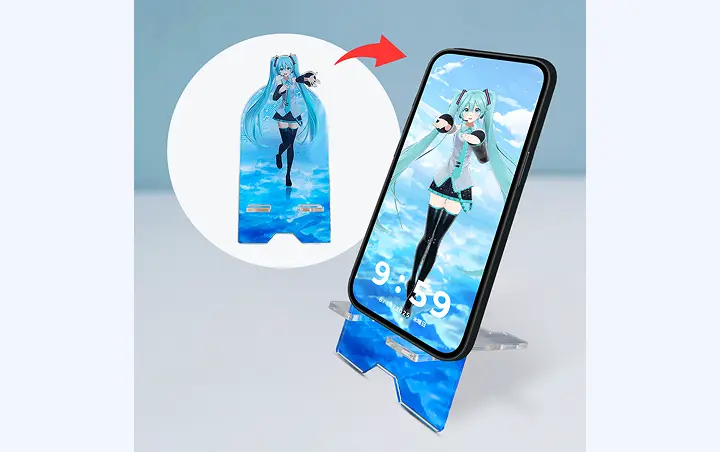
⑦ 若擁有專用之 HoloModels 支援手機支架,可配合背景一同享用。
※圖片僅為示意圖。
行走動畫
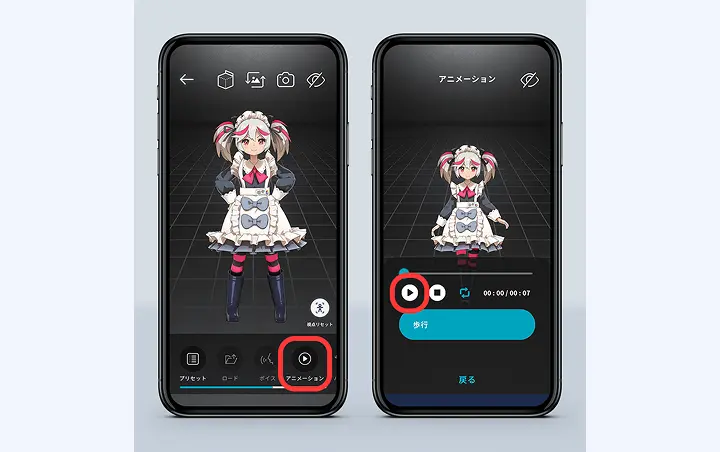
① 選擇下方的動畫。
② 點選播放按鈕即可播放模型動畫。
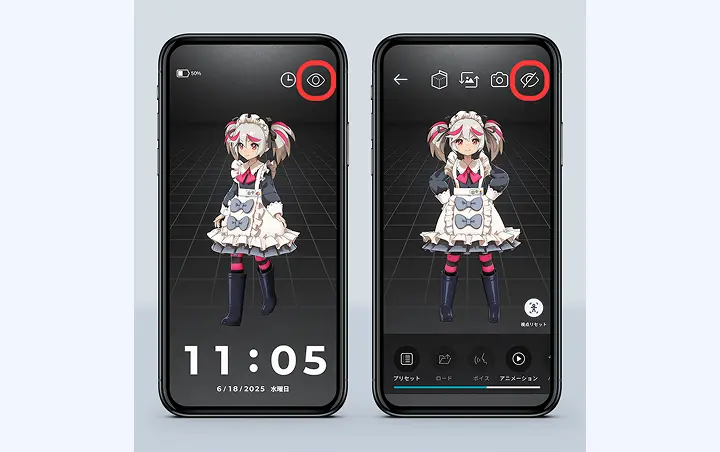
③ 點選右上 可隱藏 UI,專注欣賞正在播放動畫的模型。
鑑賞模式
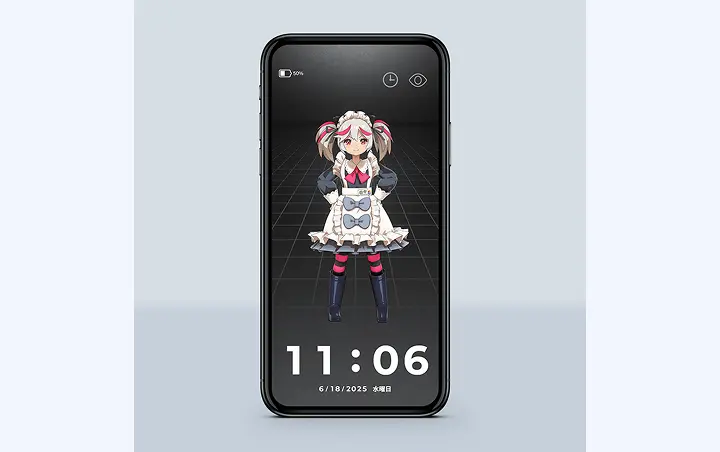
① 點選畫面右上。
② UI 會被隱藏,更利於鑑賞模型。
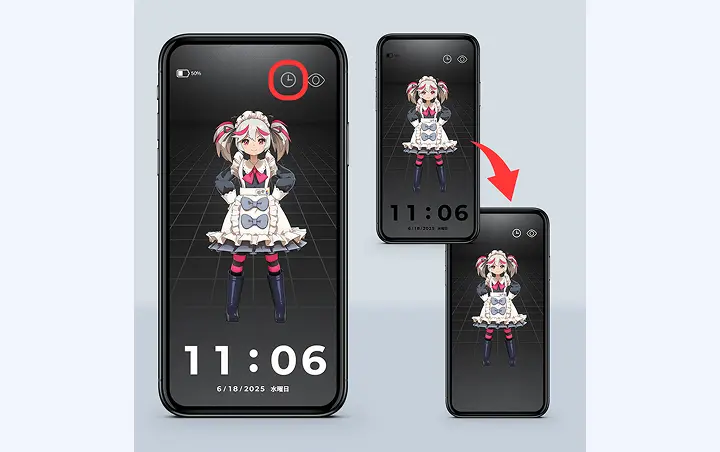
③ 點選右上可切換是否顯示當前時間。
2 HoloModels 支援 NFC 手機支架的玩法
將已啟動 HoloModels 應用的手機靠近內建 NFC 標籤的專用 HoloModels NFC 支架(以下稱 NFC 支架),即可自動顯示與該設計相符的背景與數位模型。
若從模式選單開始掃描
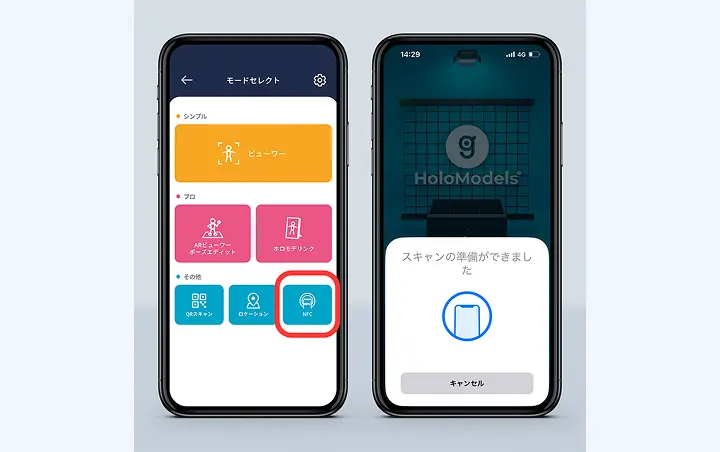
① 於模式選單選擇「NFC」。
② 畫面顯示掃描畫面後,將手機靠近 NFC 支架進行掃描。
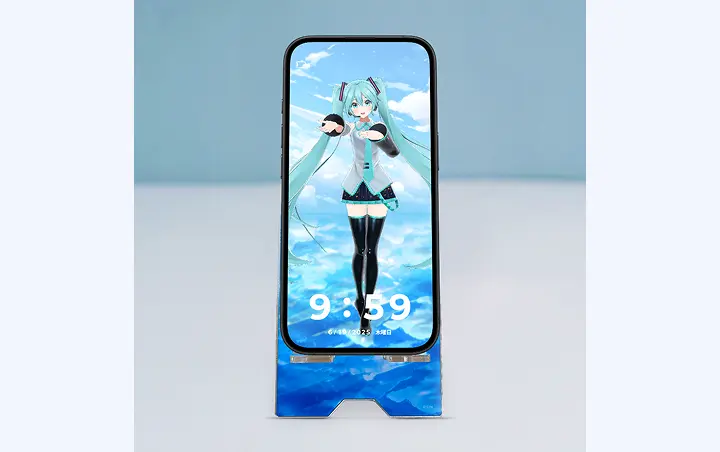
掃描完成
掃描完成後可將手機放置在 NFC 支架上欣賞展示。
從標題畫面自動開始掃描的設定
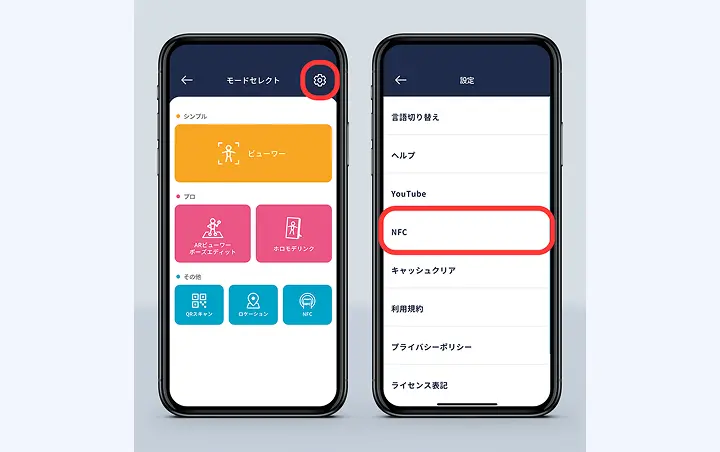
① 於模式選單畫面下方選擇「設定」。
② 選擇「NFC」。
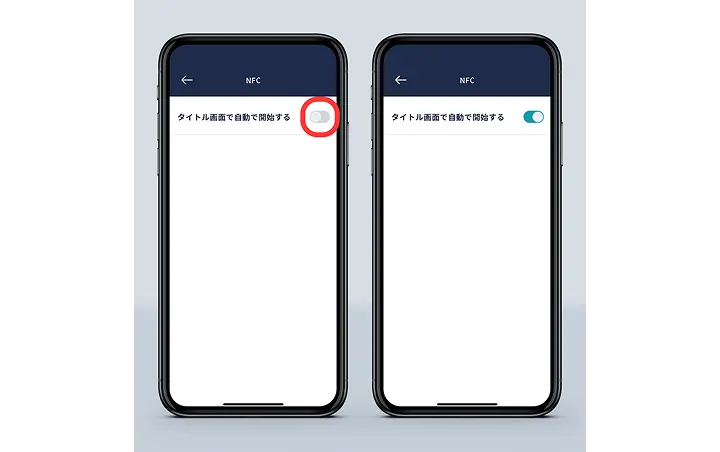
③ 開啟「在標題畫面自動開始」選項。
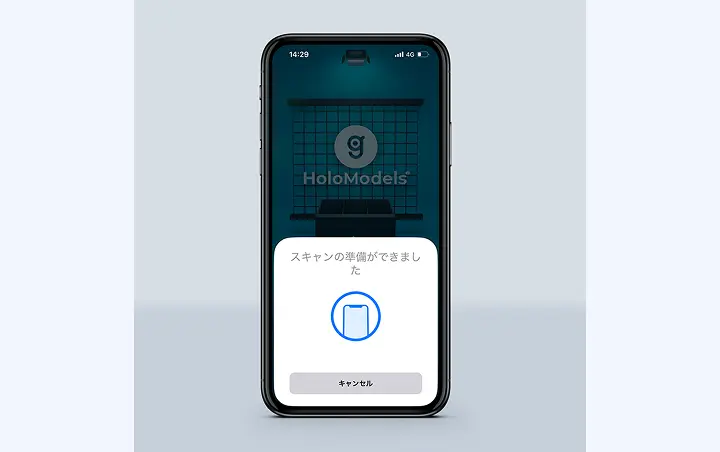
④ 設定完成。
之後在開啟標題畫面時,會自動進行 NFC 掃描。
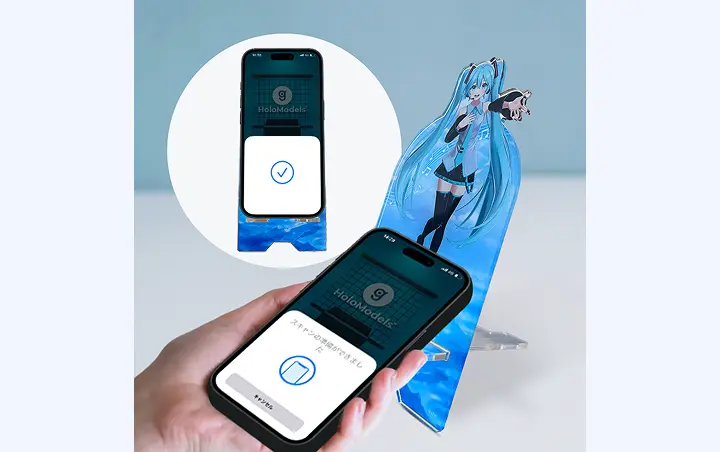
⑤ 開始掃描後,將手機緊貼於支架上即可被識別。
※不同機型的 NFC 掃描位置可能不同。若無法識別,請調整手機位置再試。
若上述方法仍無法識別,請透過聯絡表單與我們聯繫。