 關於 HoloModels
 透過郵件表單
展示 HoloModels 本體
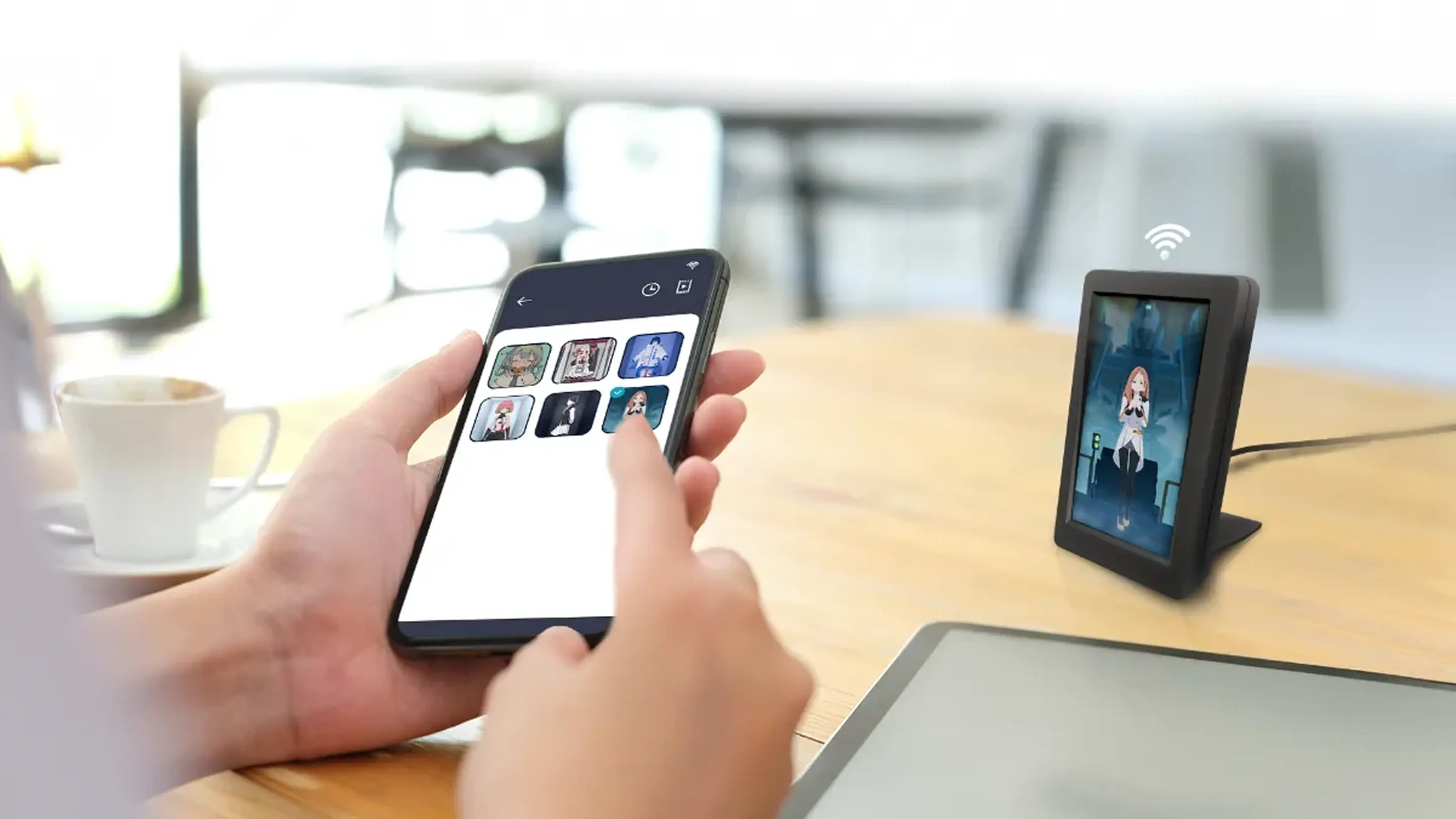
將「HoloModels」與「Link」連動,讓喜愛的角色出現在你的房間中
可連動日本擁有最多動畫與遊戲 IP 的數位模型「HoloModels」,展示部分支援 HoloModeLink 的模型。



1 在 XMarket 購買 HoloModels 本體並安裝手機應用「HoloModels」
可連動日本擁有最多動畫與遊戲 IP 的數位模型「HoloModels」,展示部分支援 HoloModeLink 的模型。
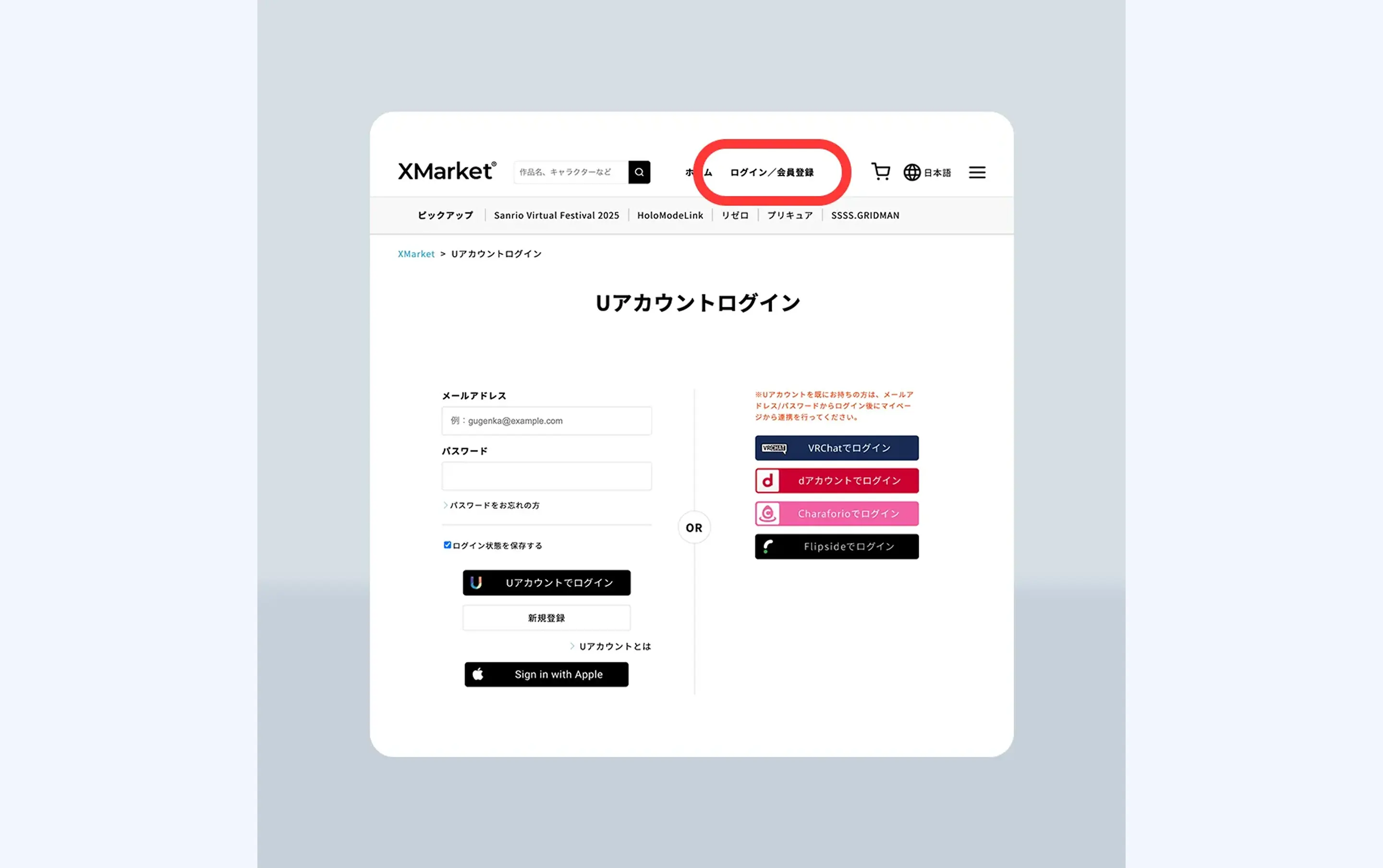
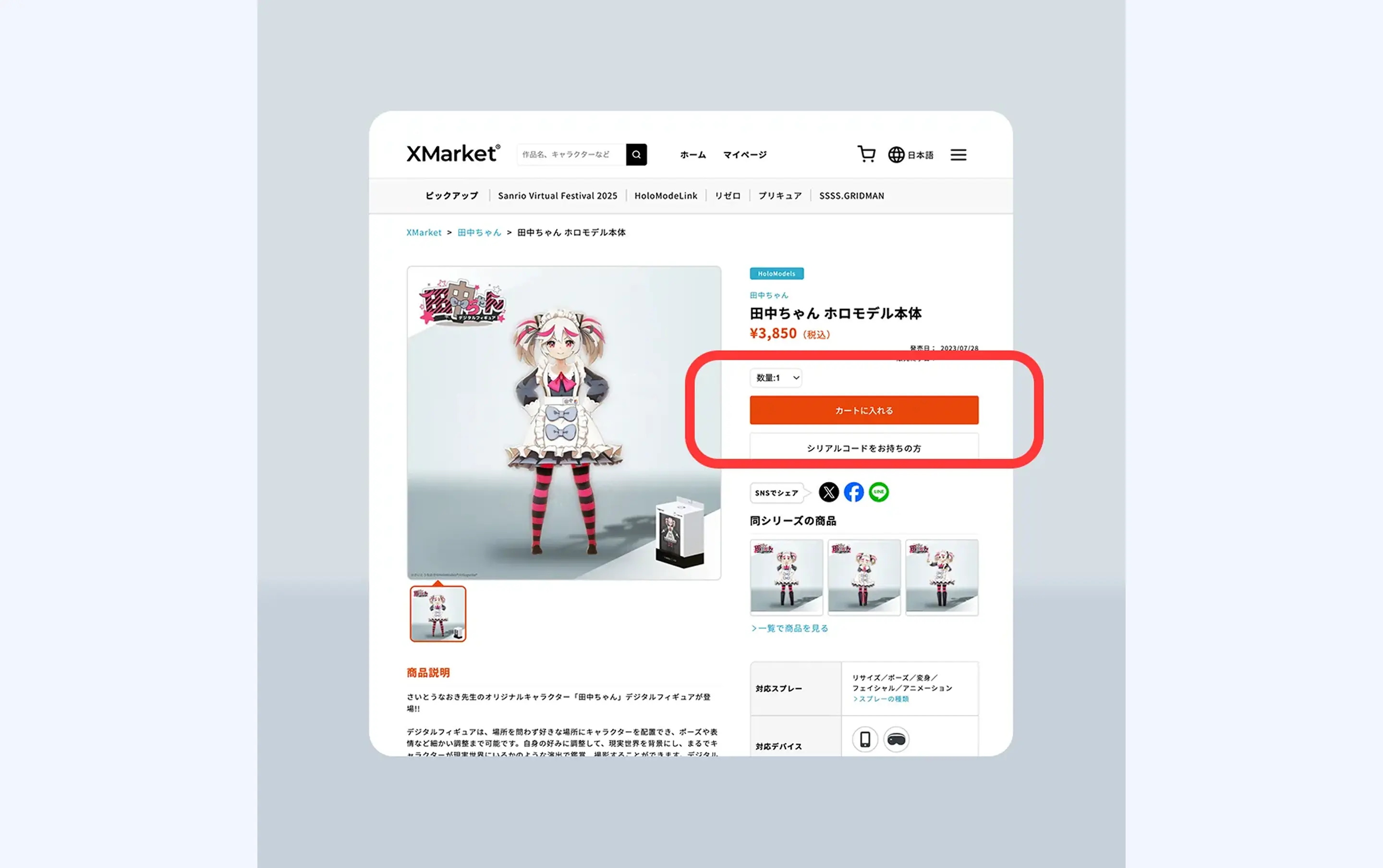
①在數位周邊電商 XMarket 購買支援 HoloModeLink 的數位模型。購買需註冊帳號(UAccount)。之後於 HoloModels 的商品清單中勾選「支援應用:HoloModeLink」以篩選後購買。
https://xr-marketplace.com/packages?appIDs=1&appIDs=13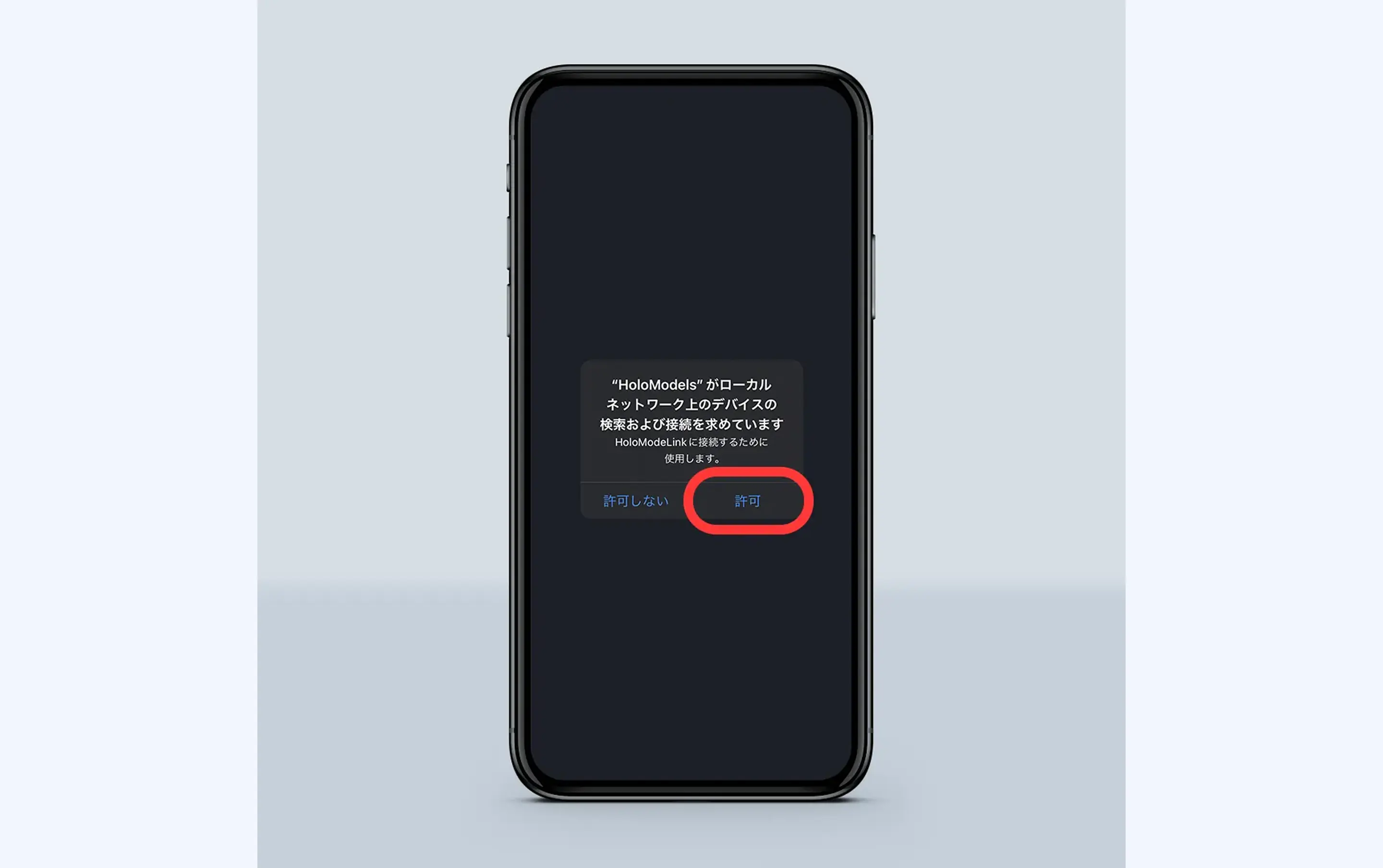
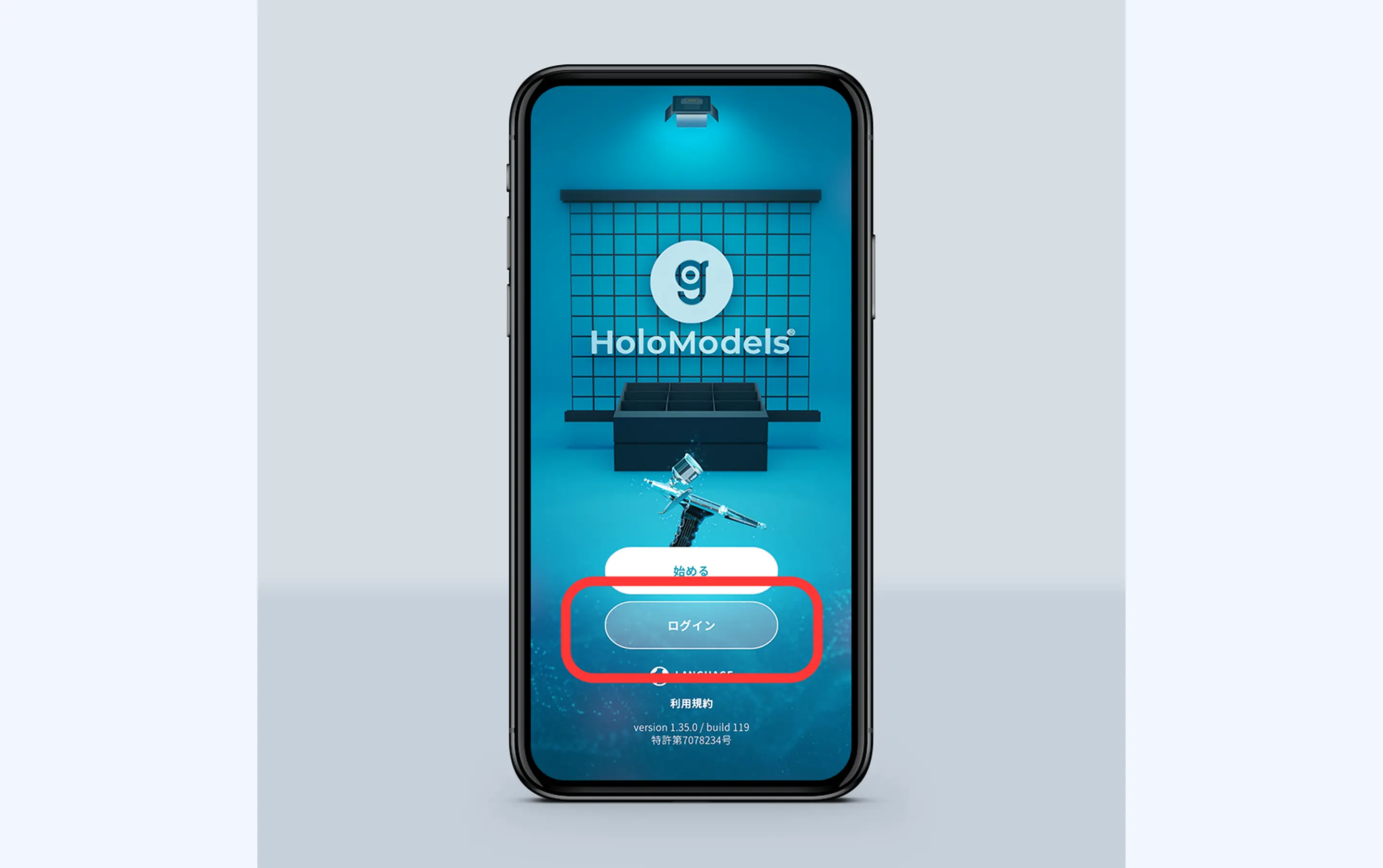
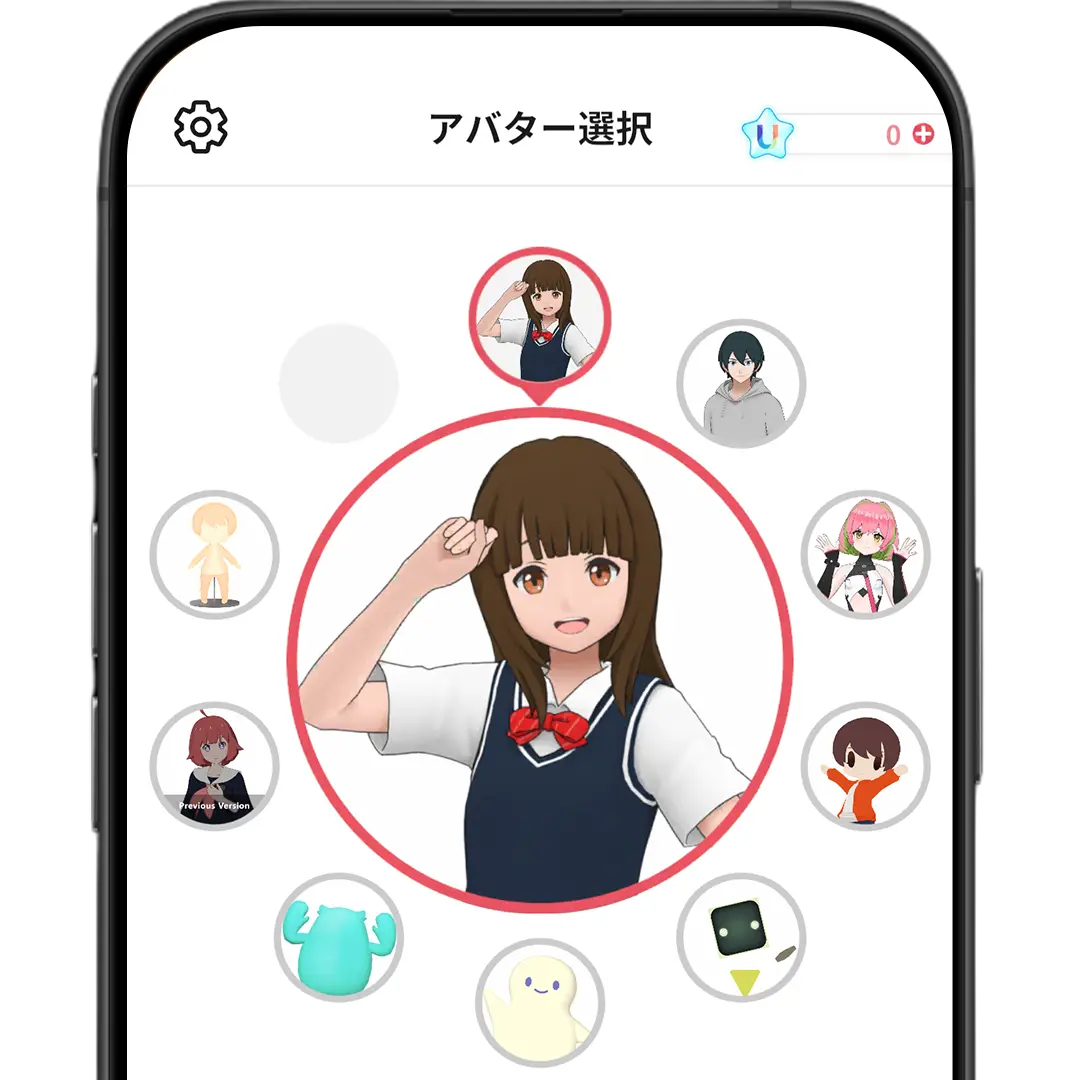
②安裝手機應用「HoloModels」。在 iOS 上啟動應用時,若跳出「HoloModels 想要在本機網路上搜尋及連線裝置」的對話方塊,請點選「允許」。此功能用於連接 HoloModeLink。於主畫面選擇「登入」,使用購買模型時的「UAccount」登入,便能使用在 HoloModels 中購買的模型。
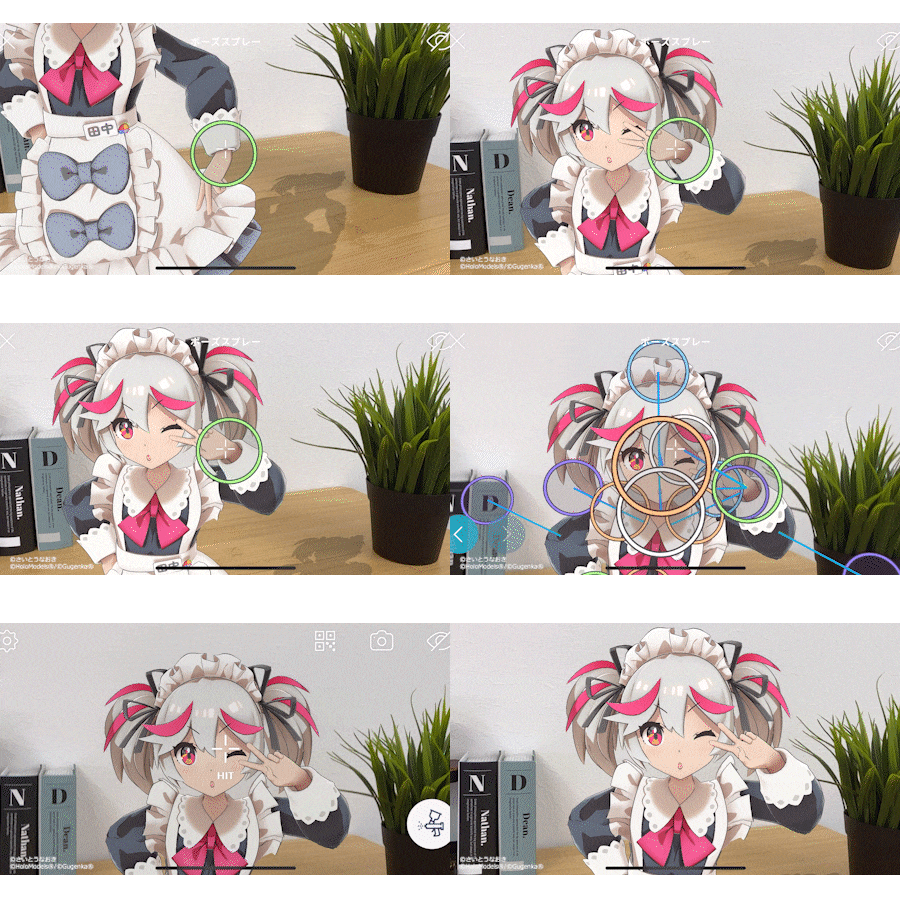
HoloModels 可將模型疊加在現實空間中,並使用預設或自訂姿勢進行照片拍攝。歡迎體驗 HoloModels!
2 在 HoloModeLink 上展示支援的 HoloModels 本體
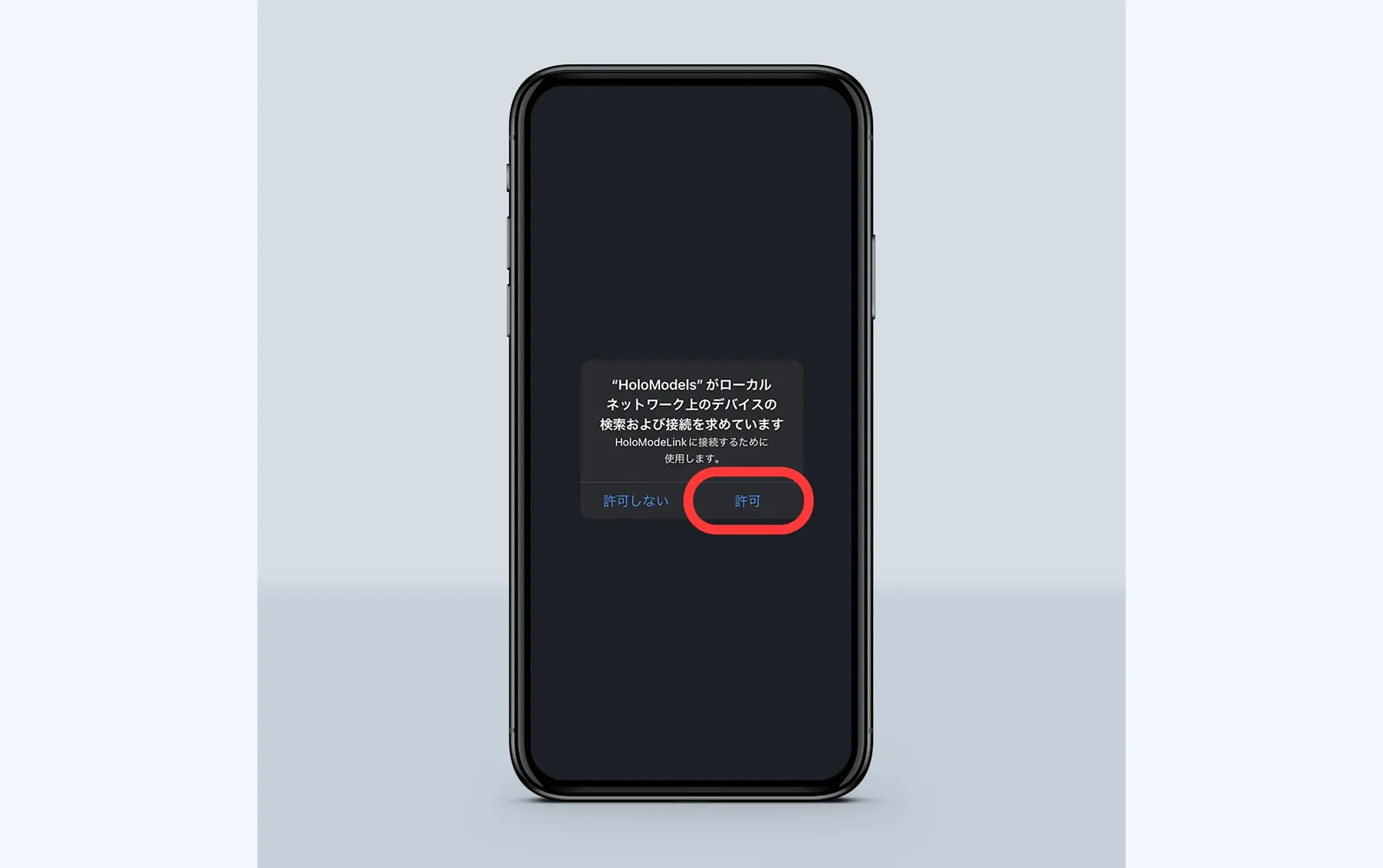
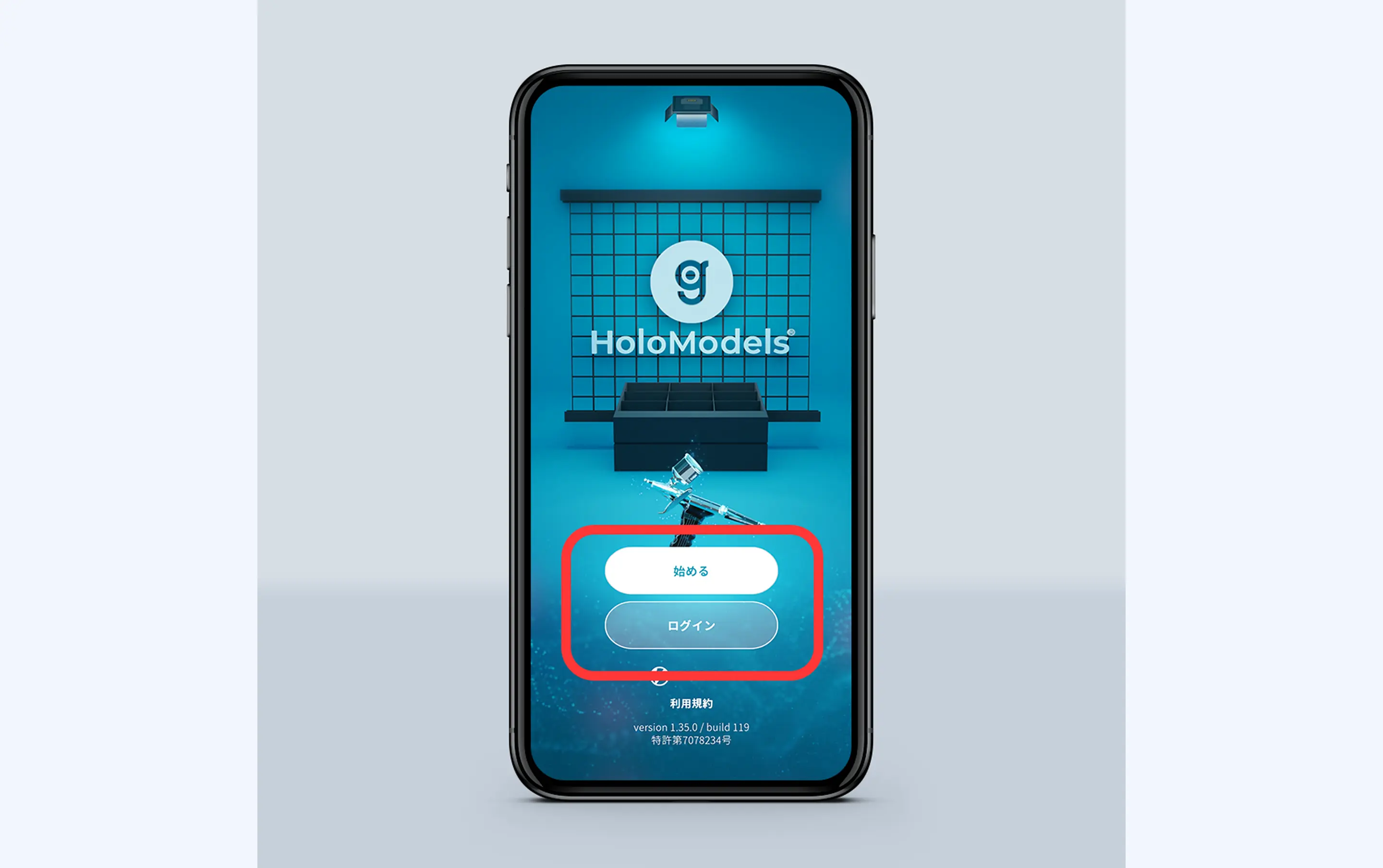
①啟動手機應用「HoloModels」。在 iOS 上啟動時若跳出「HoloModels 想要在本機網路上搜尋及連線裝置」的對話方塊,請點選「允許」。此功能用於連接 HoloModeLink。登入後請點選「開始」。
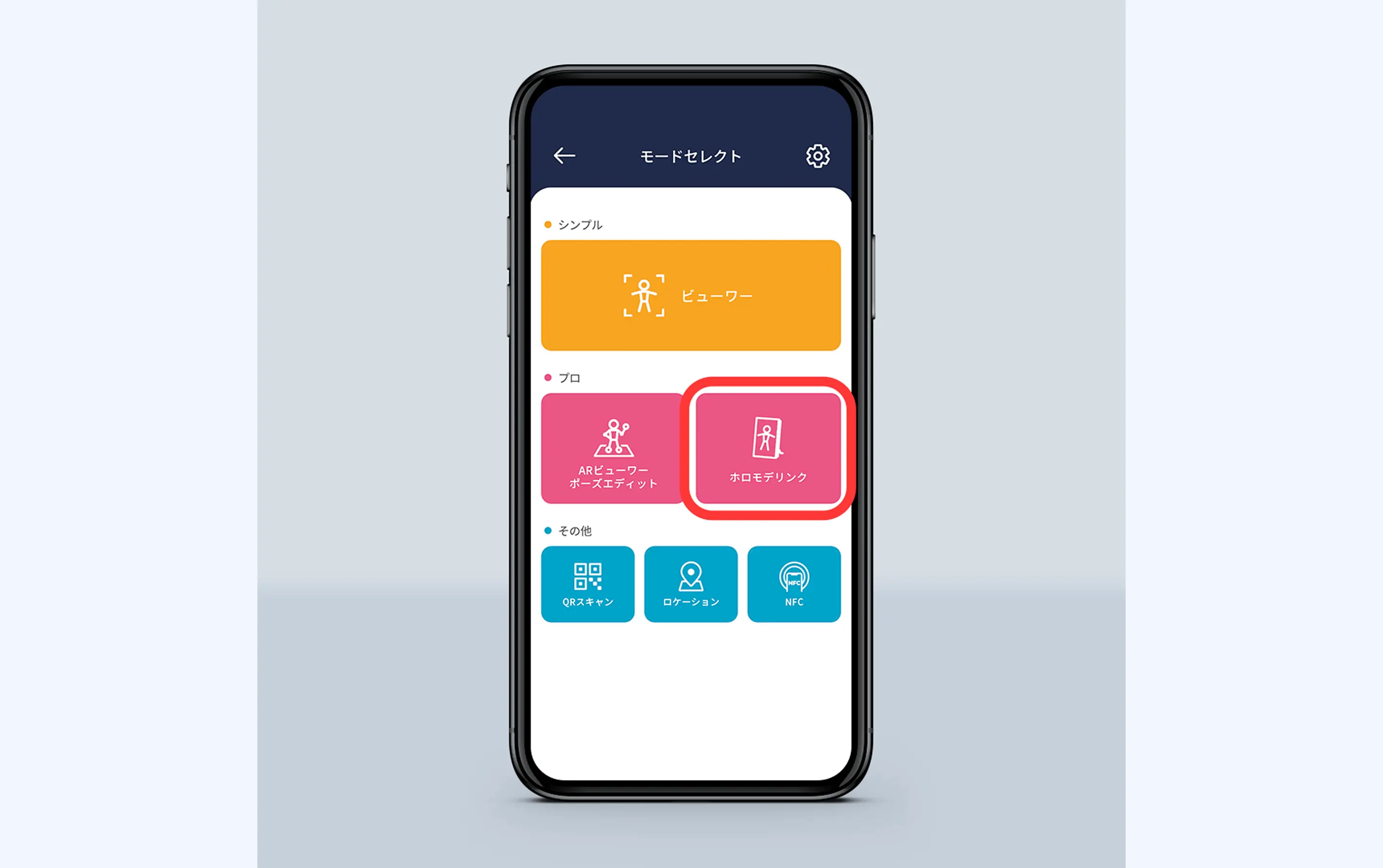
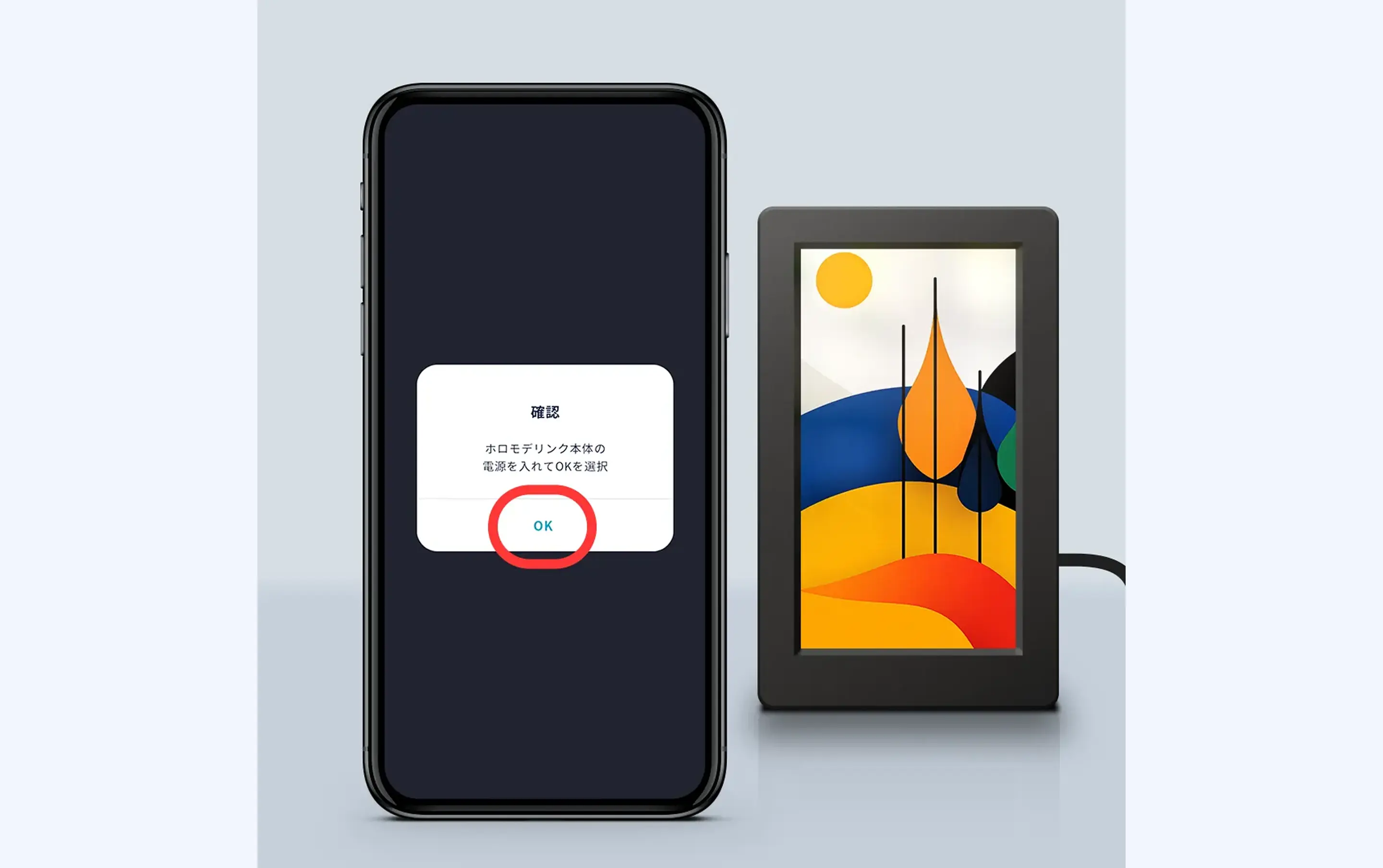
②於模式選單中選擇「HoloModeLink」。依畫面指示將 AC 變壓器插入 HoloModeLink 並啟動,然後按「OK」。
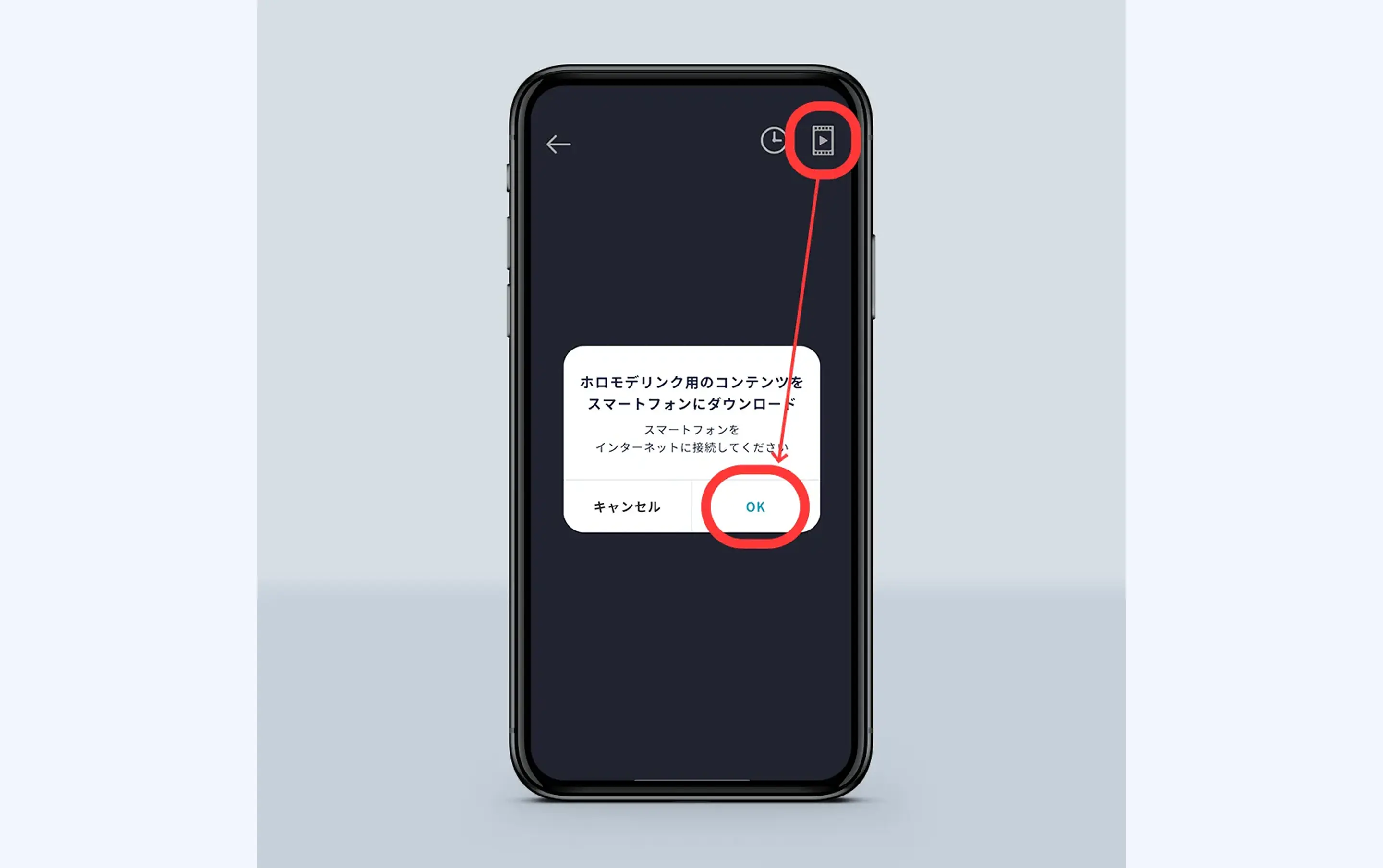
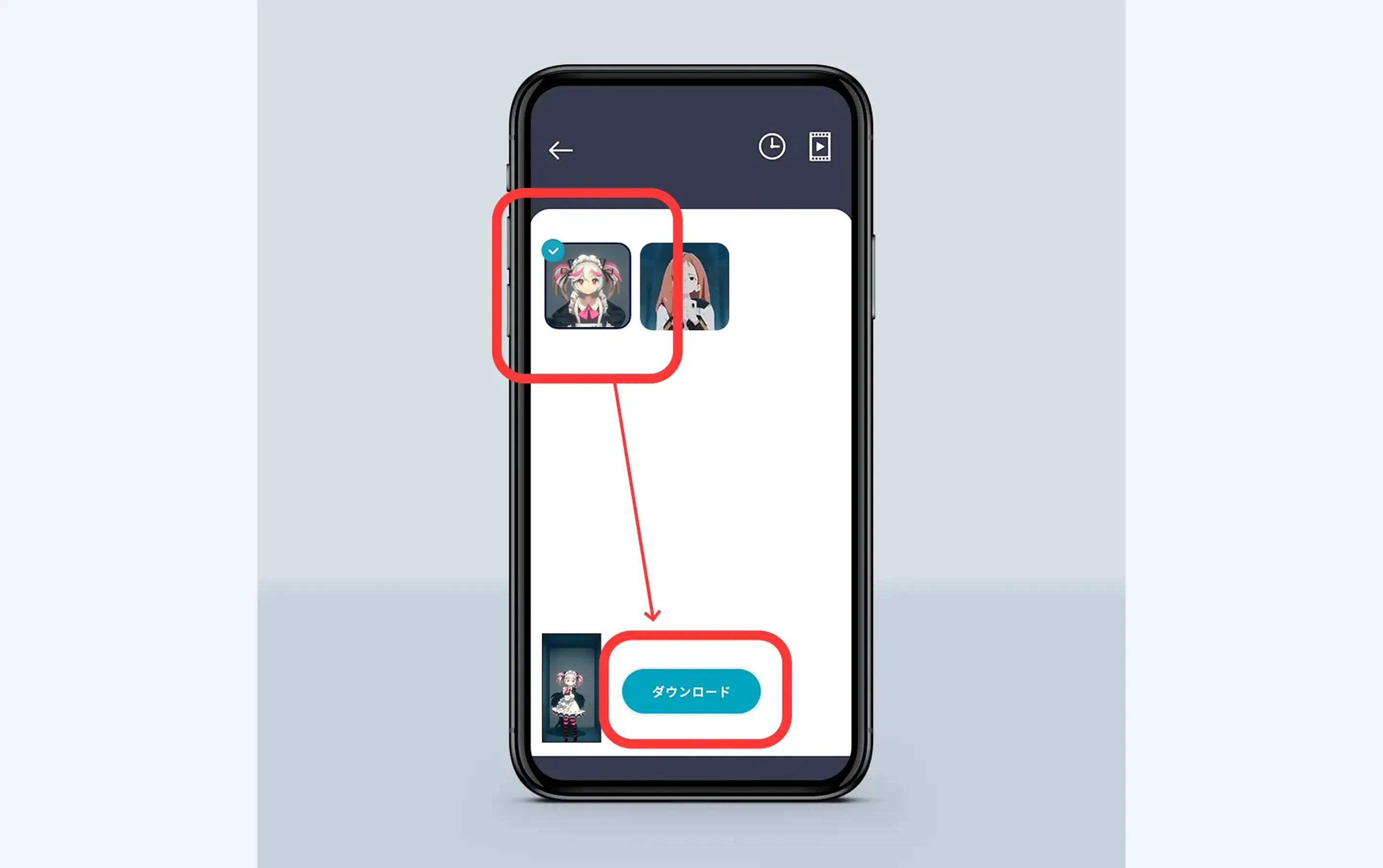
③點選畫面右上影片圖示以載入 HoloModeLink 用內容。若購買的 HoloModels 包含支援 HoloModeLink 的商品,會列出可顯示的內容清單。選取要顯示於 HoloModeLink 的內容後,點選「下載」。
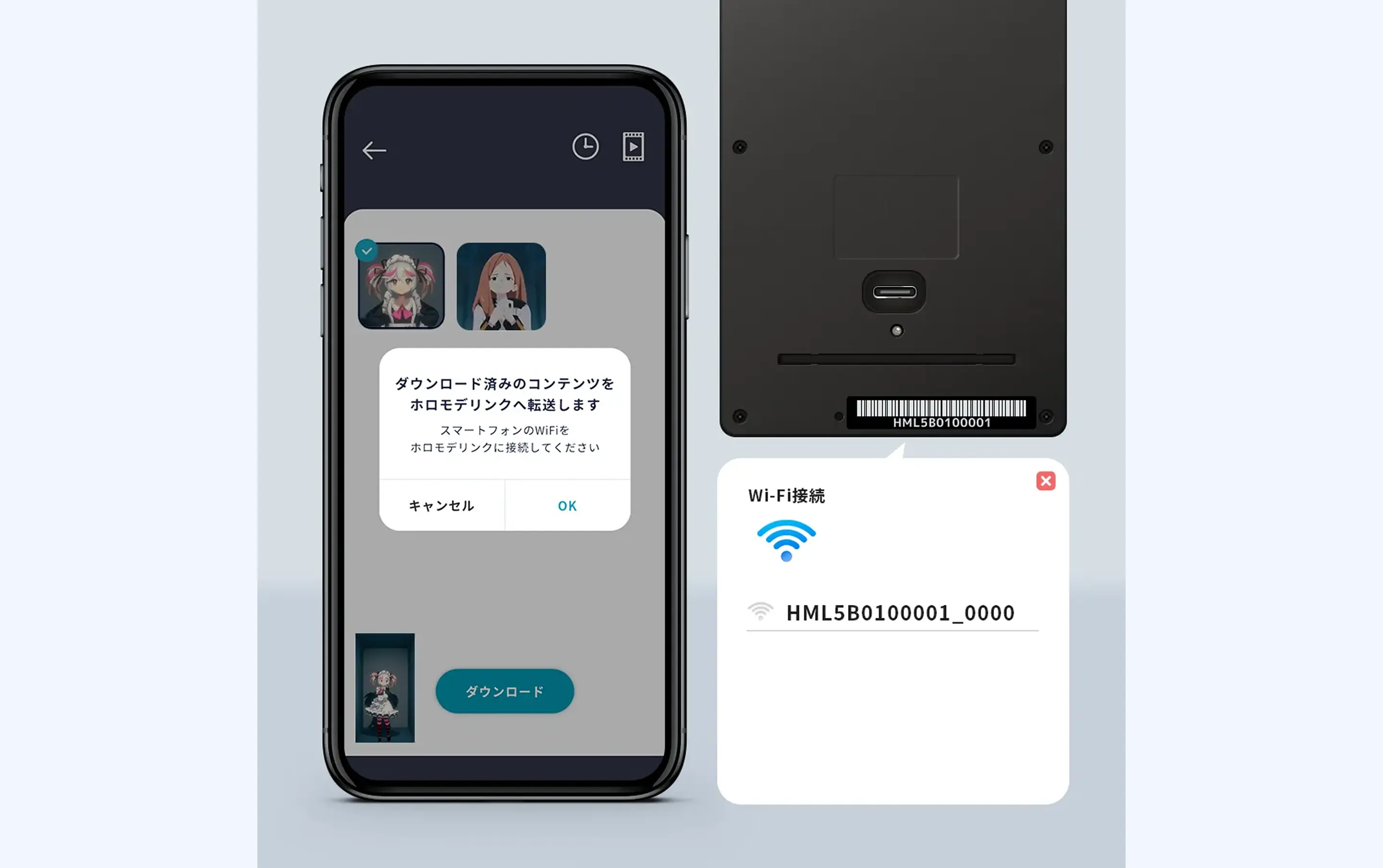
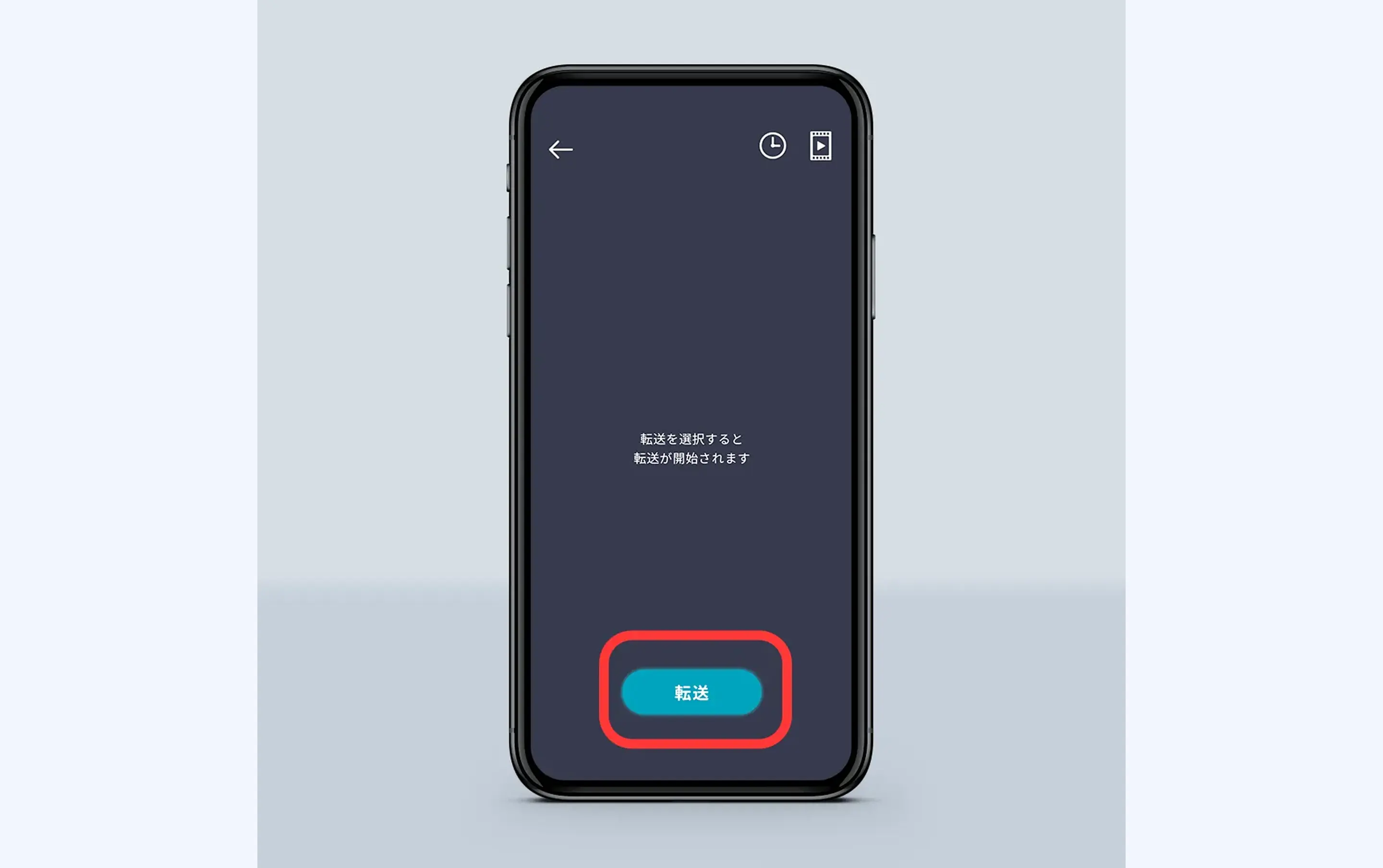
④下載完成後連接到 HoloModeLink 的 Wi-Fi 並傳送內容。HoloModeLink 的 Wi-Fi 名稱可於機身背面找到,以 HML 開頭。連線後點選「傳送」按鈕以轉移內容。
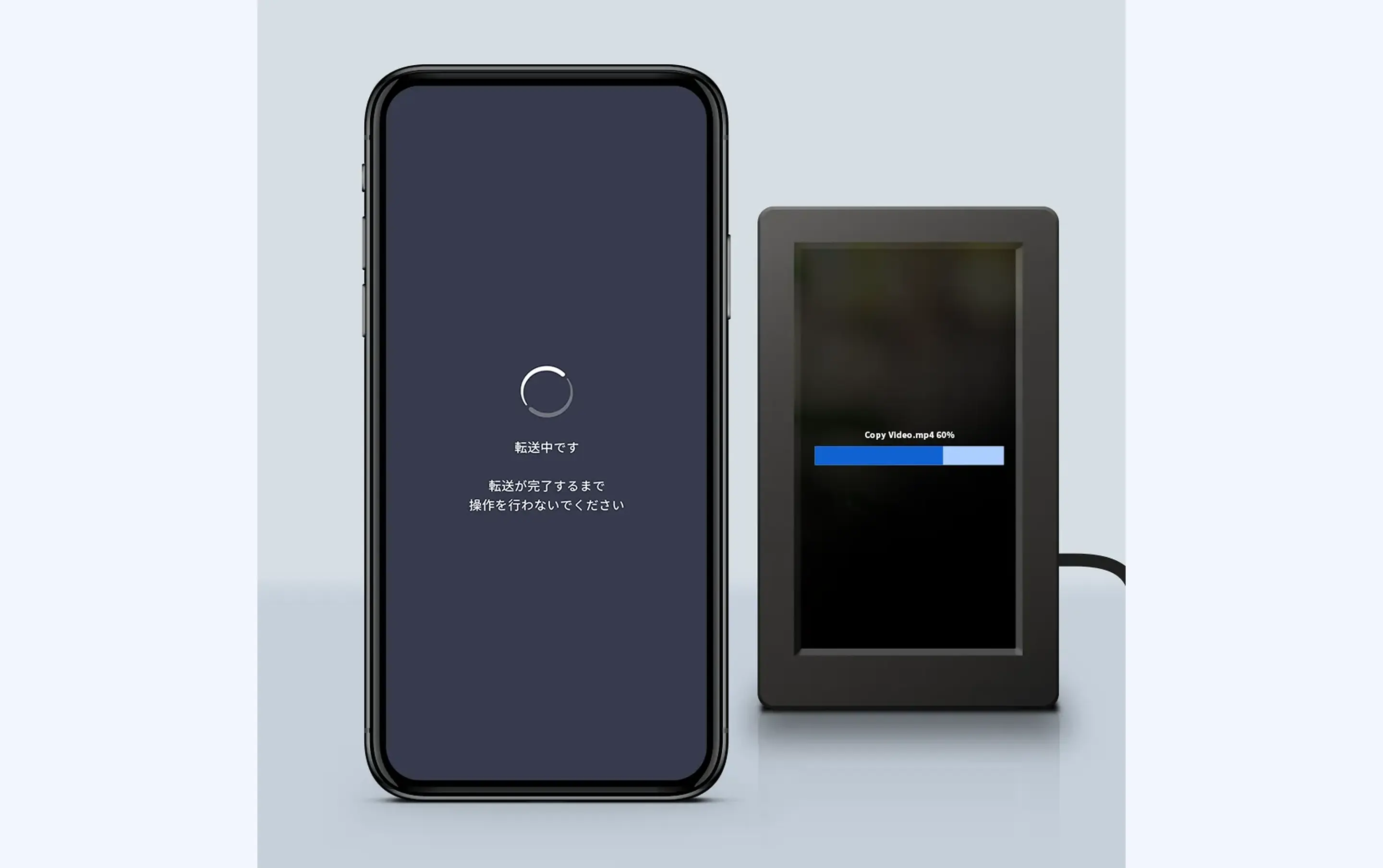
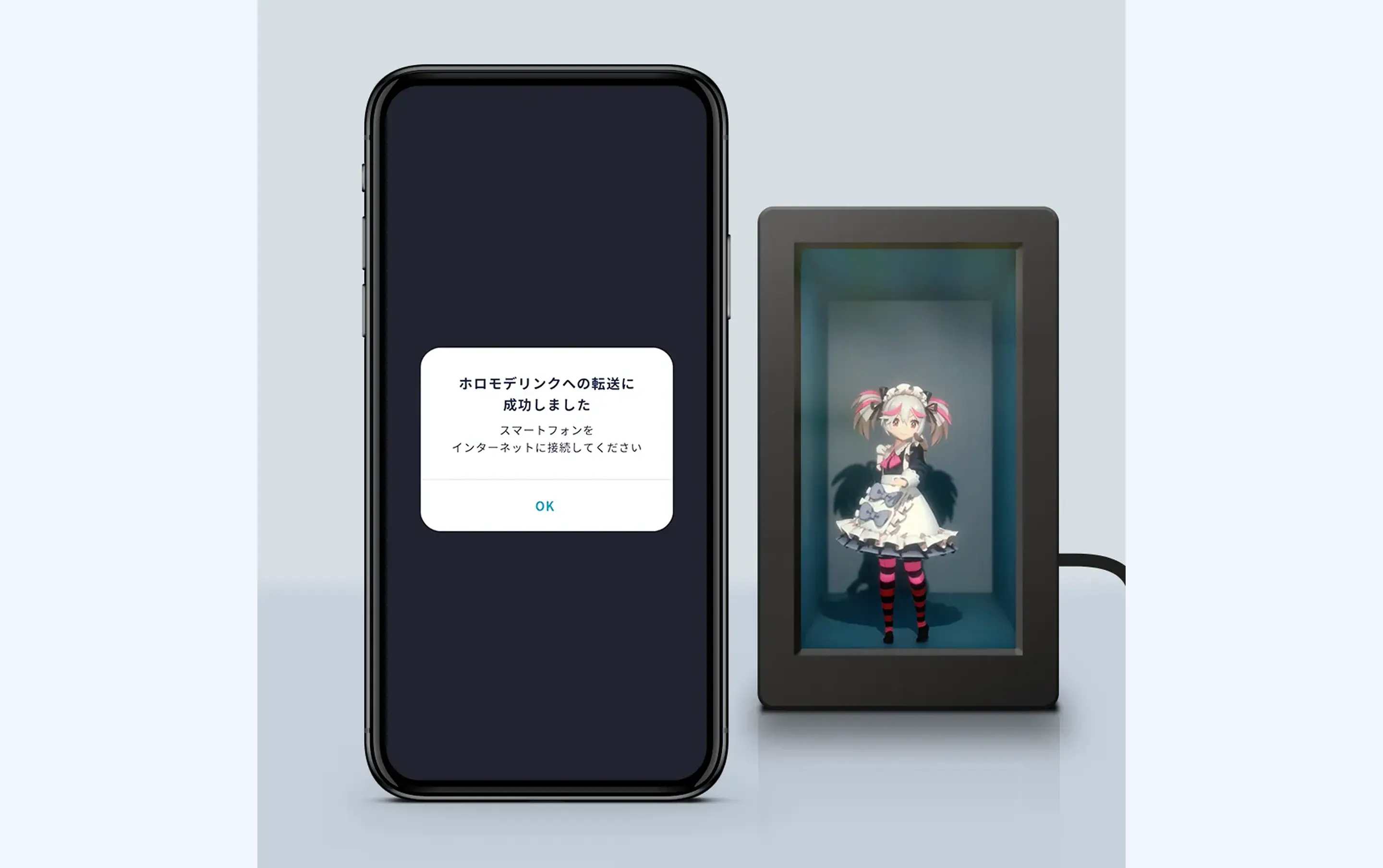
⑤傳送期間請勿操作,直到完成為止。顯示成功對話方塊即表示完成,數位模型會呈現在 HoloModeLink 上。
3 顯示時鐘
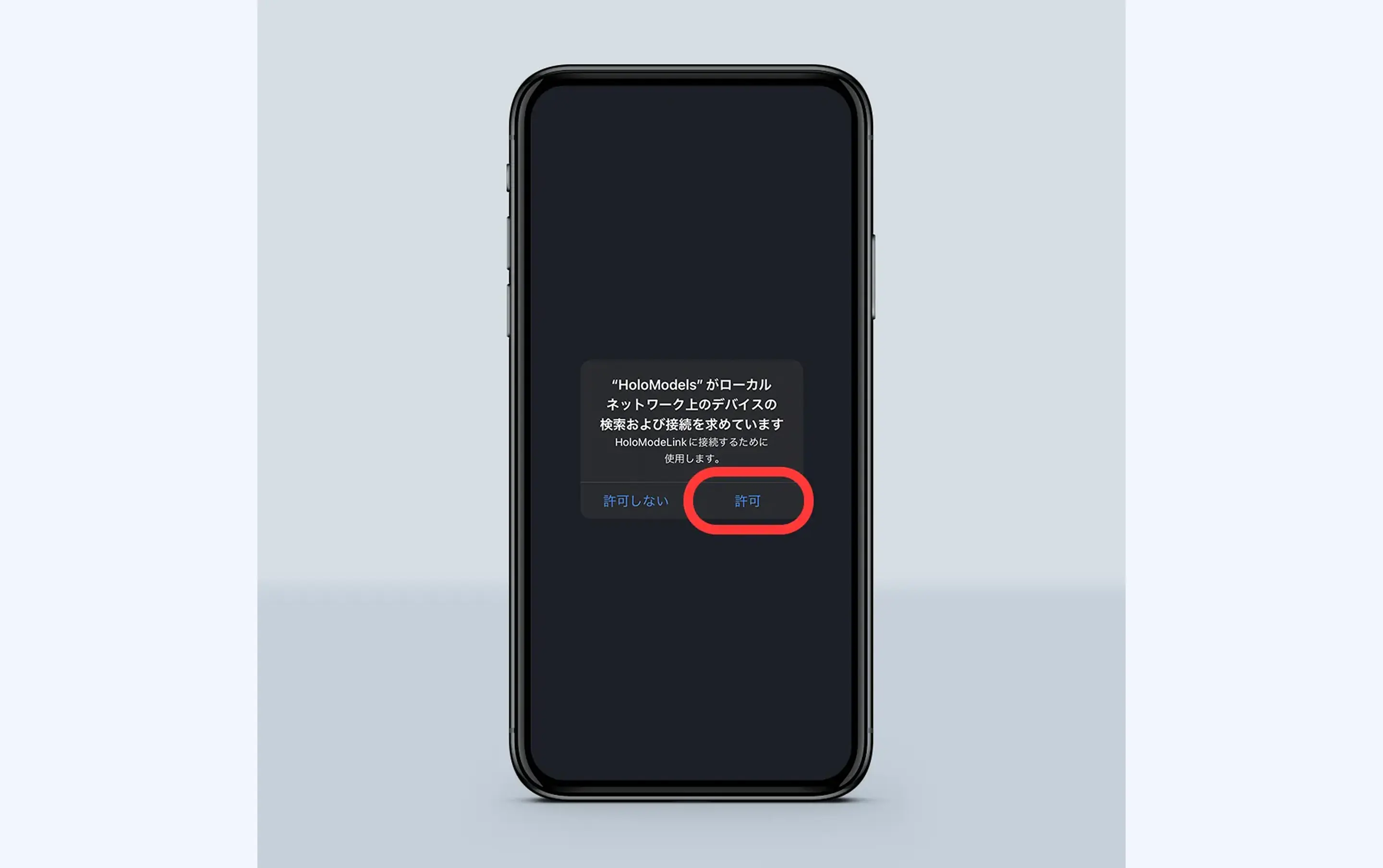
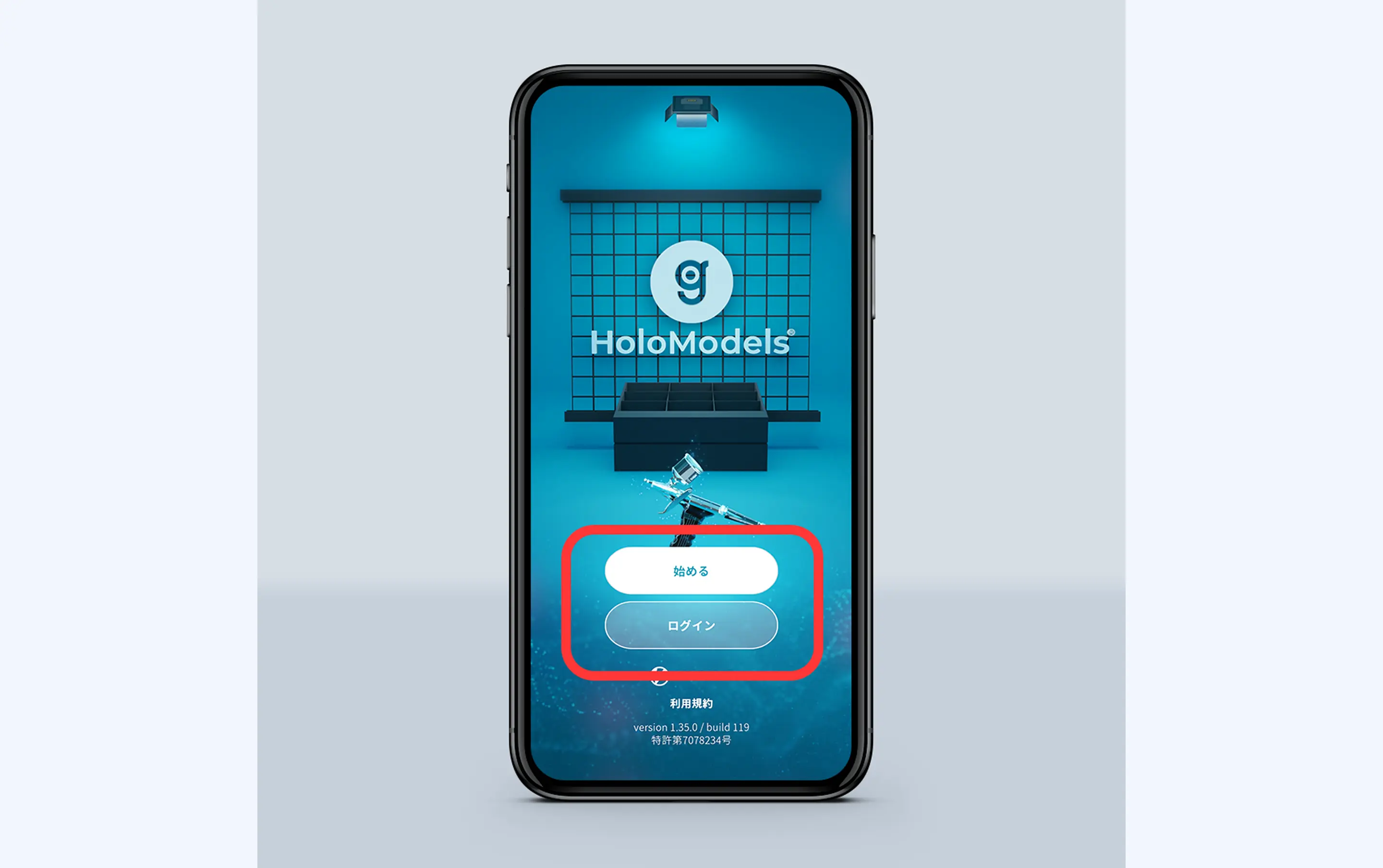
①啟動手機應用「HoloModels」。在 iOS 上啟動時若跳出「HoloModels 想要在本機網路上搜尋及連線裝置」的對話方塊,請點選「允許」。此功能用於連接 HoloModeLink。登入後請點選「開始」。
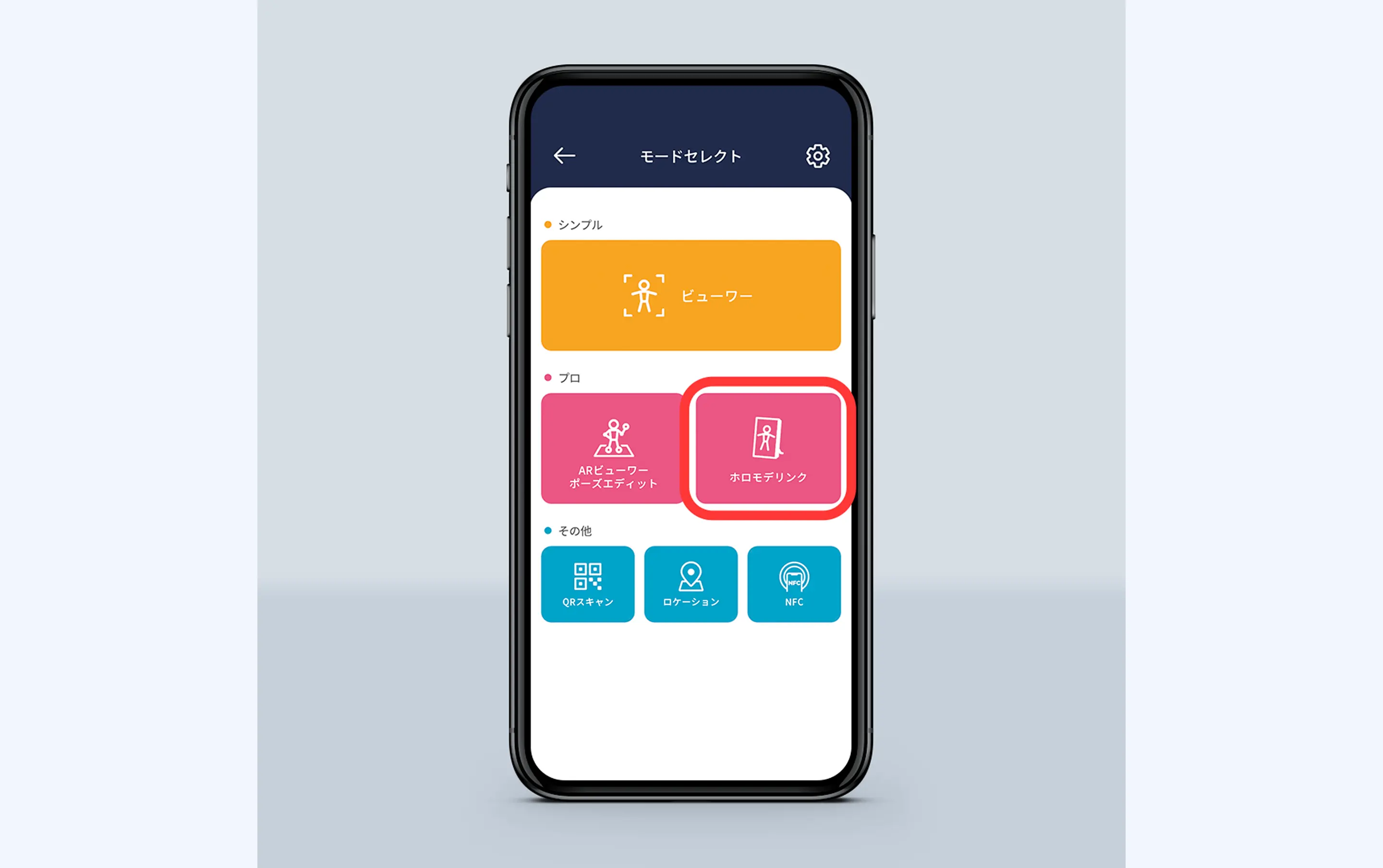
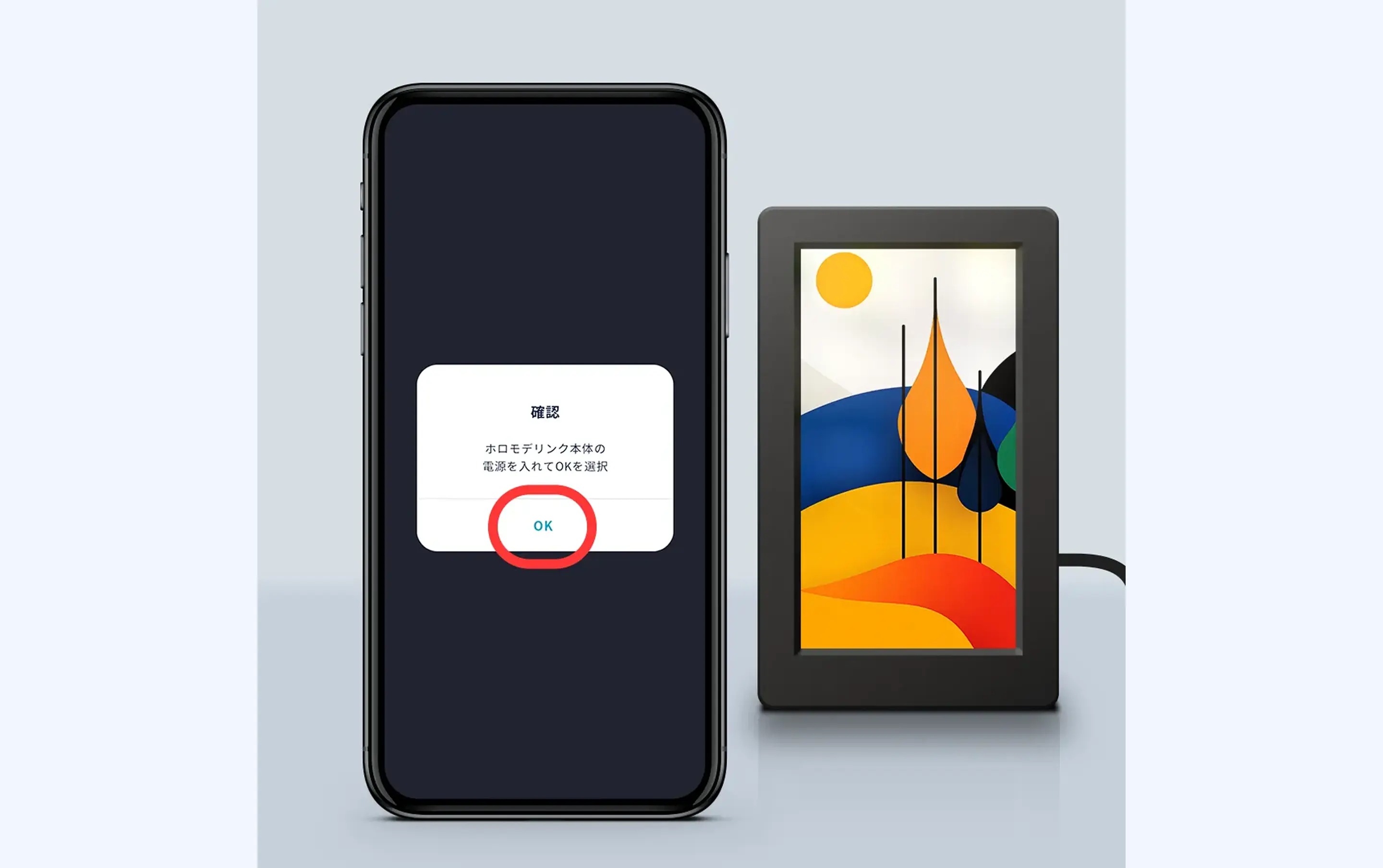
②於模式選單中選擇「HoloModeLink」。依畫面指示將 AC 變壓器插入 HoloModeLink 並啟動,然後按「OK」。
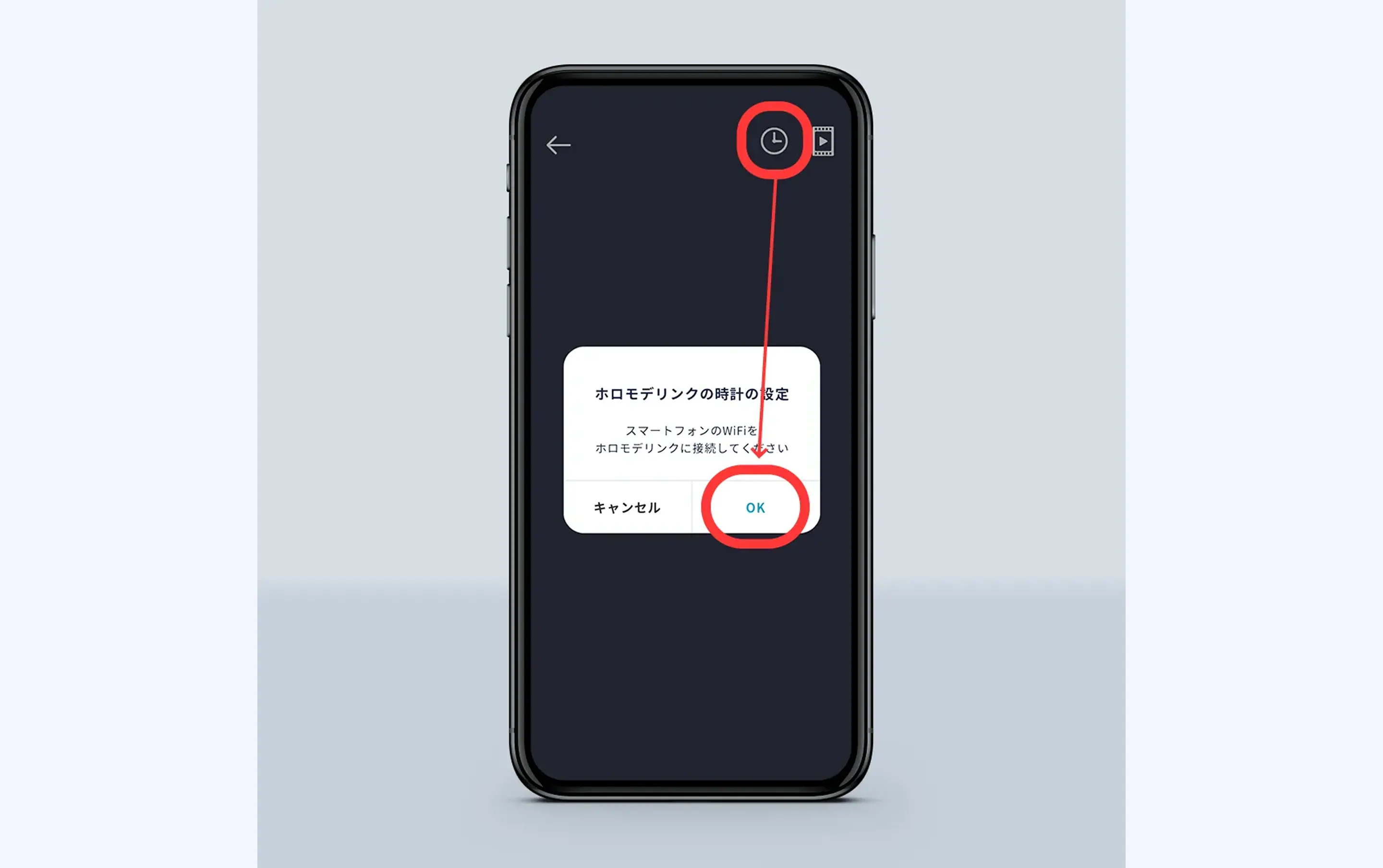
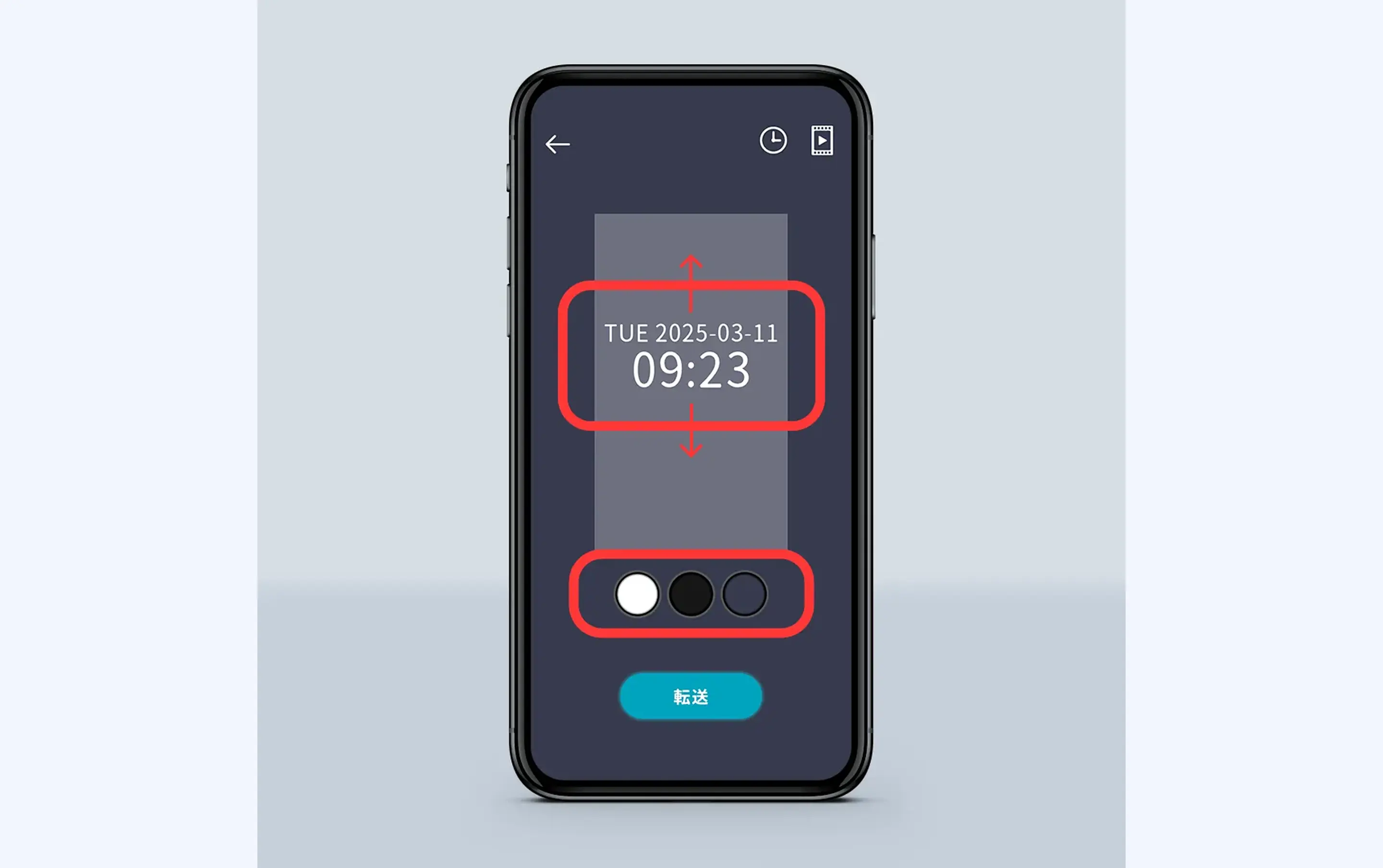
③點選畫面右上時鐘圖示以進入時鐘設定。請選擇上下顯示位置與字體顏色【白、黑、透明(不顯示)】。
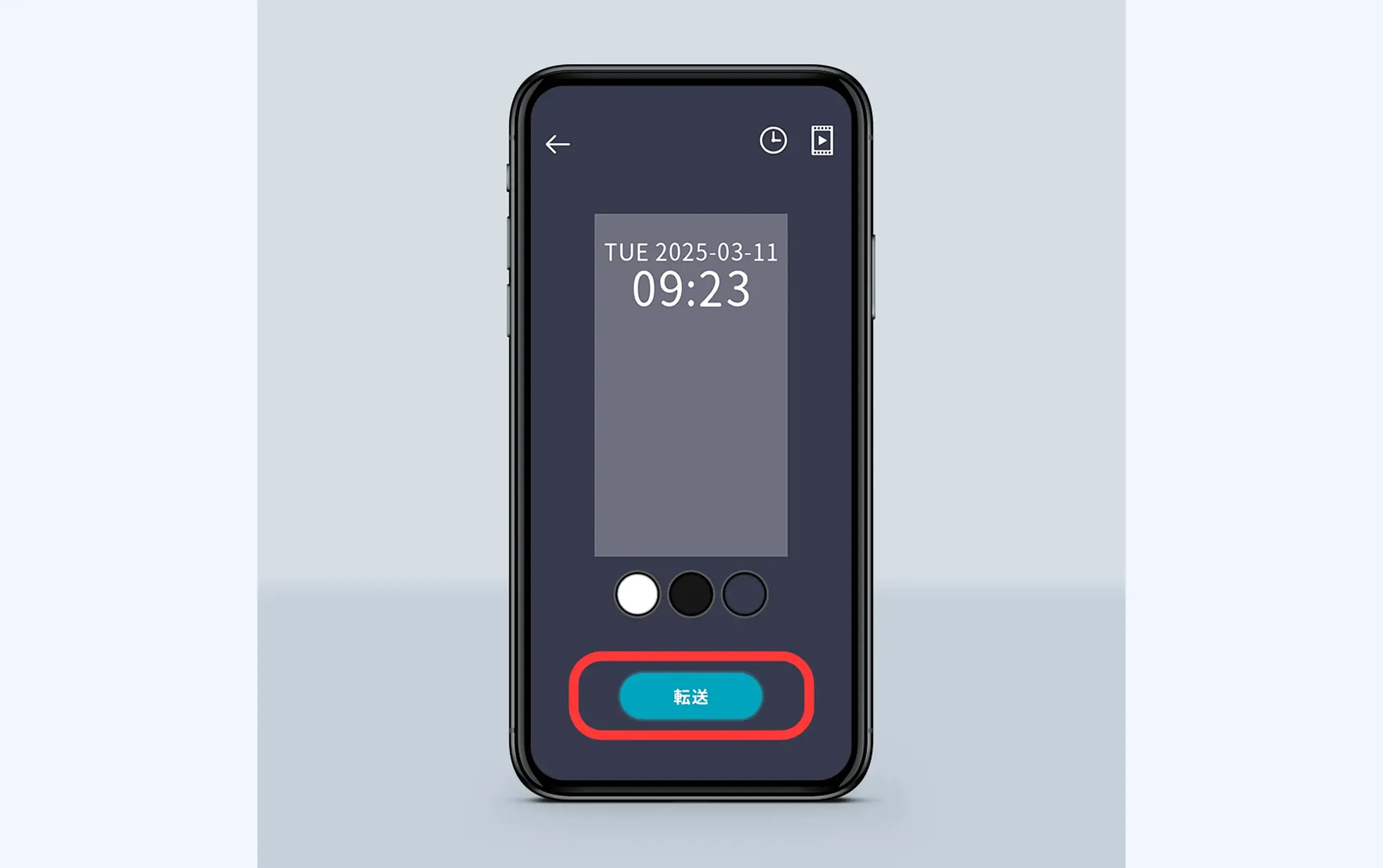
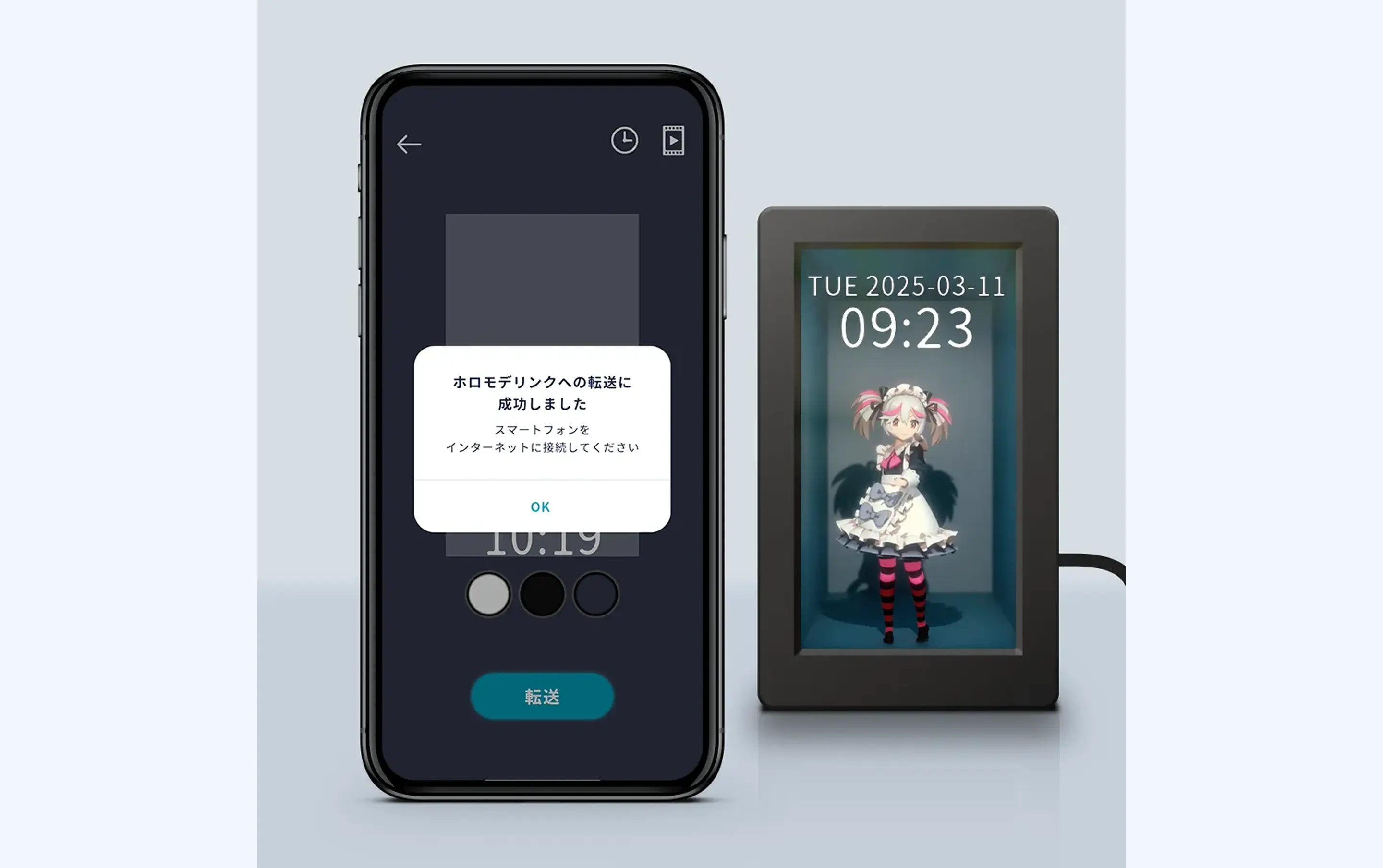
④選擇位置與顏色後點選「傳送」按鈕。若顯示成功對話方塊即完成,時鐘會顯示於 HoloModeLink。
4 設定亮度
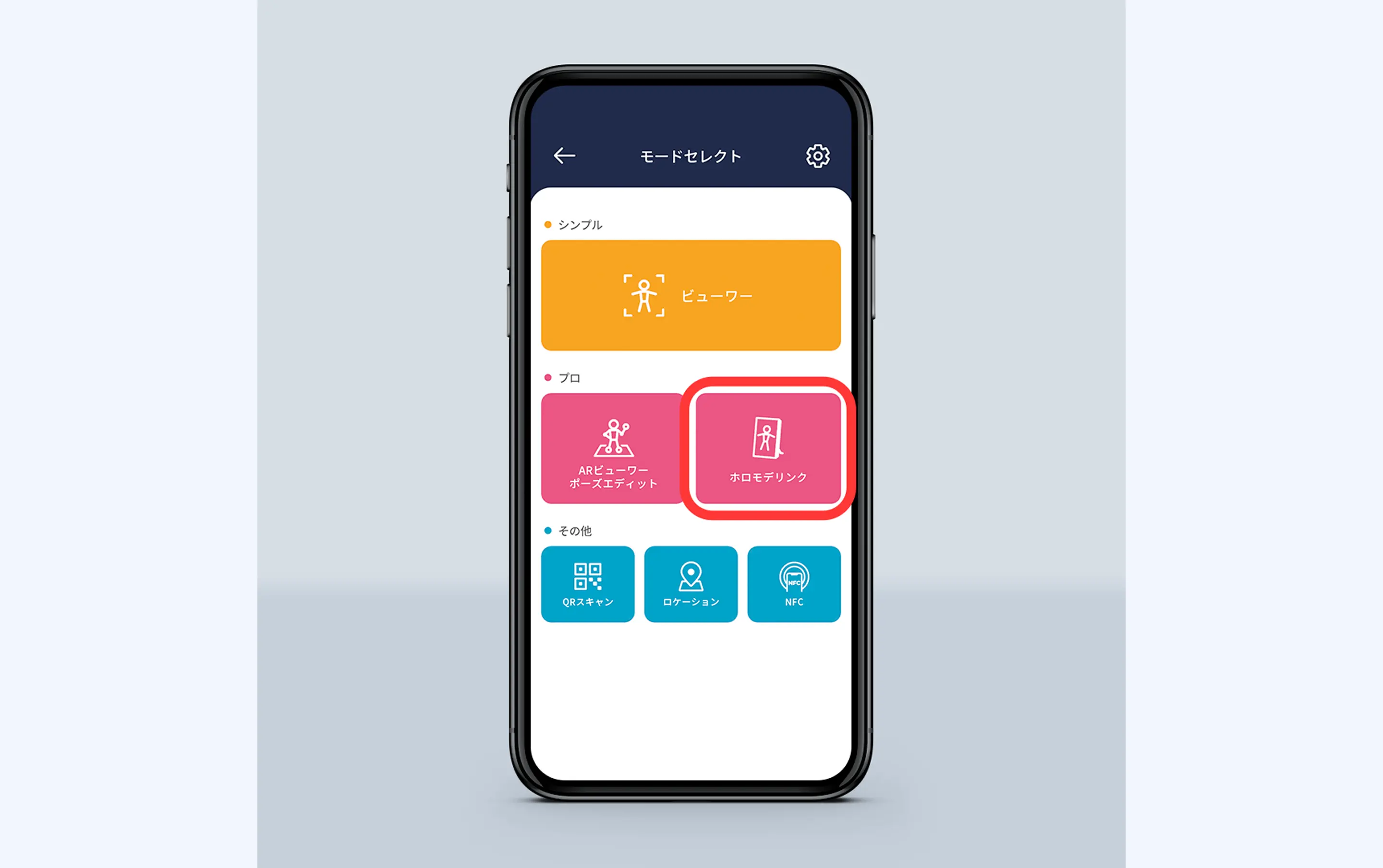
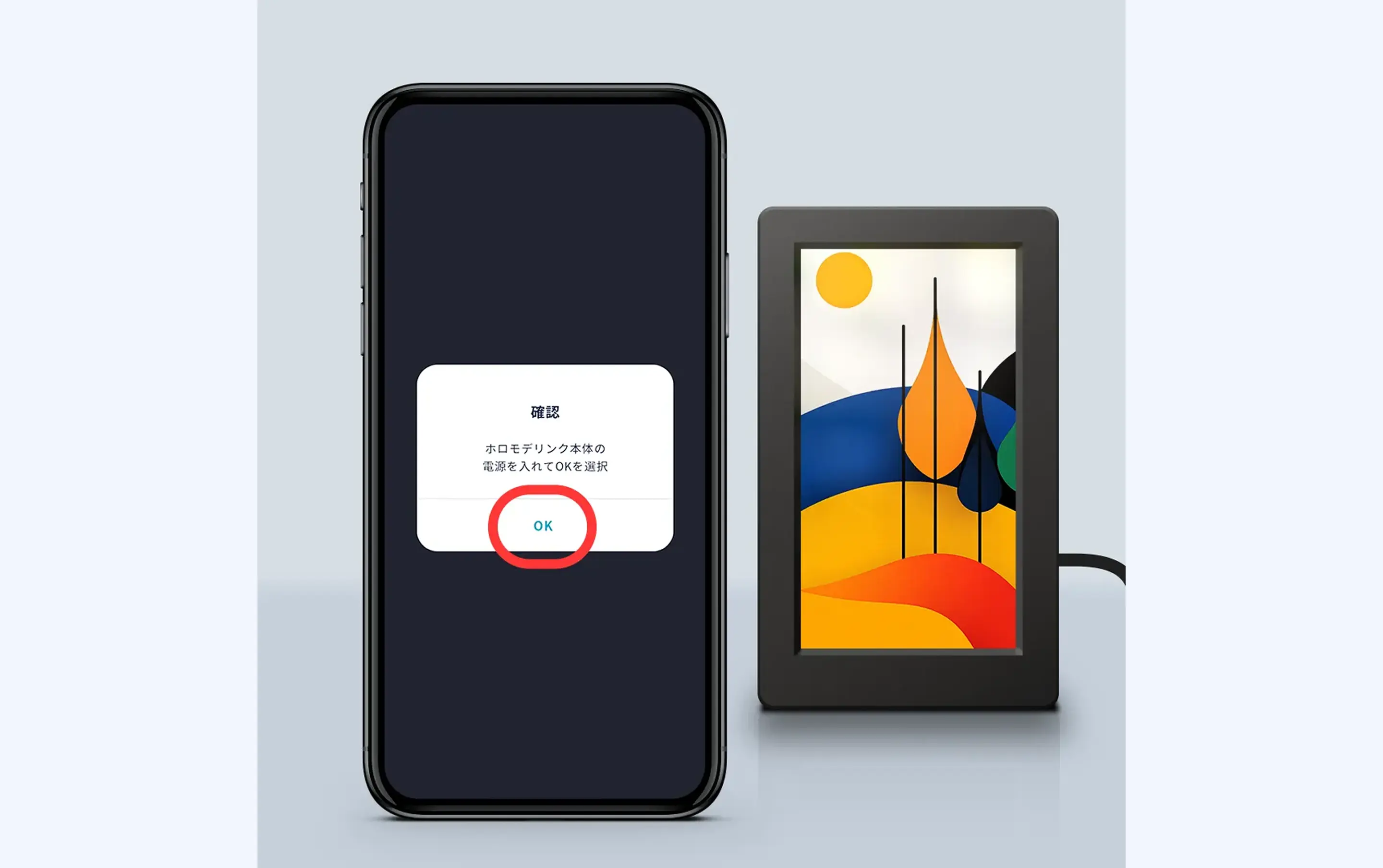
①啟動手機應用「HoloModels」,於模式選單中選擇「HoloModeLink」。依畫面指示將 AC 變壓器插入 HoloModeLink 並啟動,然後按「OK」。
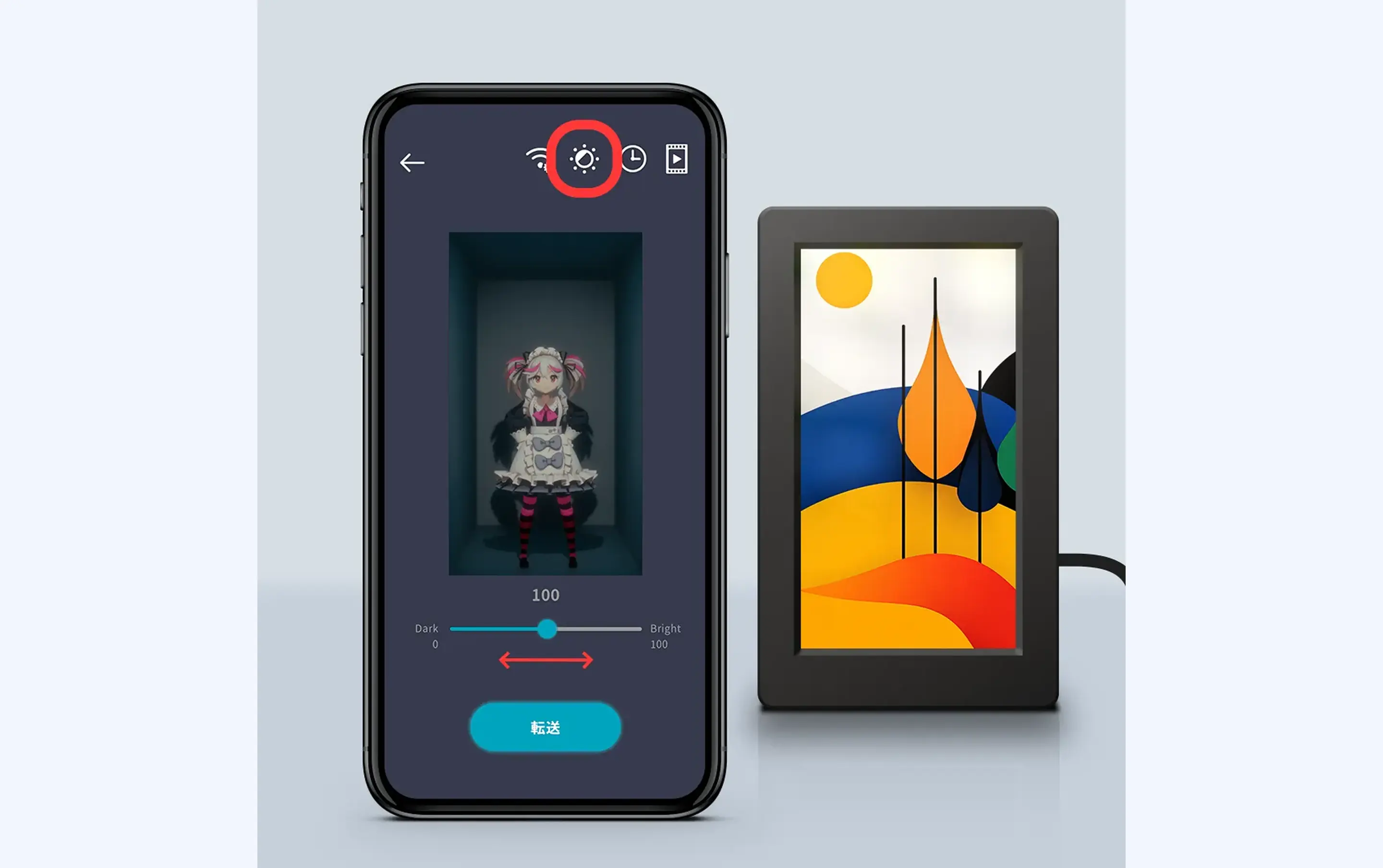
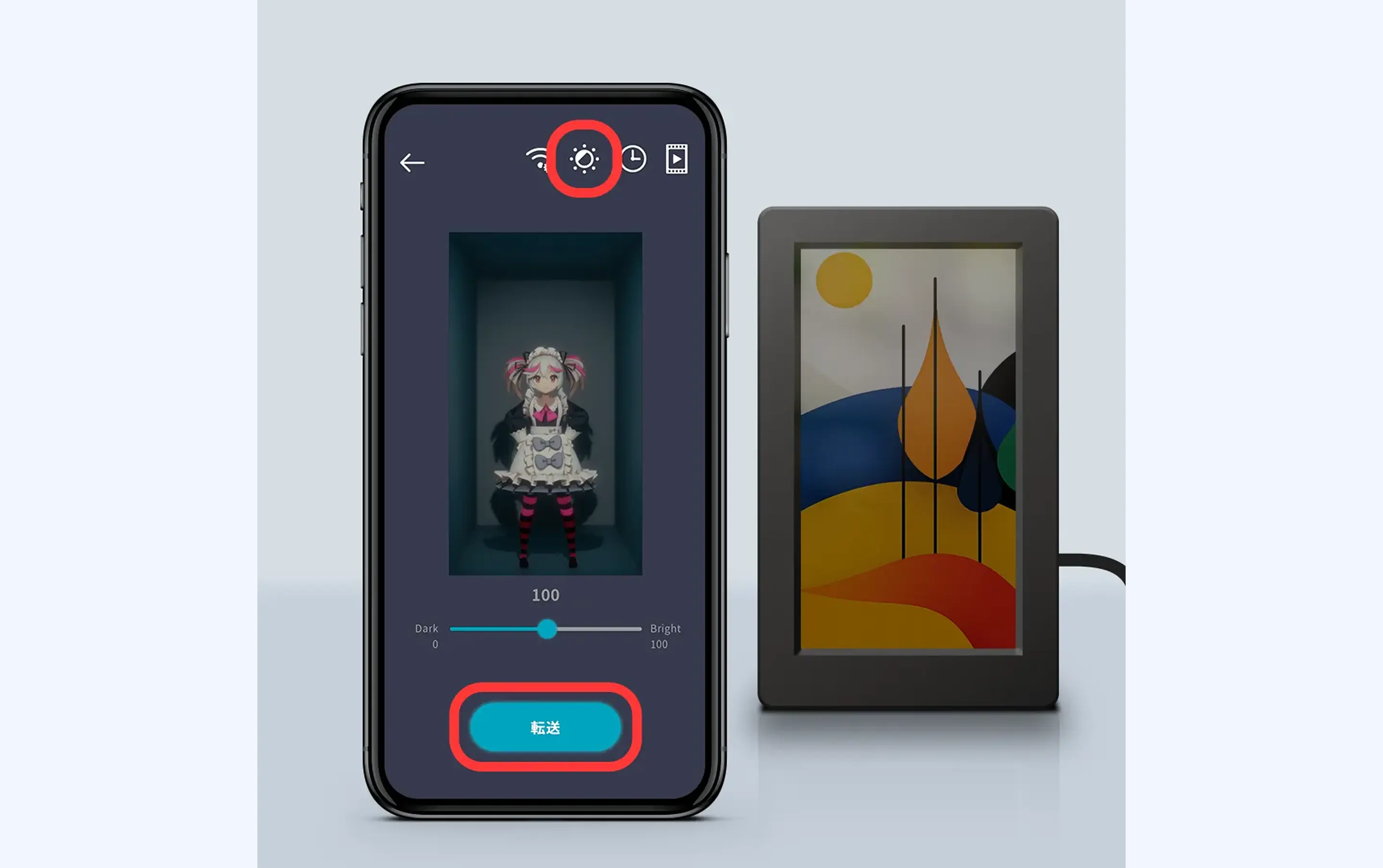
②點選畫面右上光源圖示以進入亮度設定。調整畫面下方的滑桿,參考範例畫面設定喜好亮度。與 HoloModeLink 透過 Wi-Fi 連線後點選傳送按鈕即可套用到裝置上。
5 設定 Wi-Fi
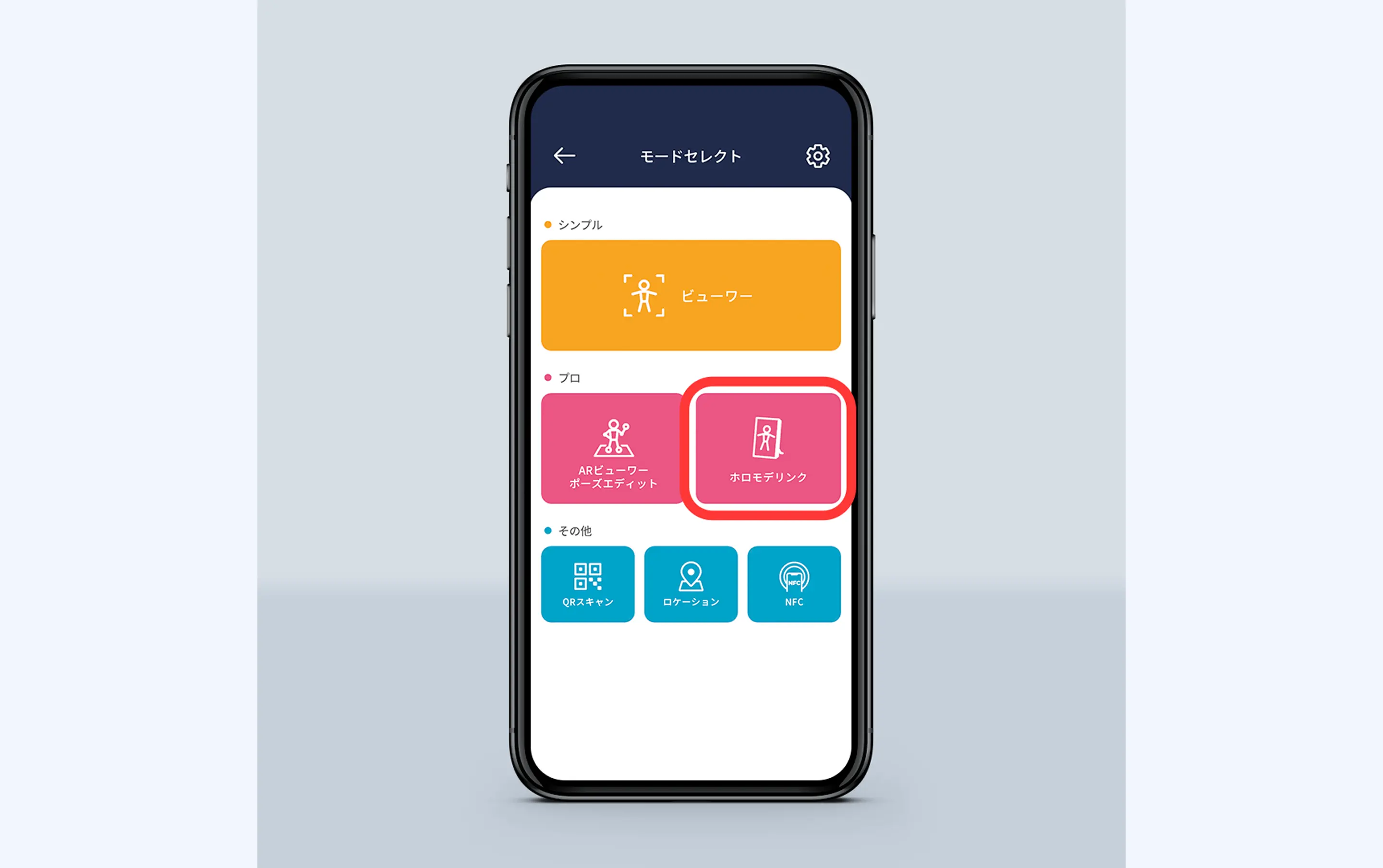
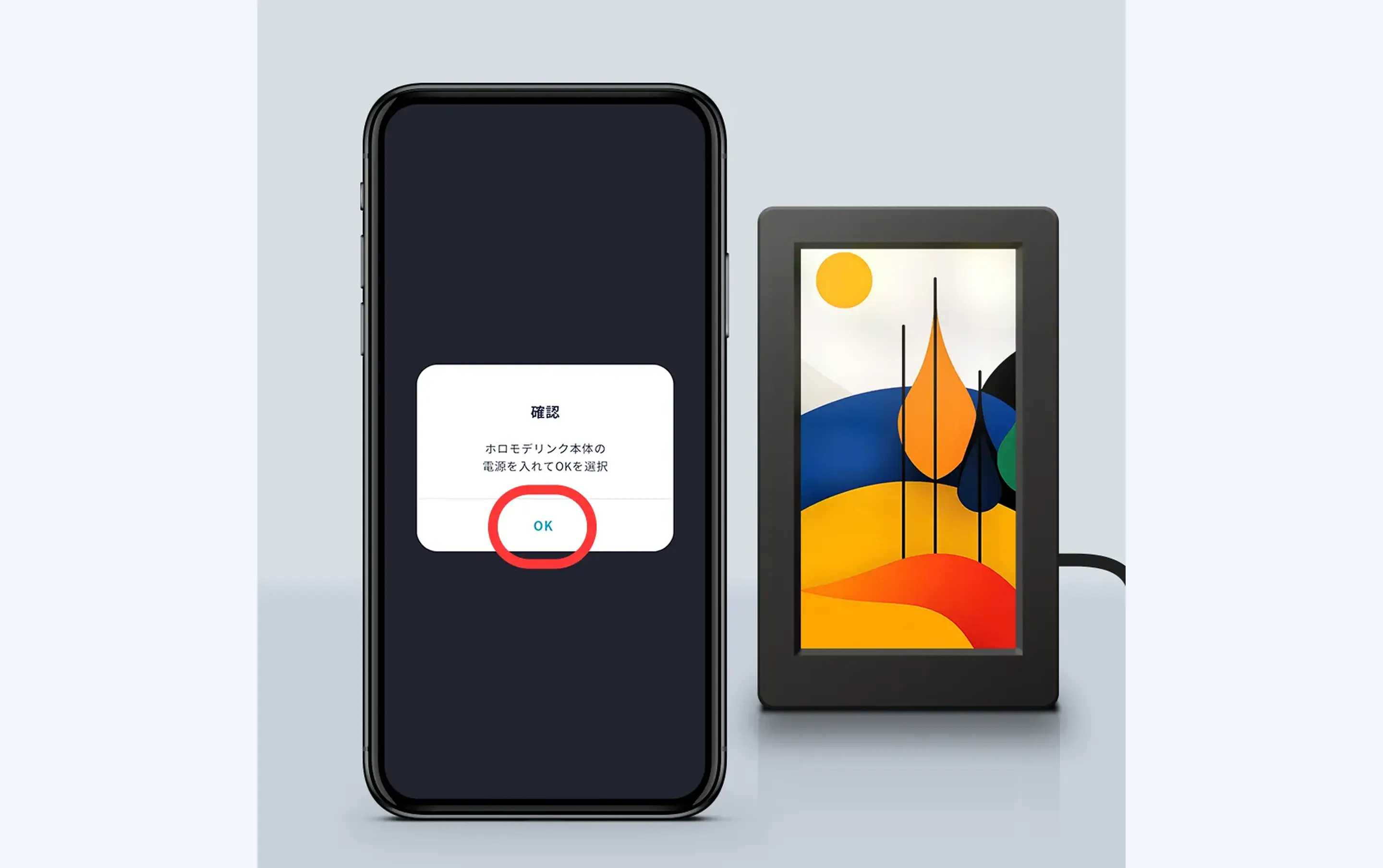
①啟動手機應用「HoloModels」,於模式選單中選擇「HoloModeLink」。依畫面指示將 AC 變壓器插入 HoloModeLink 並啟動,然後按「OK」。
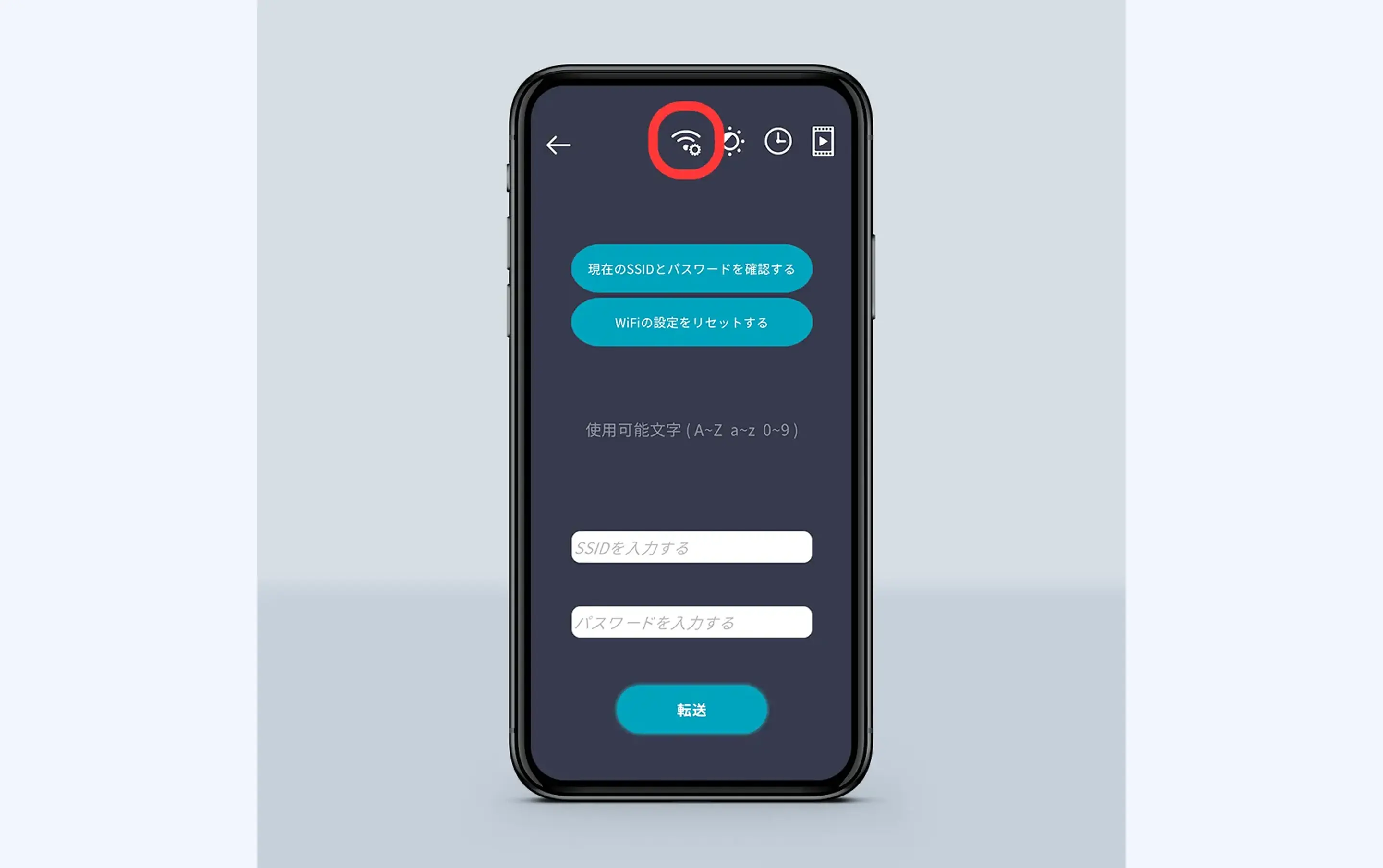
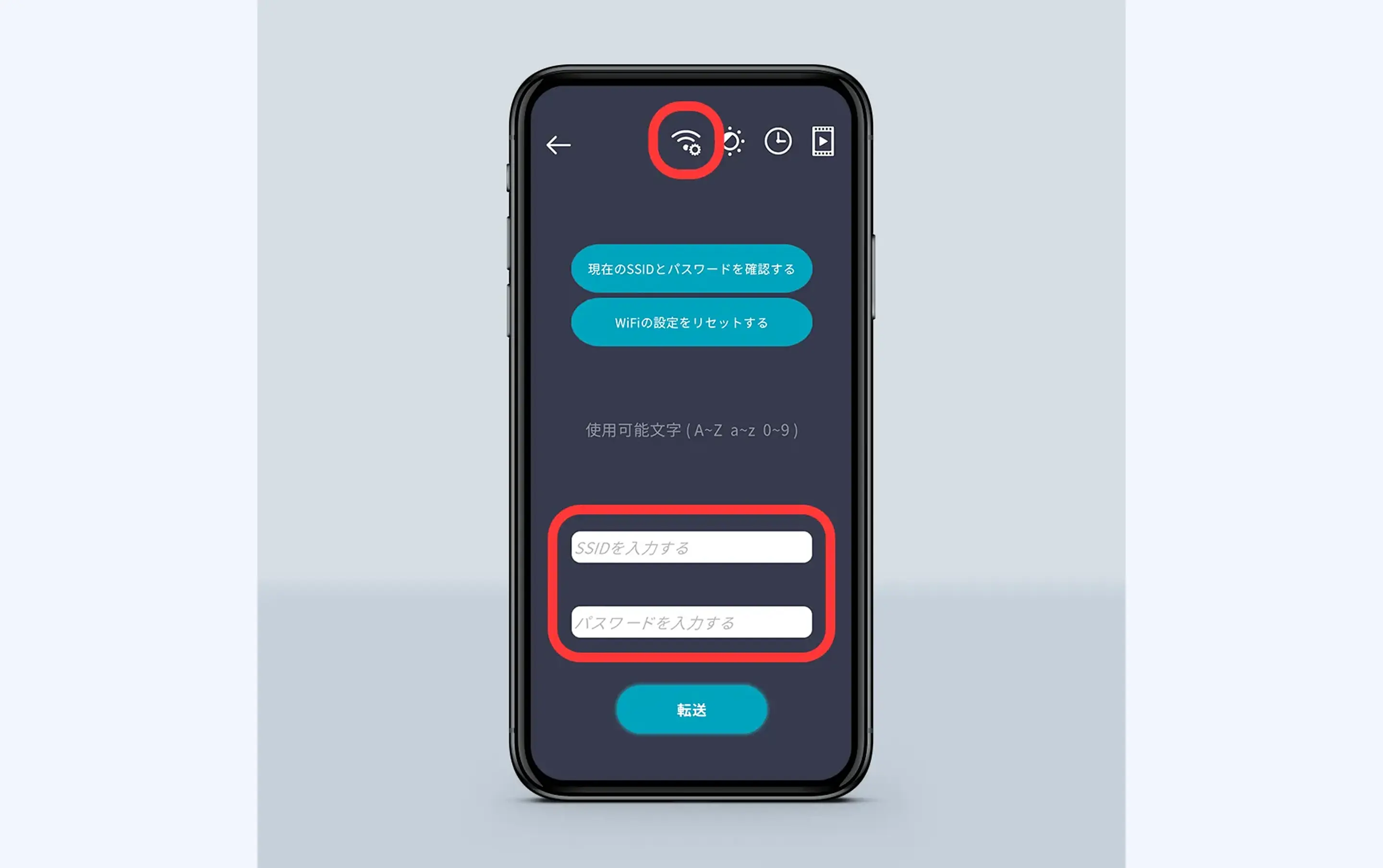
②點選畫面右上訊號圖示以進入 Wi-Fi 設定。於畫面下方可於「輸入 SSID」填入任意 ID,於「輸入密碼」填入任意密碼。
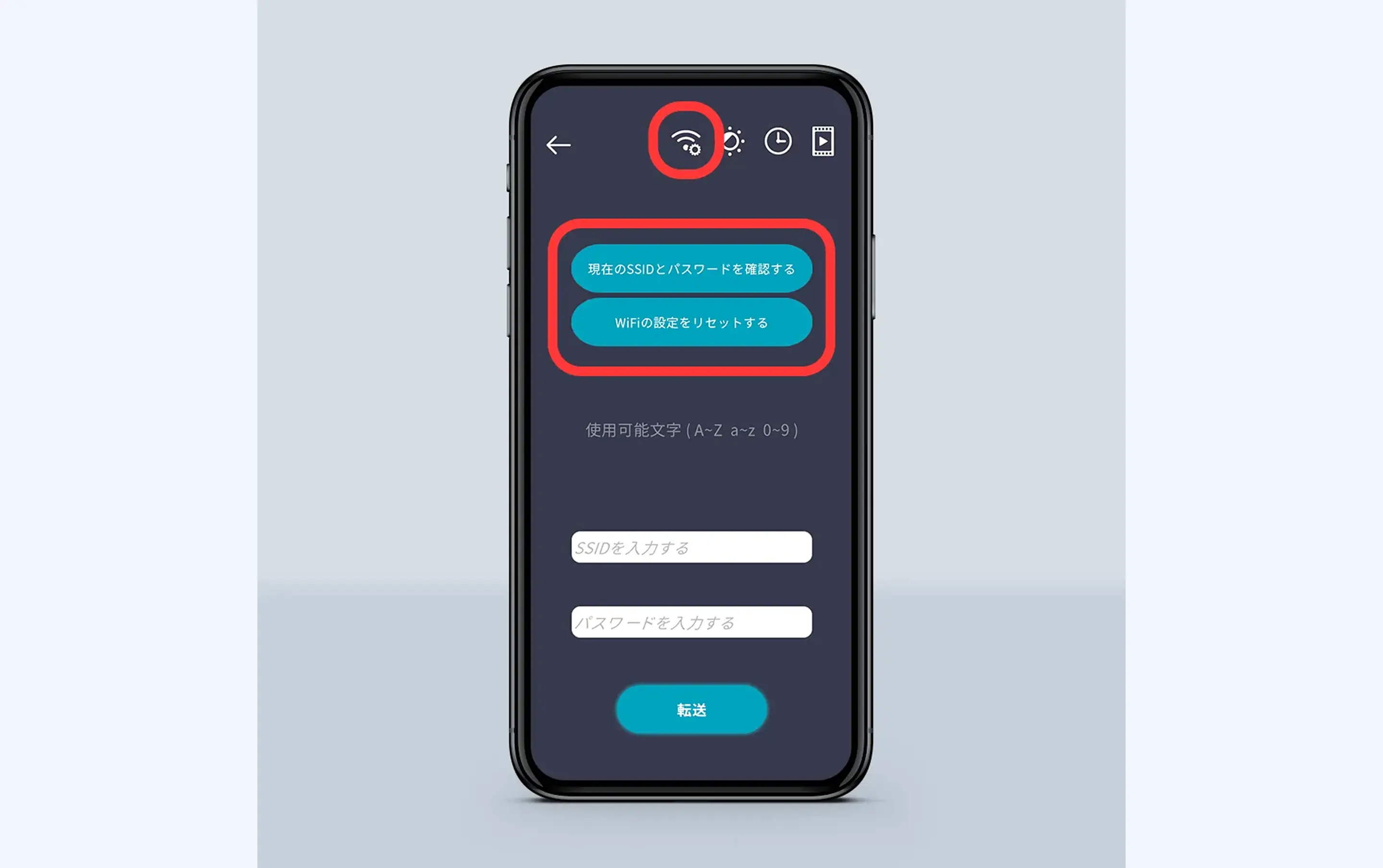
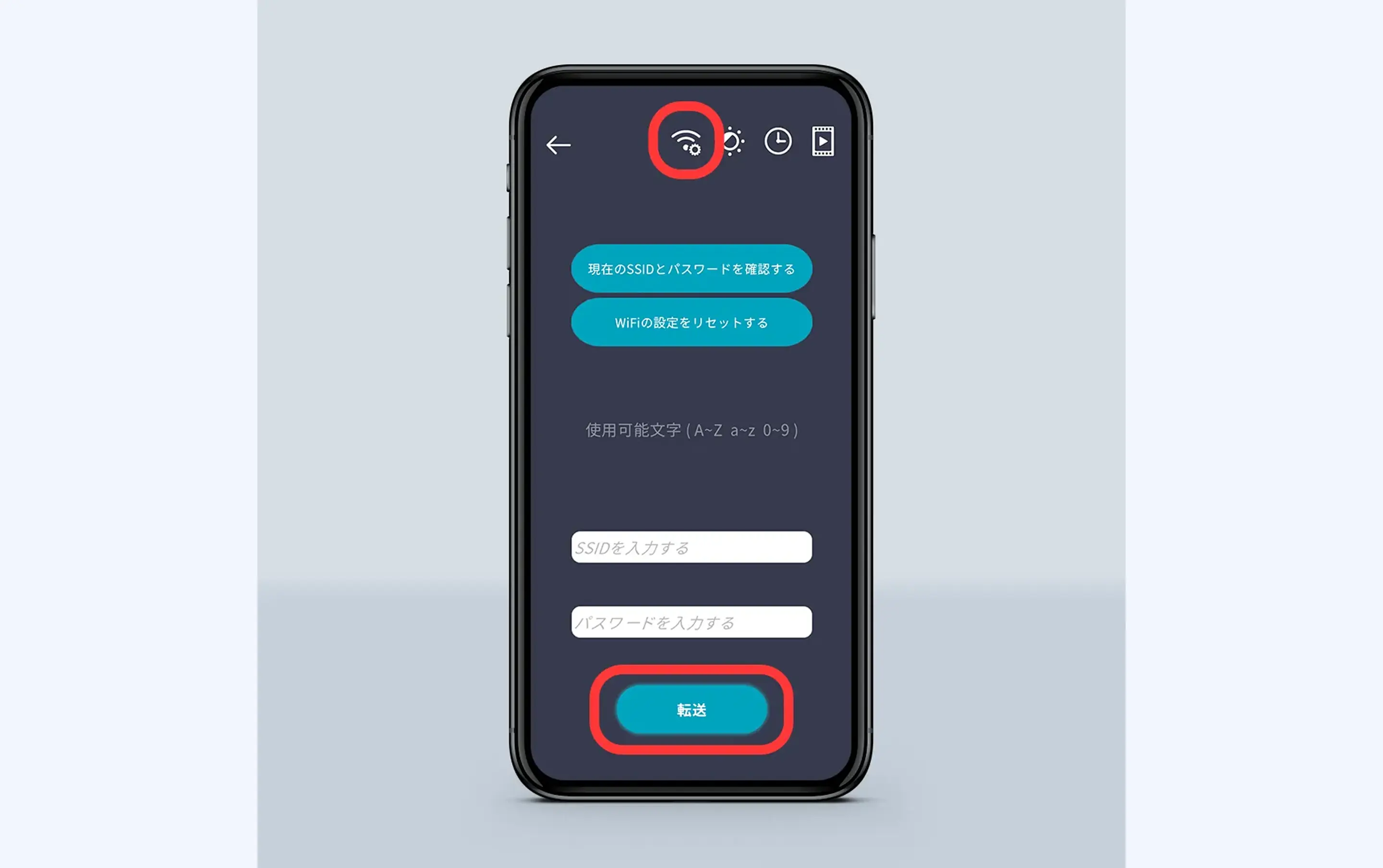
③點選畫面上的「確認目前 SSID 與密碼」可查看已設定並連線中的 HoloModeLink SSID 與密碼。點選重設 Wi-Fi 設定可回復至初始狀態(以 HML 開頭的機背 ID,無密碼)。點選傳送按鈕即可將設定套用至裝置。