MakeAvatar 的使用方法
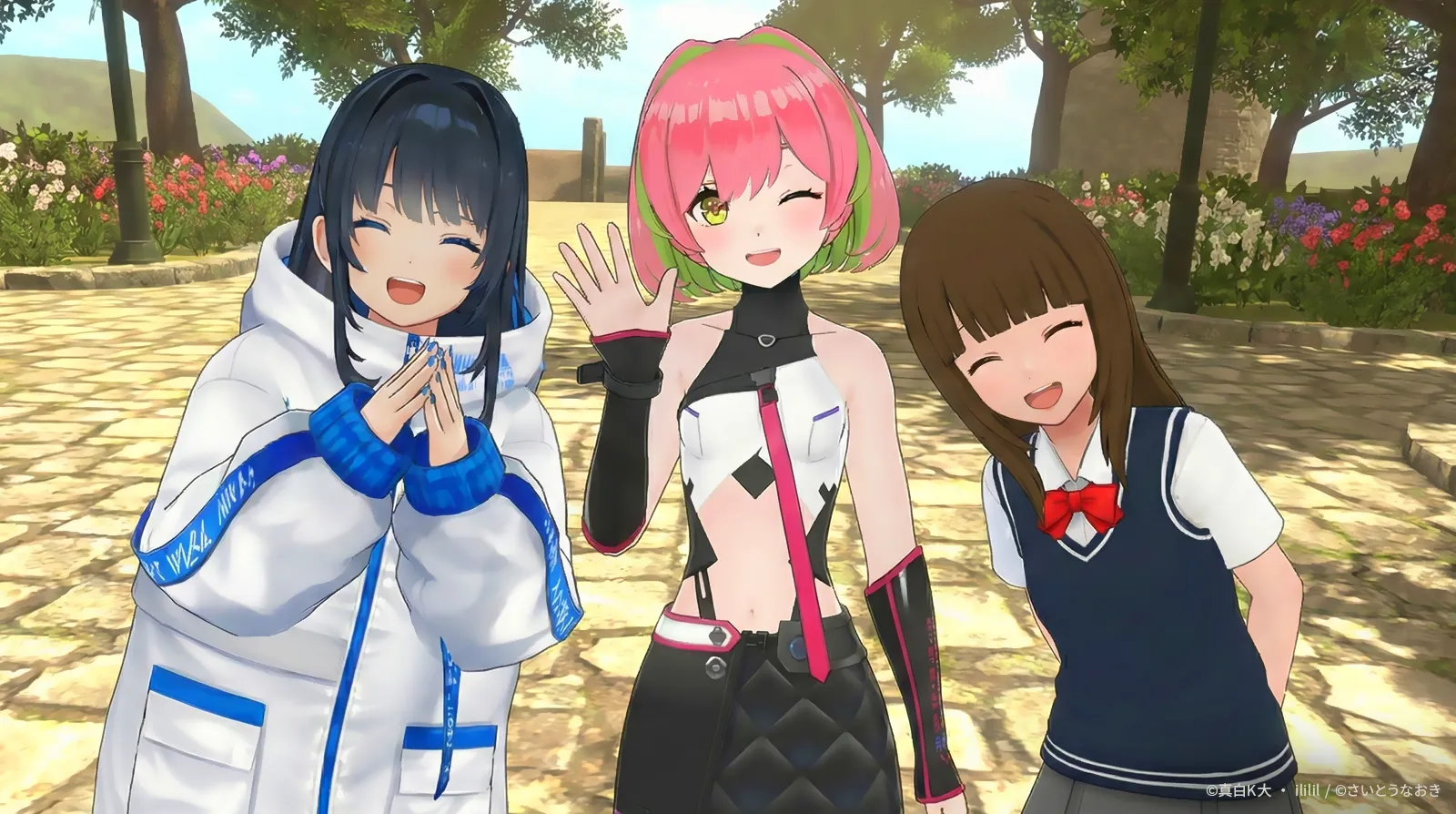
通过与各种平台的联动,您可以将使用 MakeAvatar 创建的原创头像作为自己的虚拟形象使用。
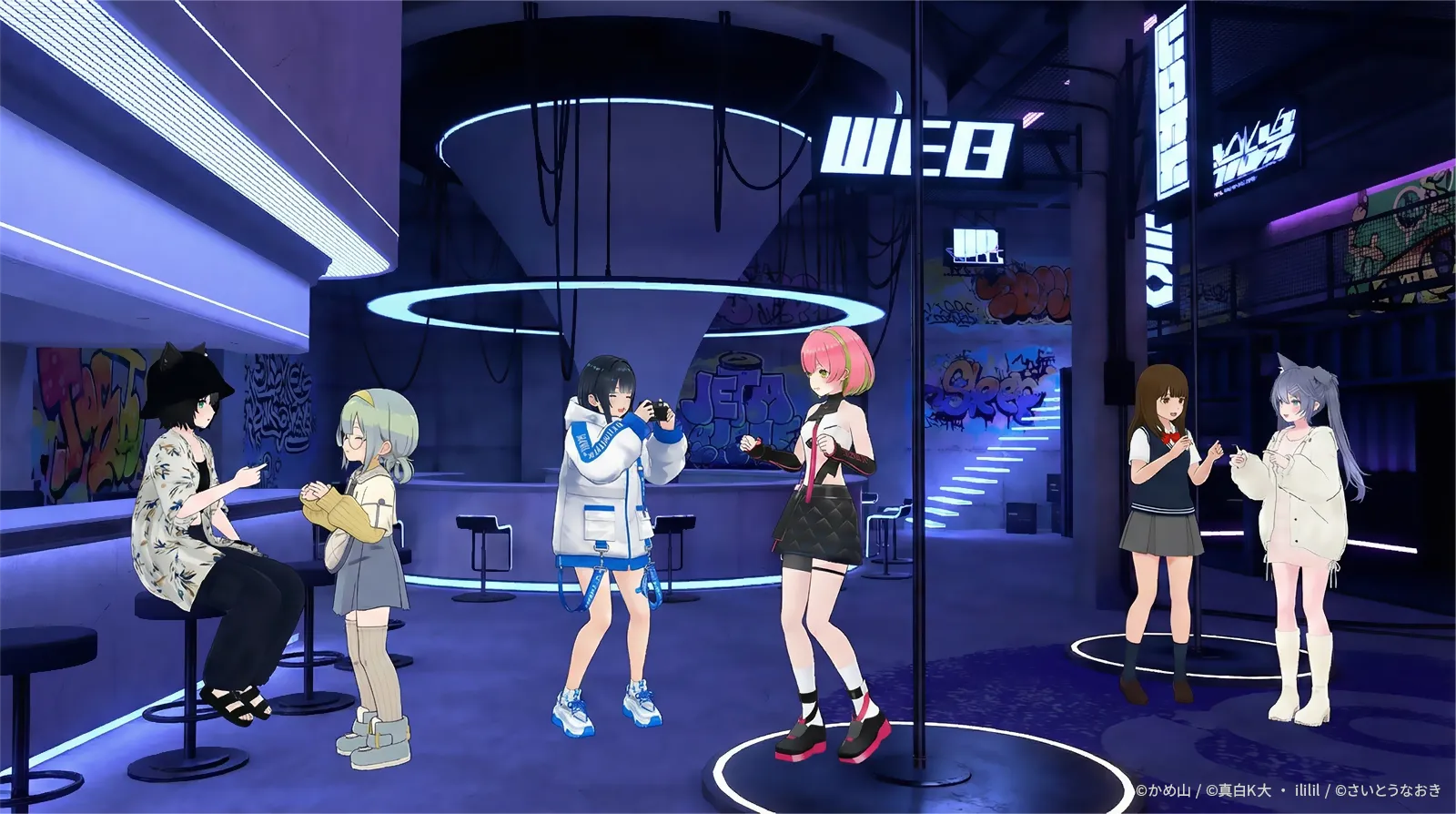






各平台的关联方法
如何与 VRChat 联动
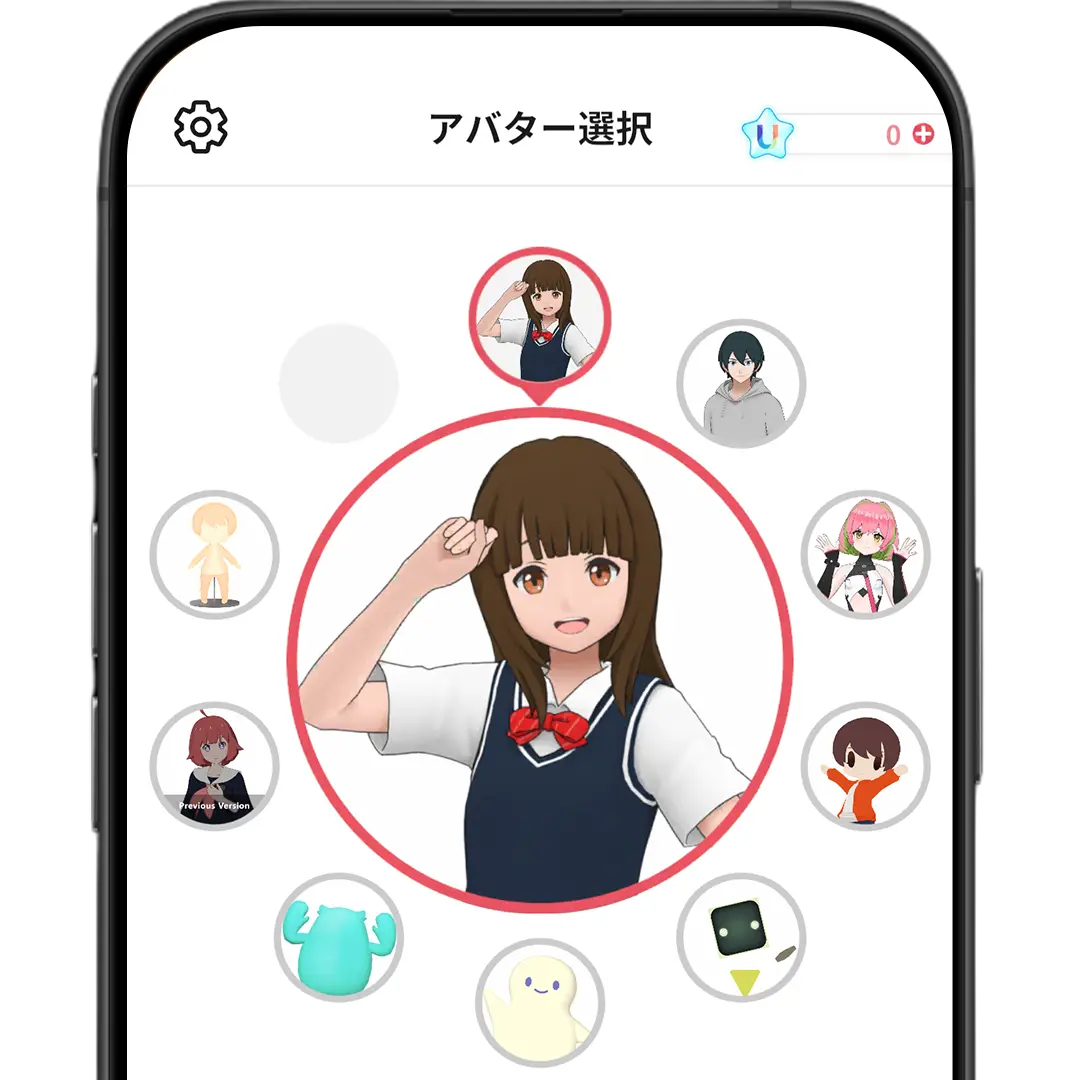
可上传的虚拟形象品牌共有7种:「化体(女性版)」「化体(男性版)」「Chibi Ketai」「Mochipoly」「Gokupoly」「Miraffy」「Ichigo-chan」。
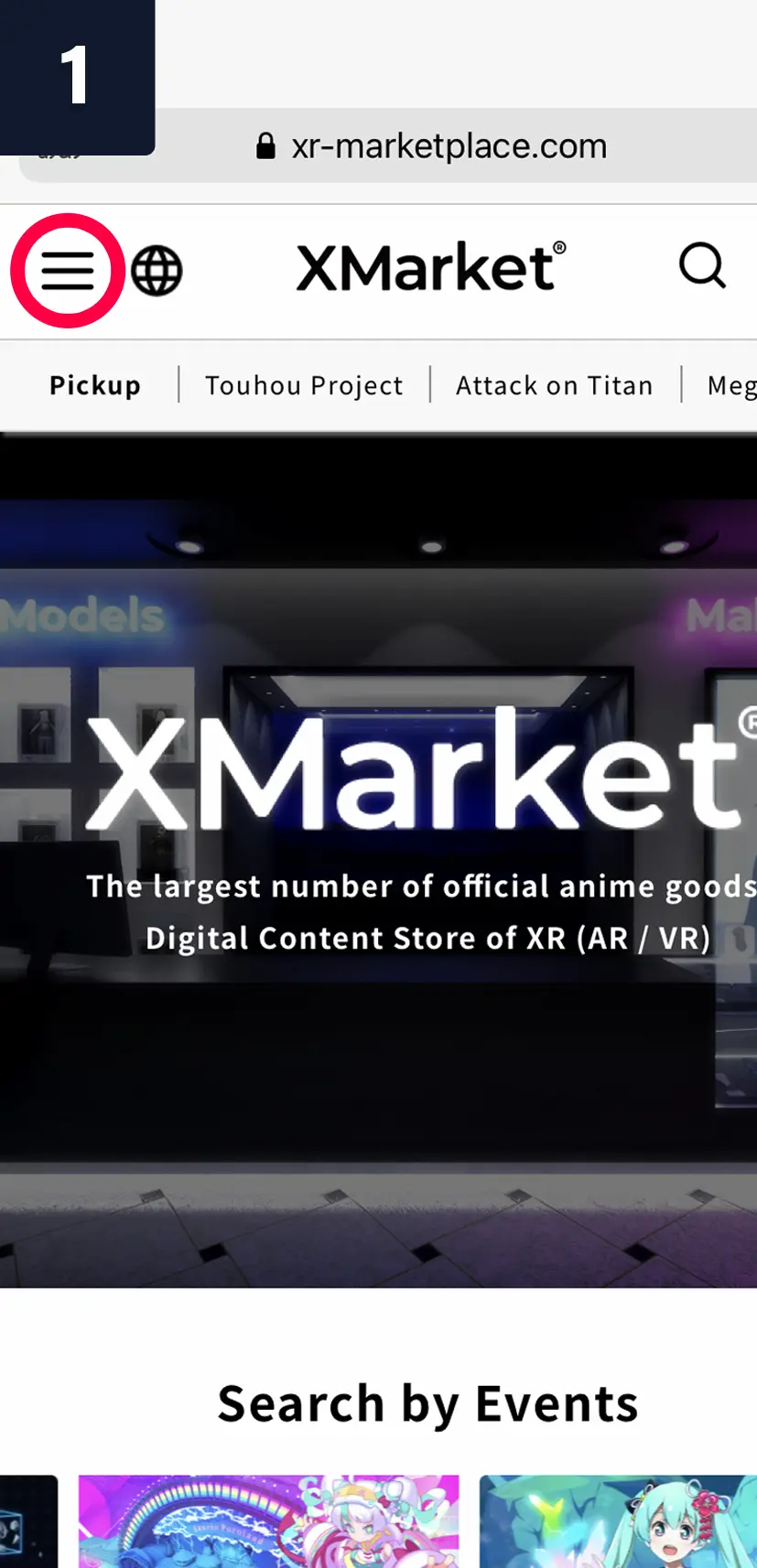
1. 访问 XMarket 网站。
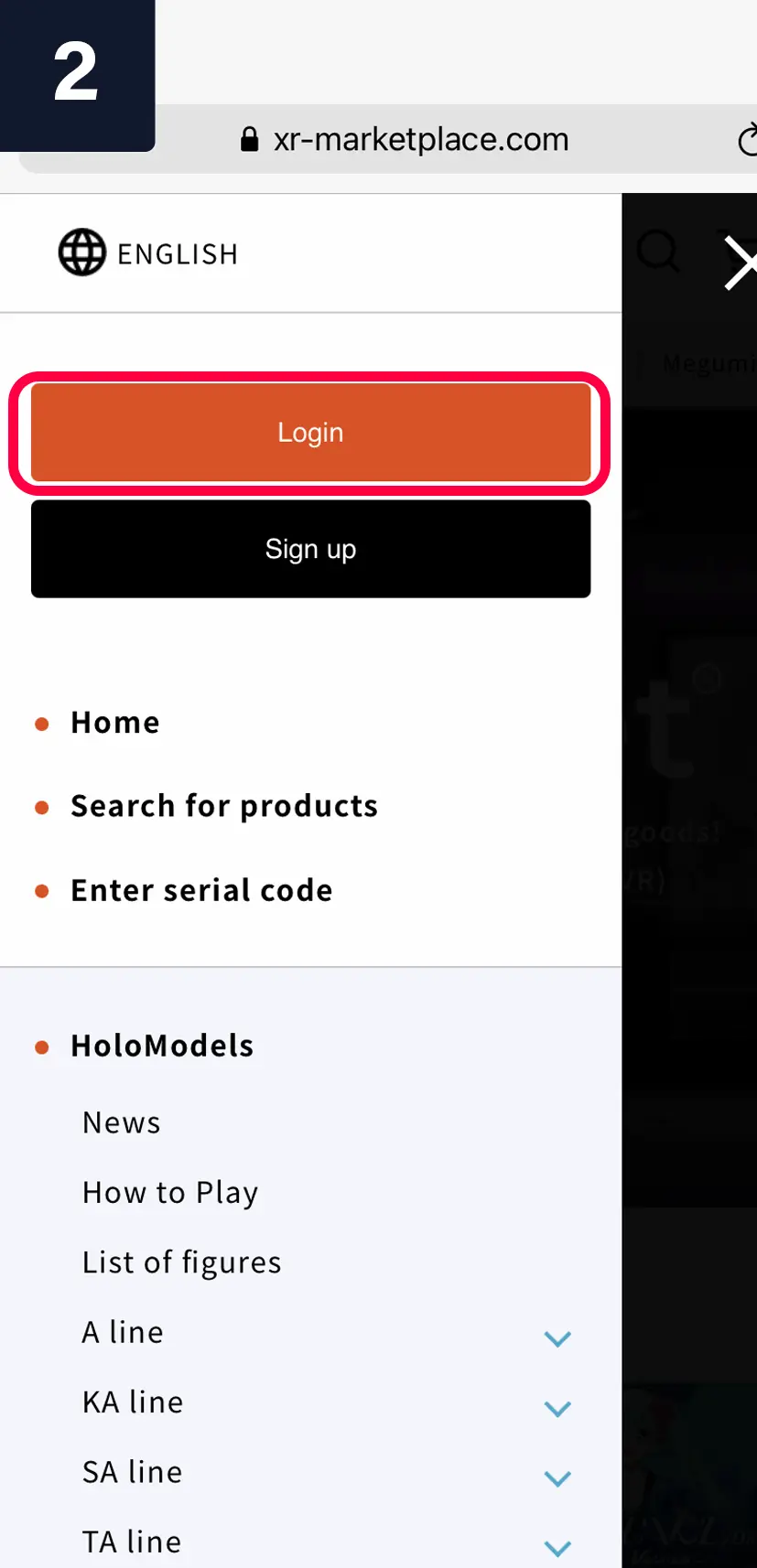
2. 点击菜单按钮,登录您的 UAccount。
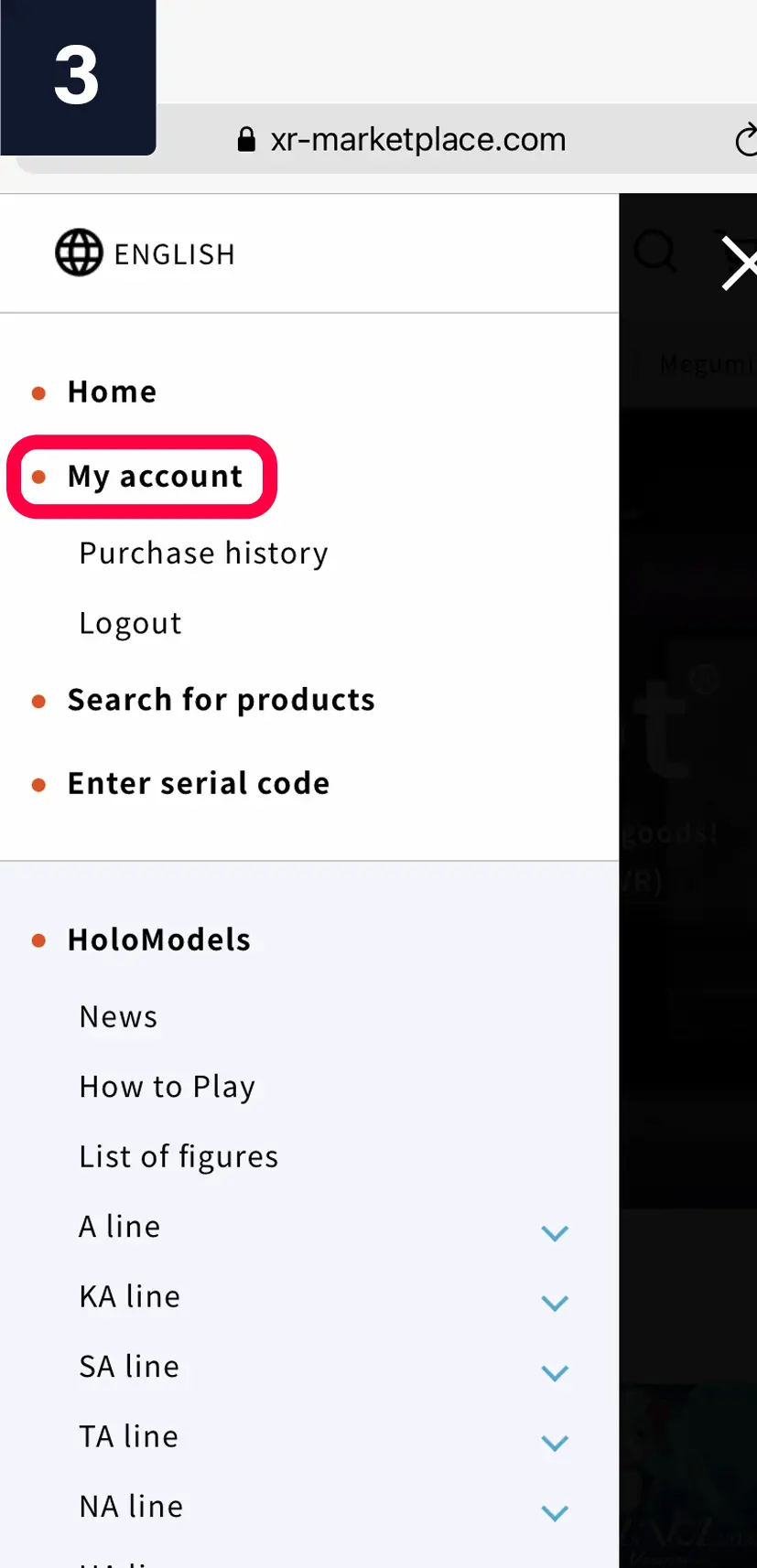
3. 登录后,选择“我的帐户”。
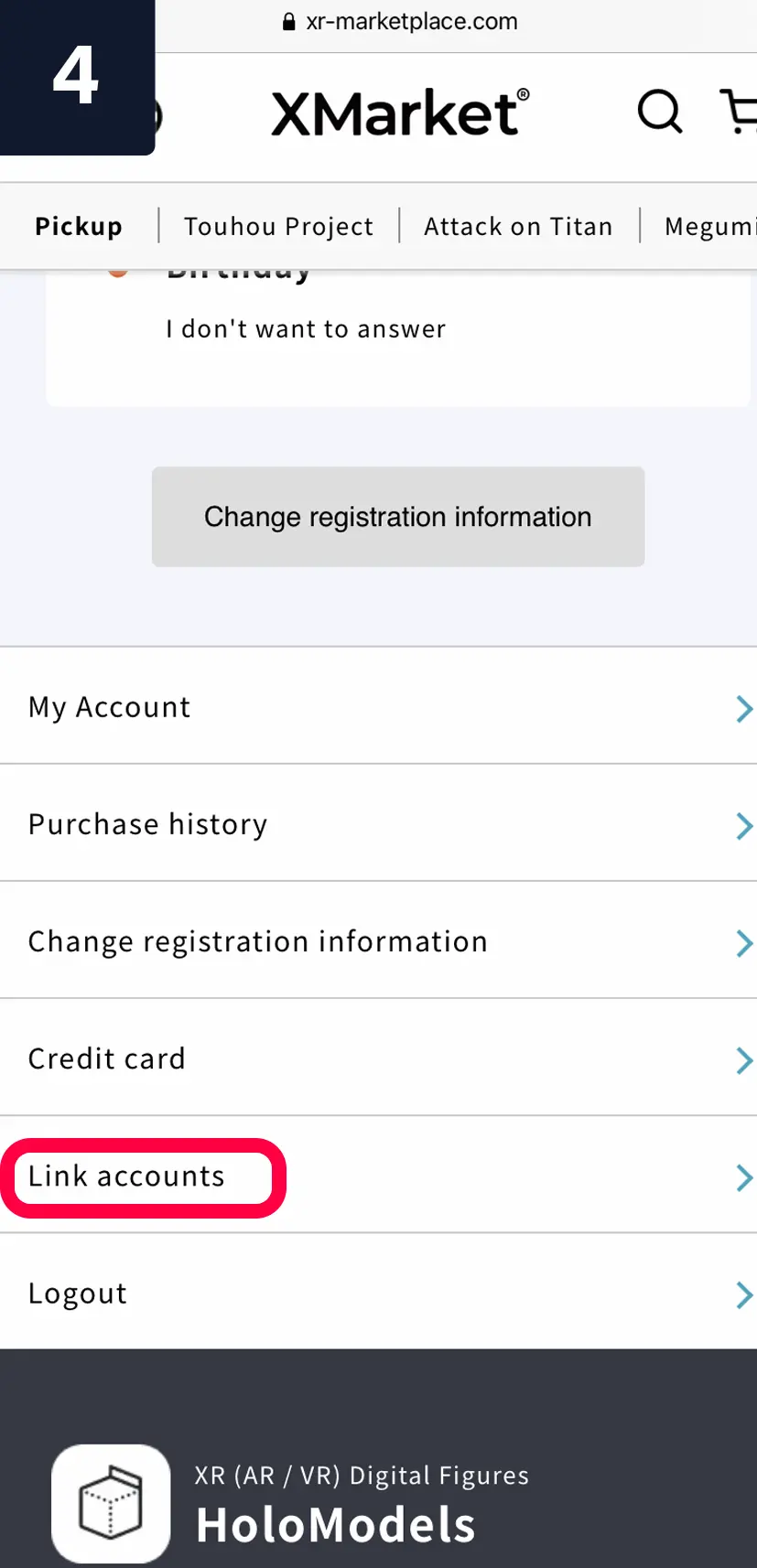
4. 在“我的帐户”底部,选择“账户联动”。
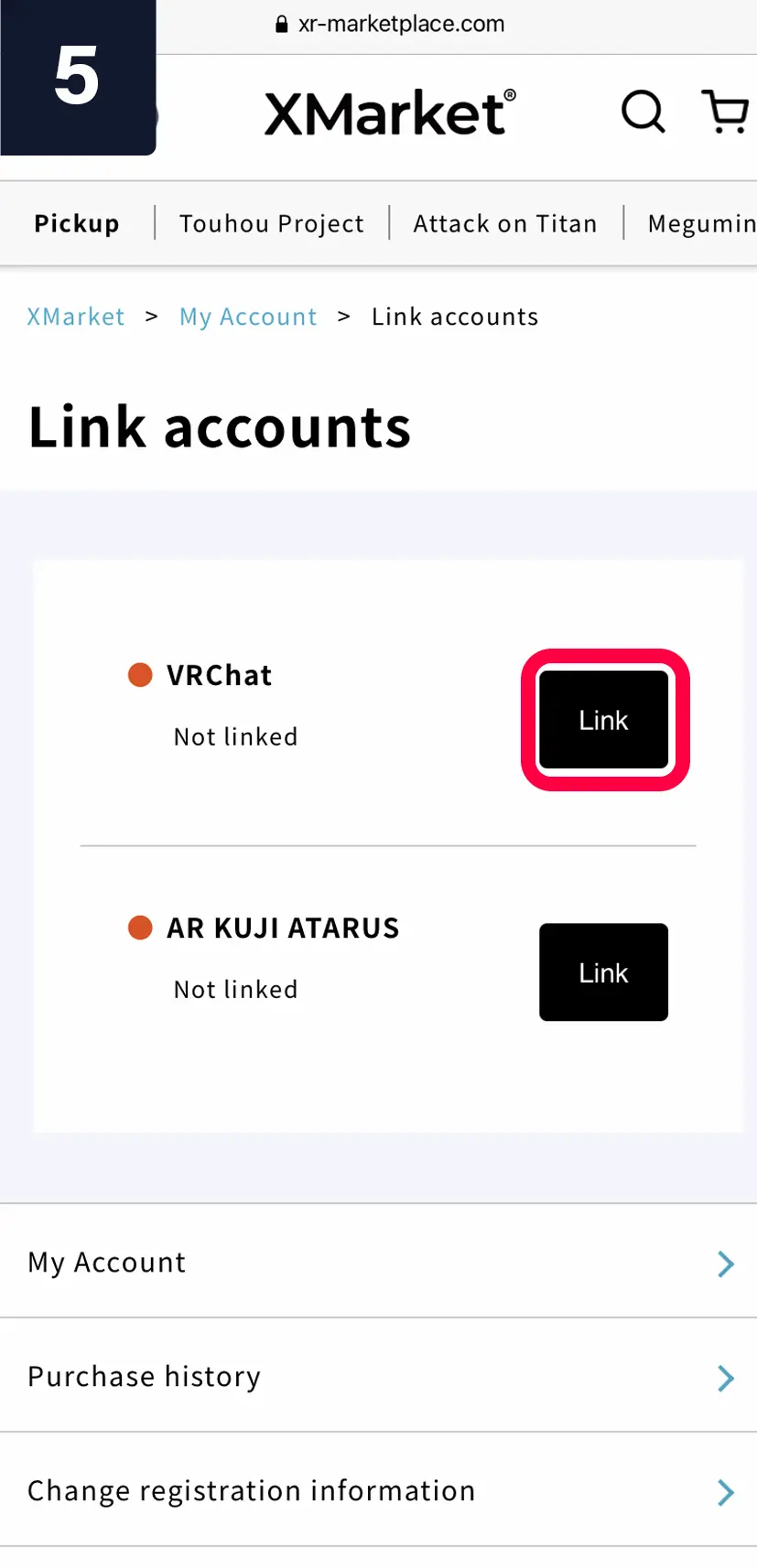
5. 选择 VRChat 的“联动”选项。
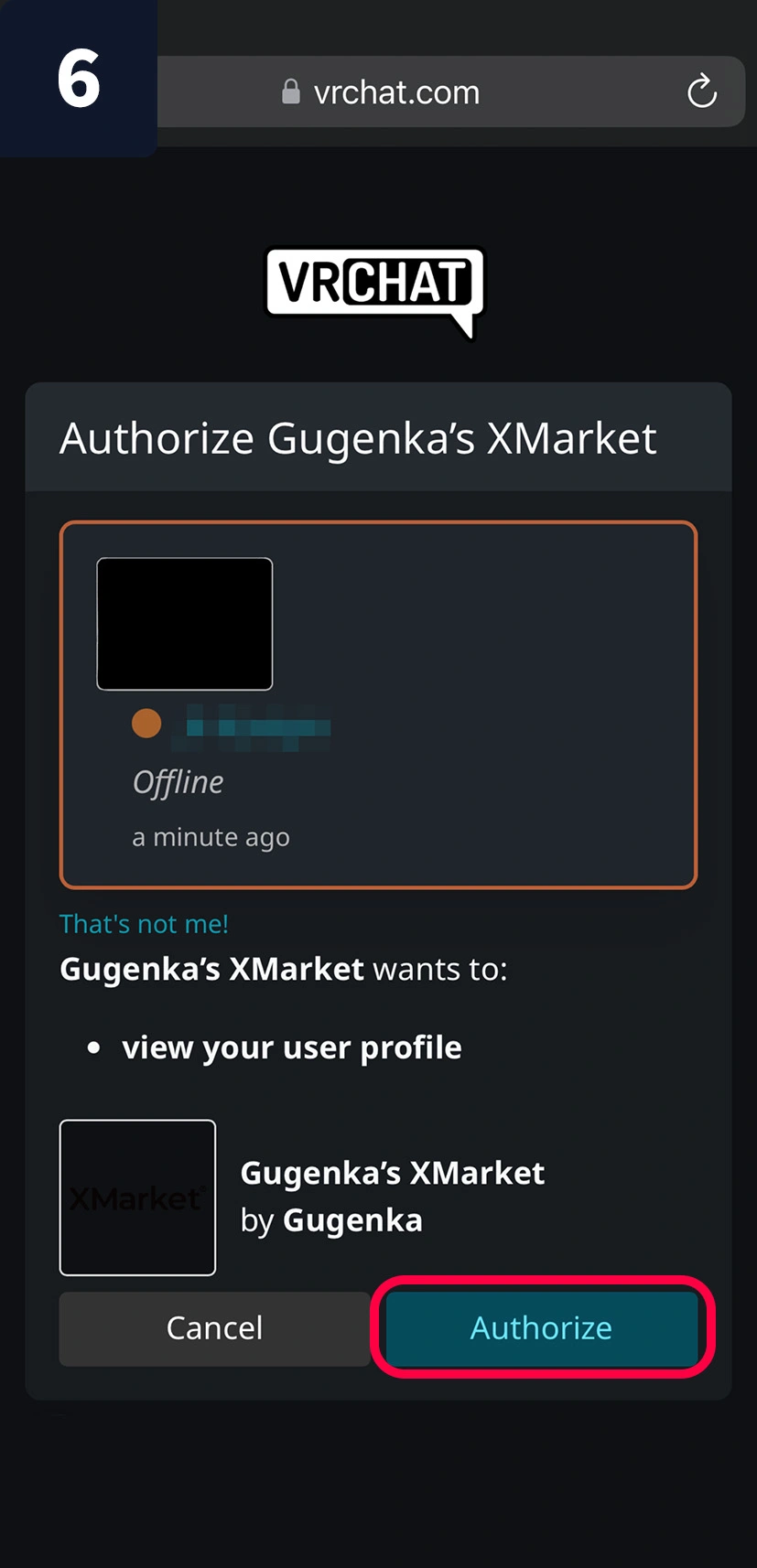
6. 系统将自动跳转到 VRChat 页面。登录您的账户后,点击“Authorize”。
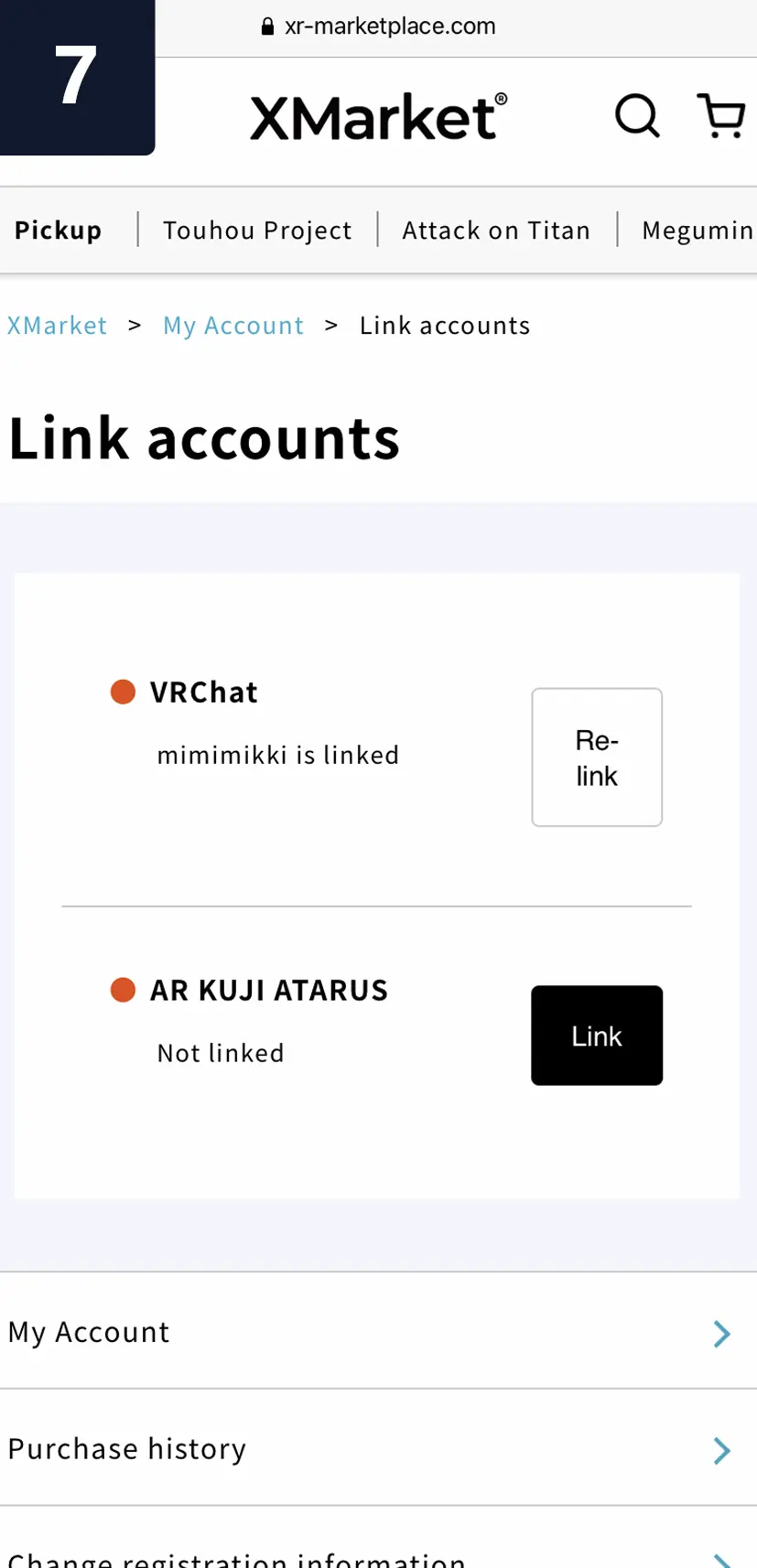
7. 您的 UAccount与 VRChat 账户已成功联动!
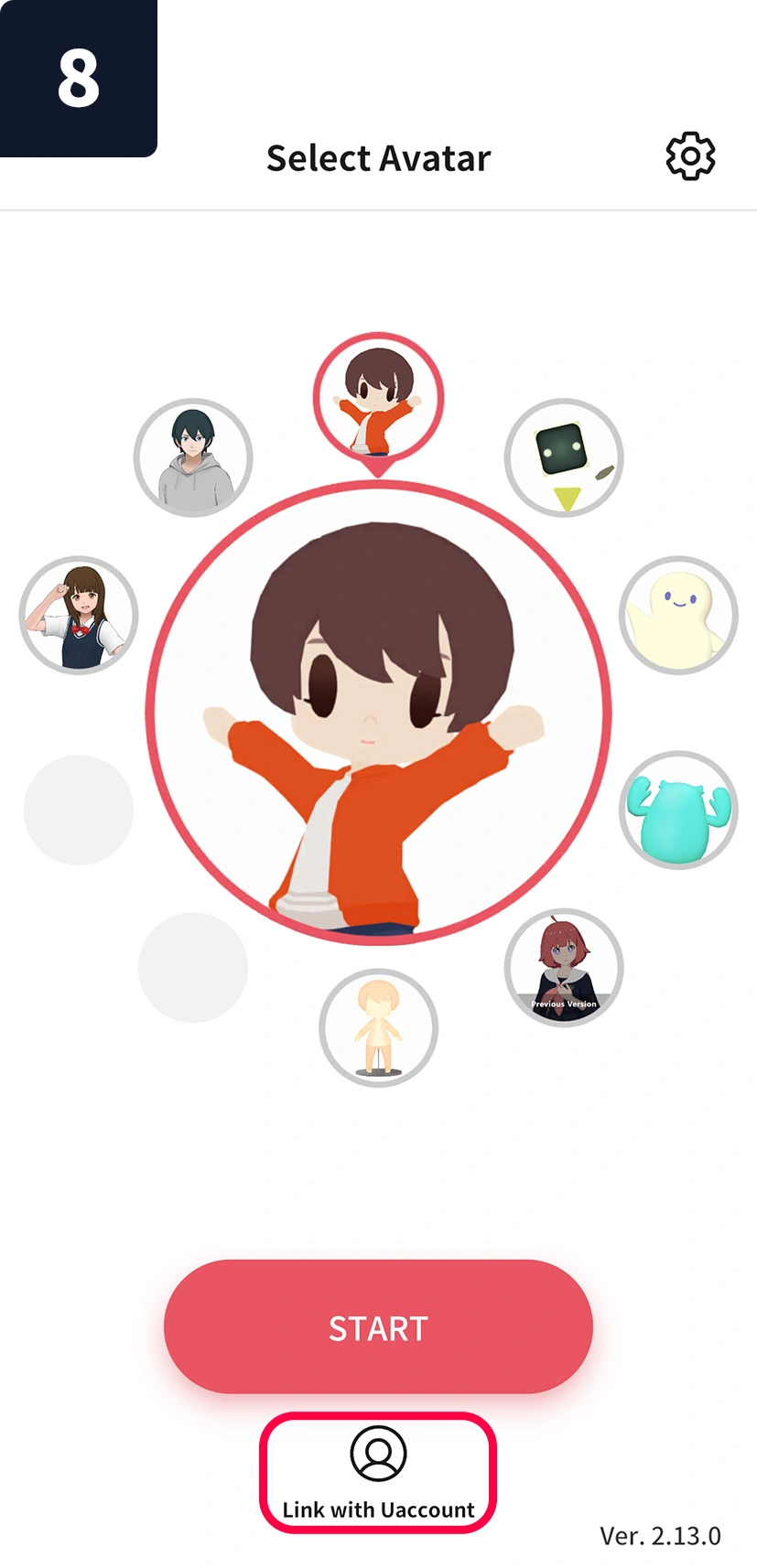
8. 打开 MakeAvatar 应用,并与 UAccount进行联动。
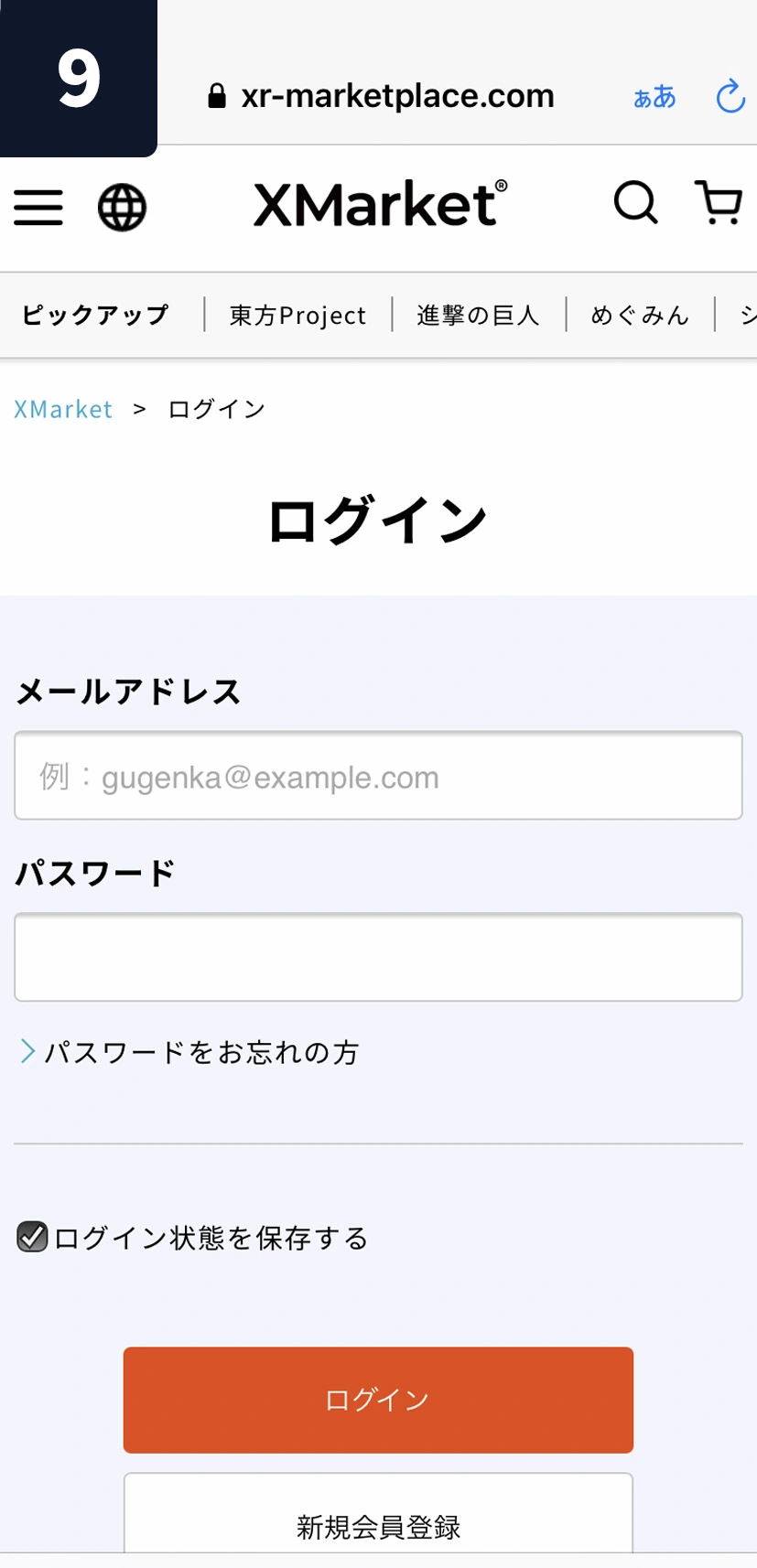
9. 使用 UAccount登录。
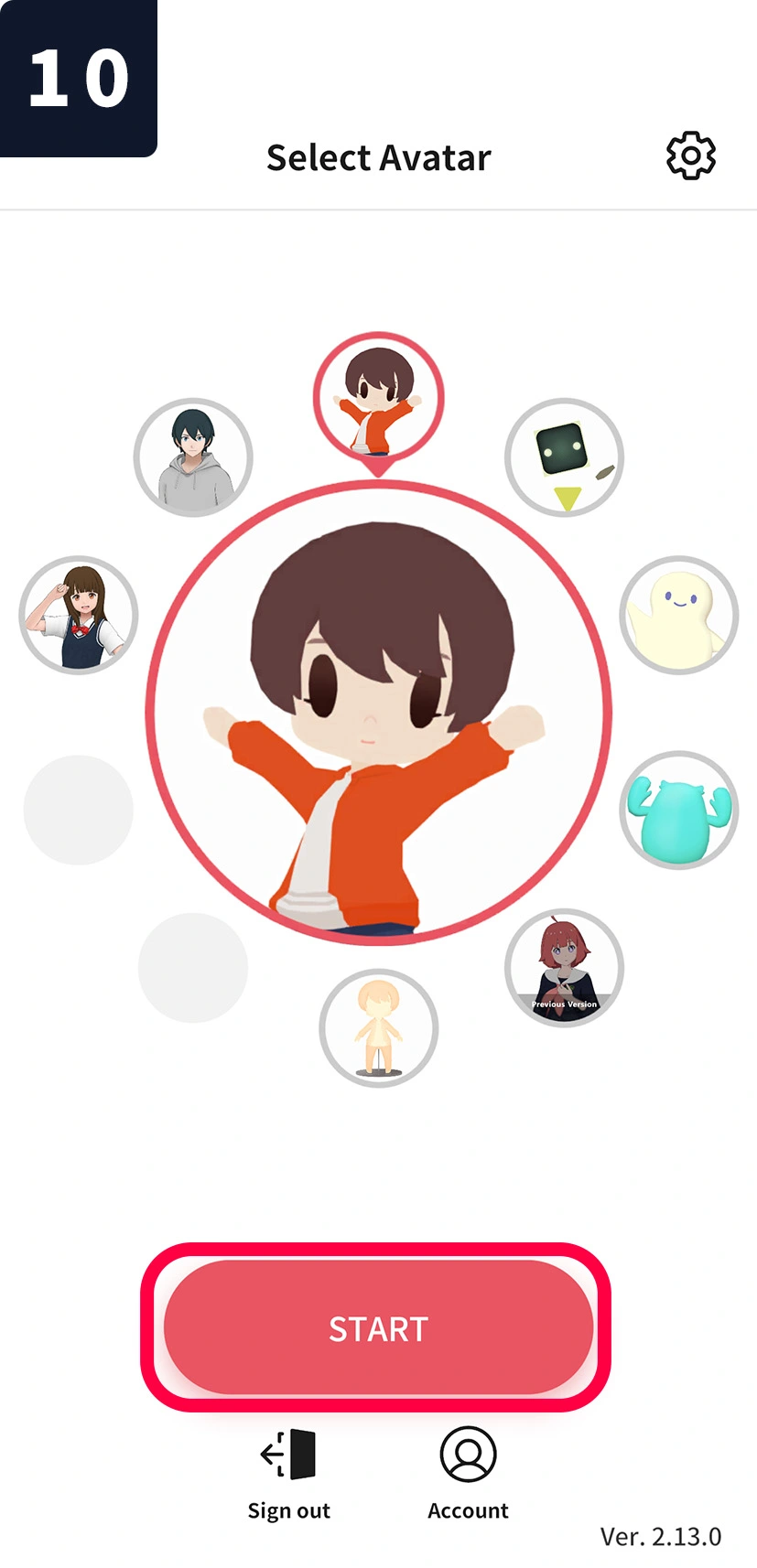
10. 当底部图标发生变化时,表示联动完成。选择您想创建的头像,点击“开始”。
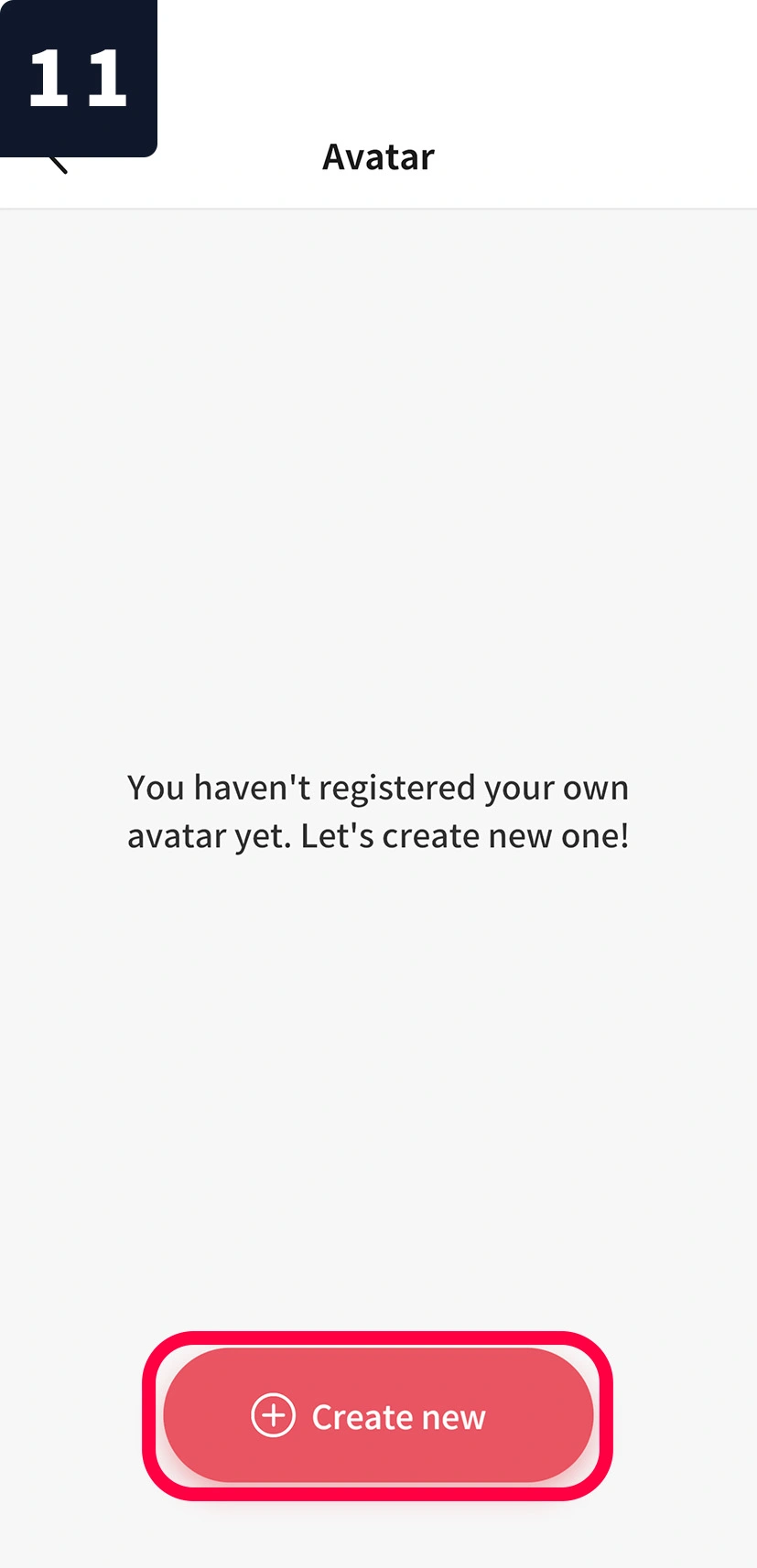
11. 点击“新建”。
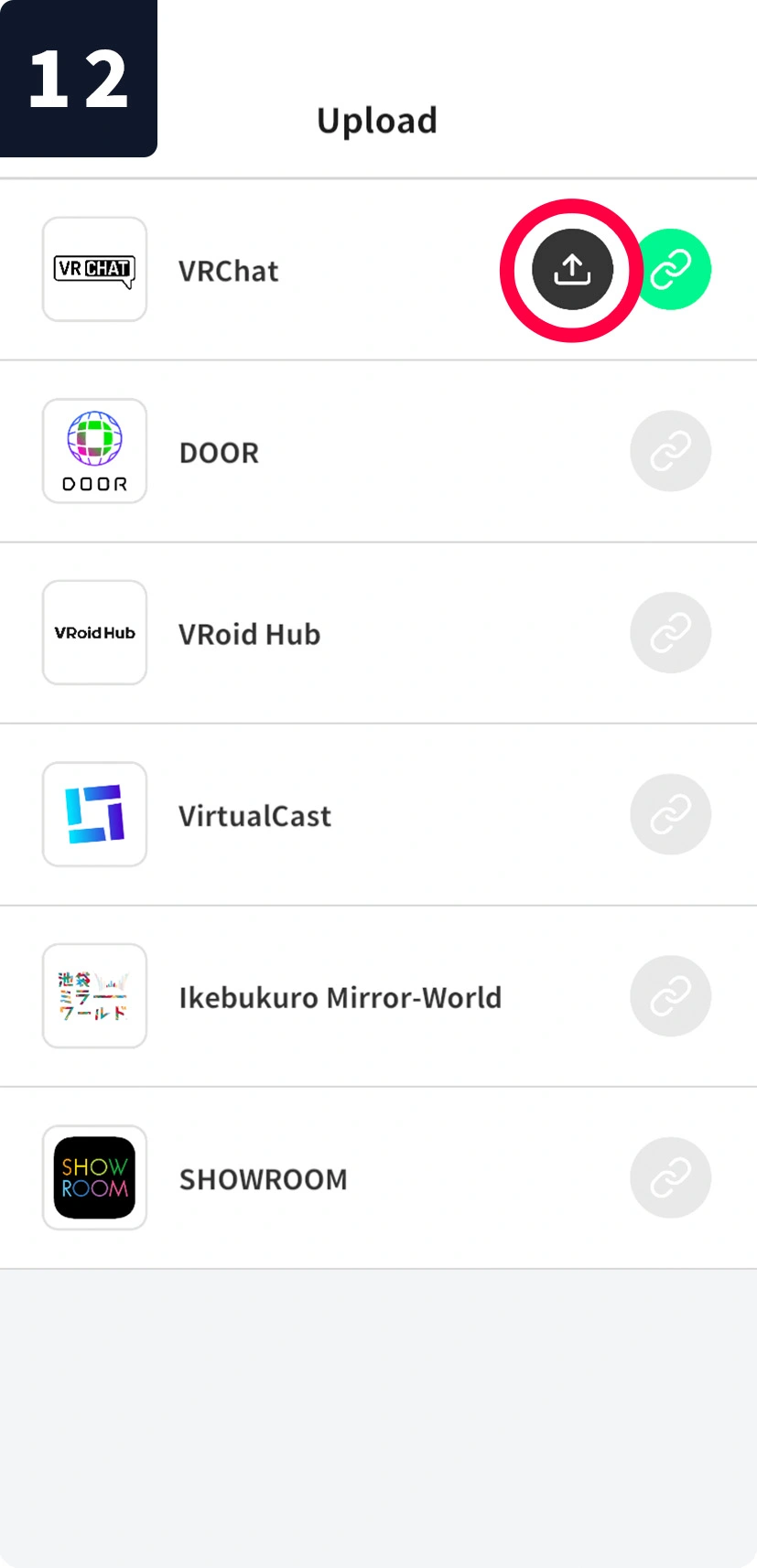
12. 创建头像后,选择外部联动图标并上传。
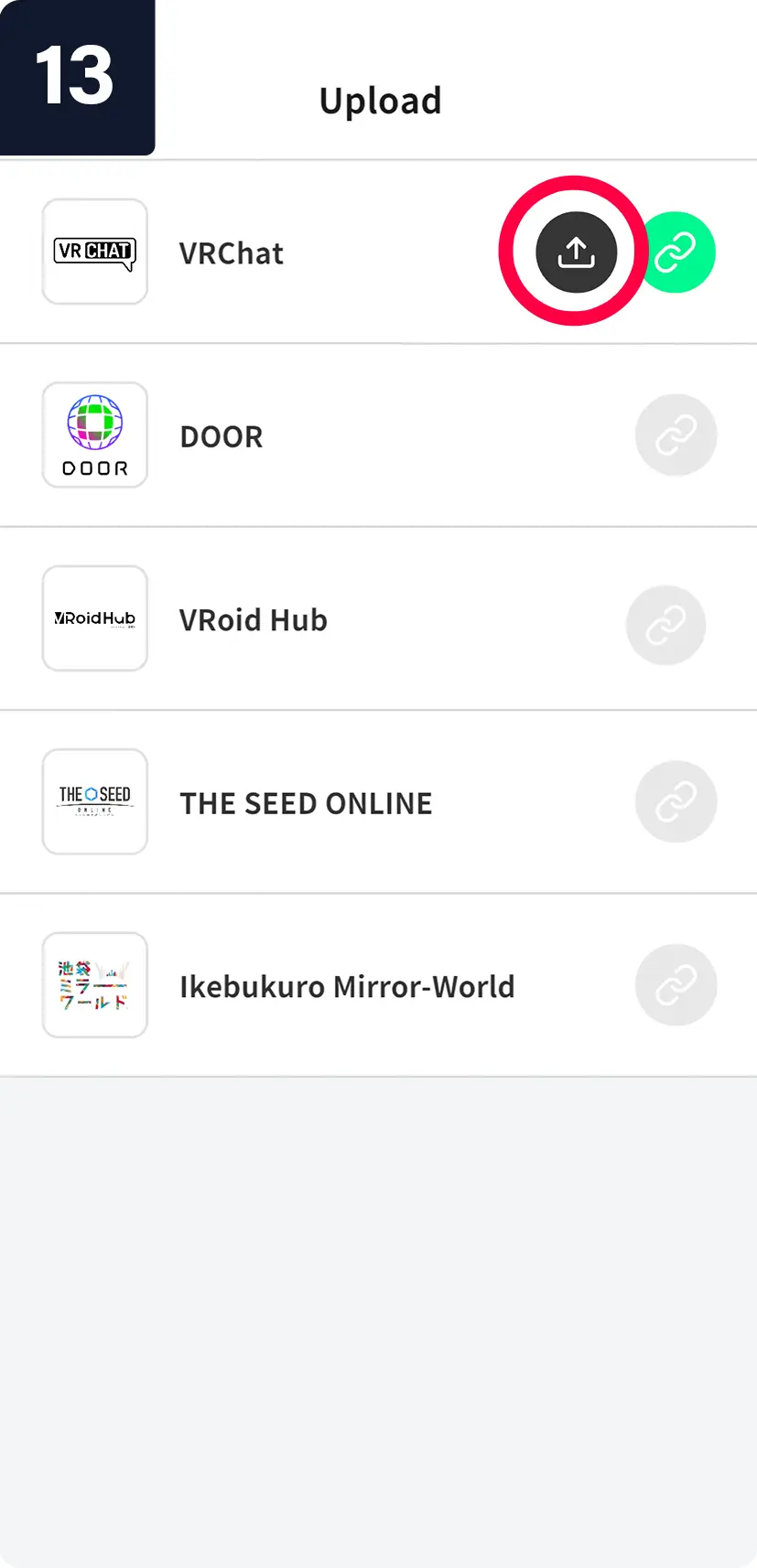
13. 在 VRChat 栏中选择左侧的图标。
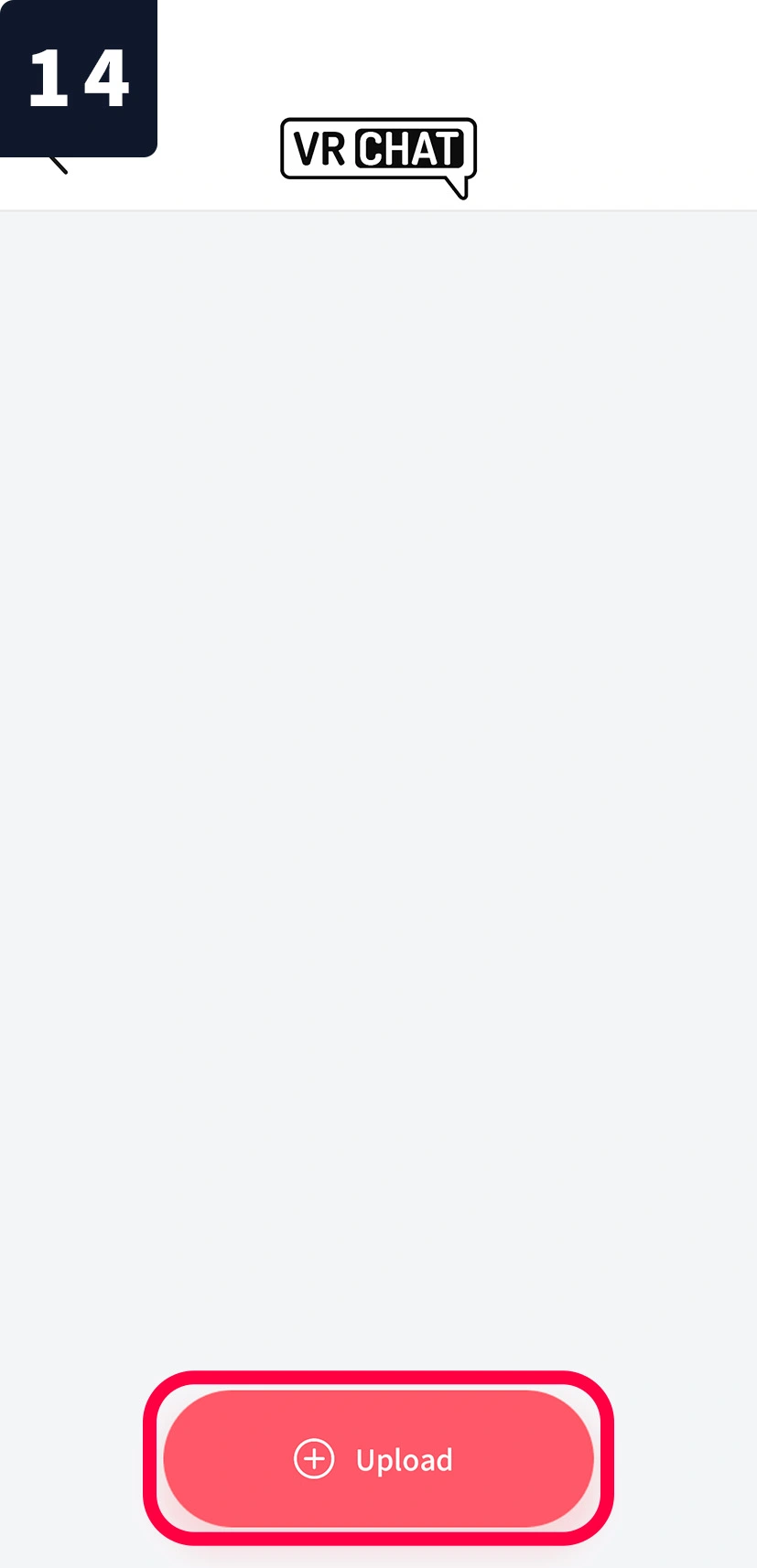
14. 点击底部的“上传”按钮。
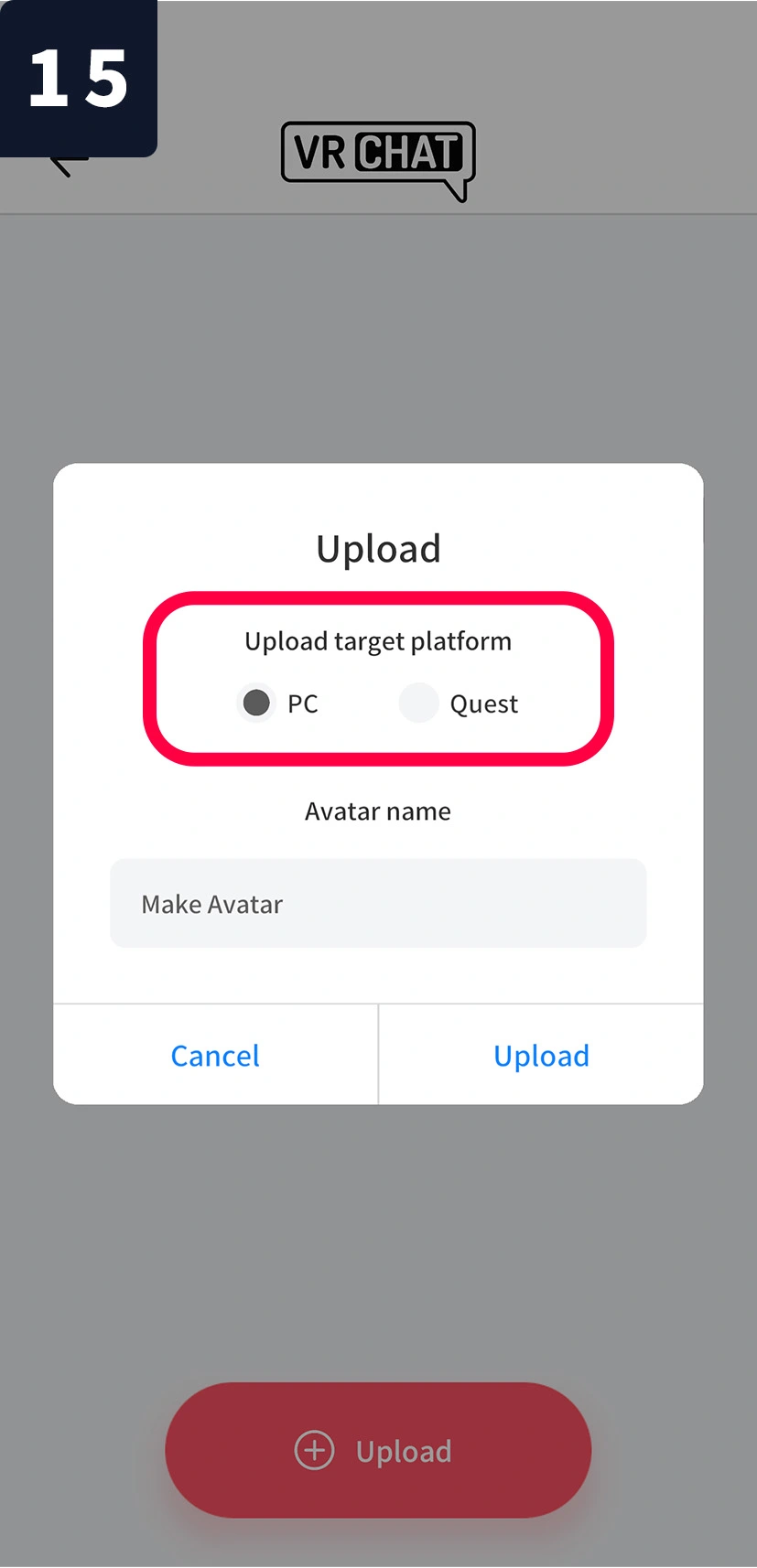
15. 选择要上传的平台。
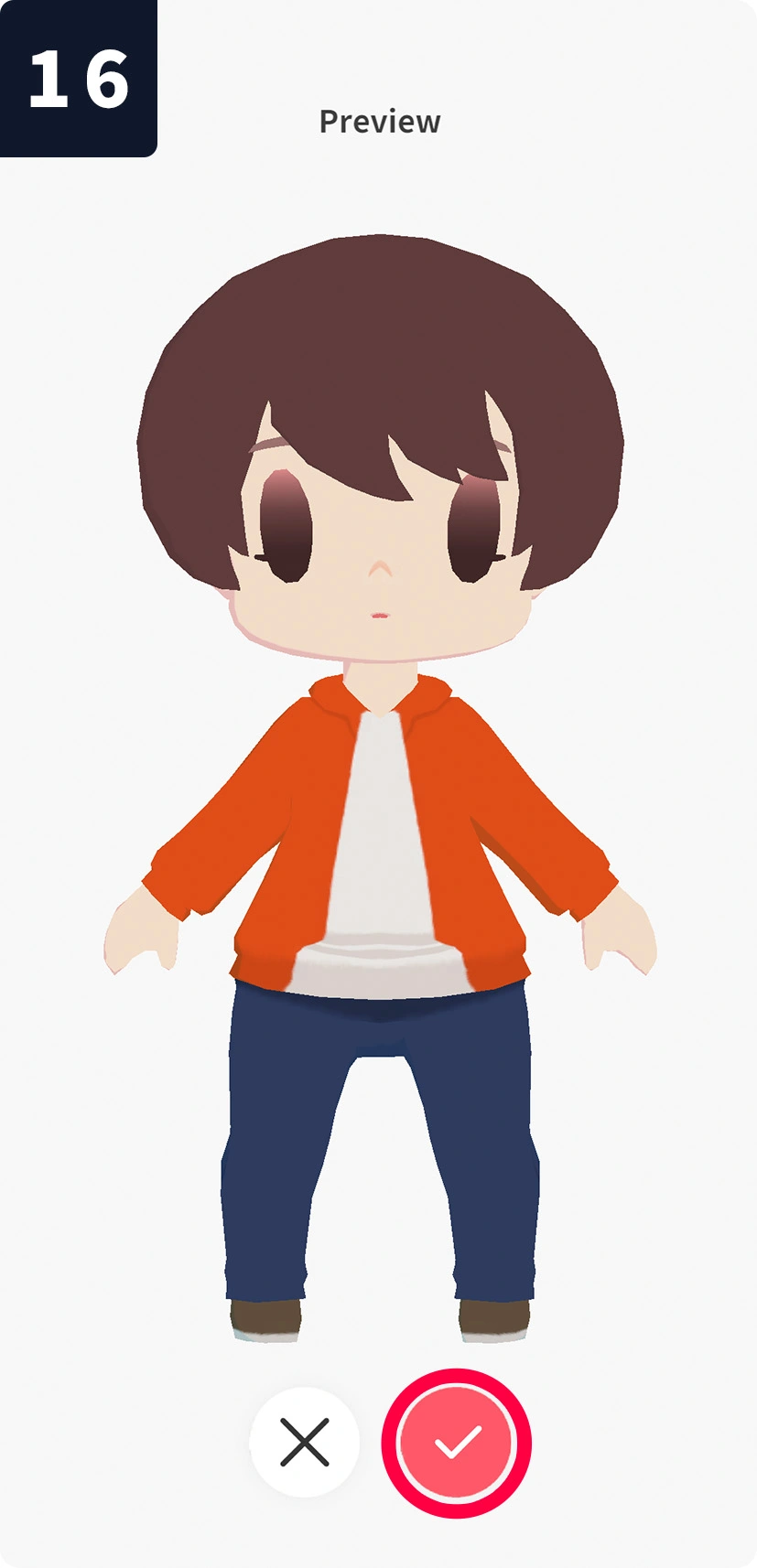
16. 查看预览。
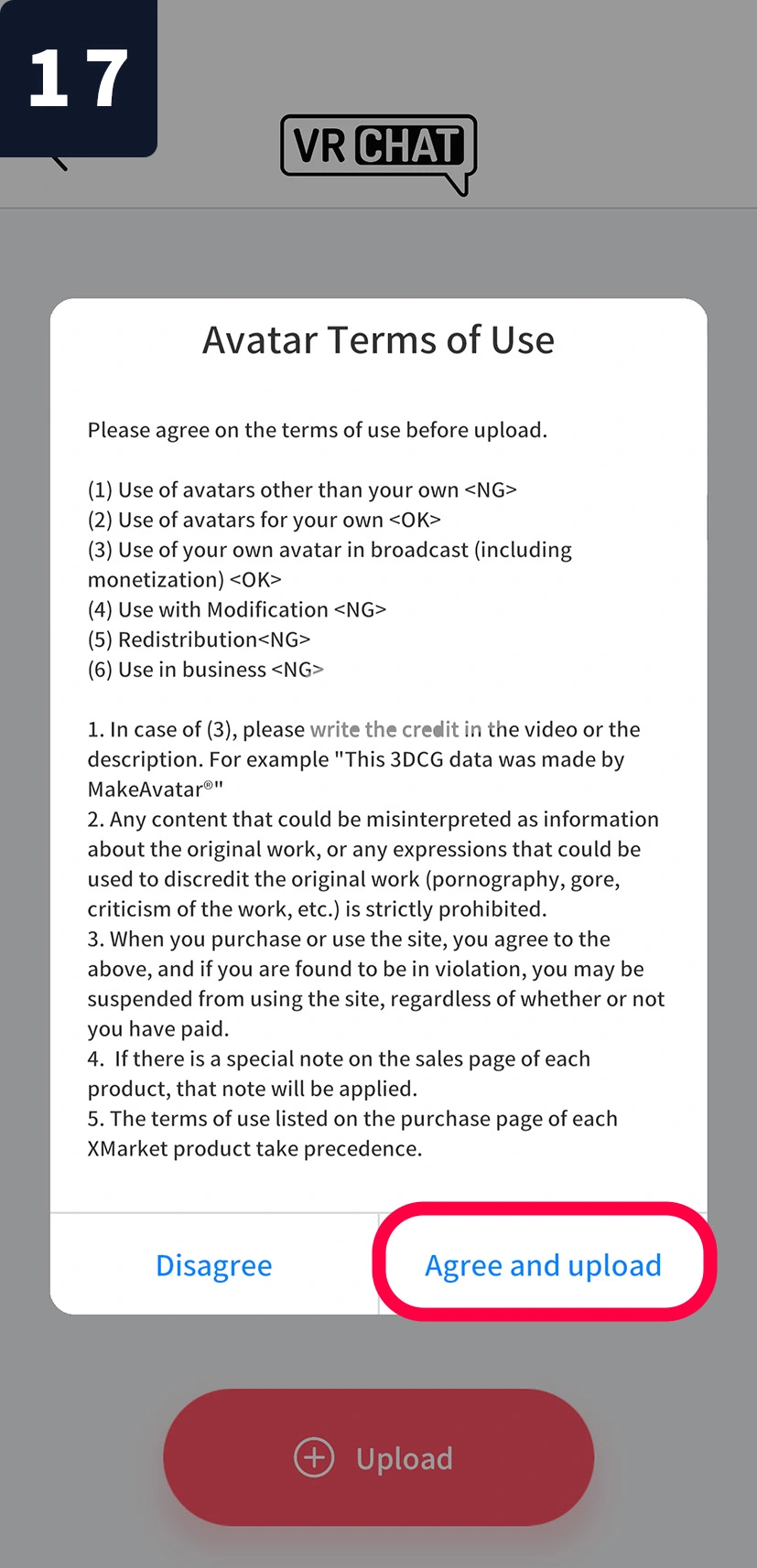
17. 阅读并确认头像使用条款后进行上传。
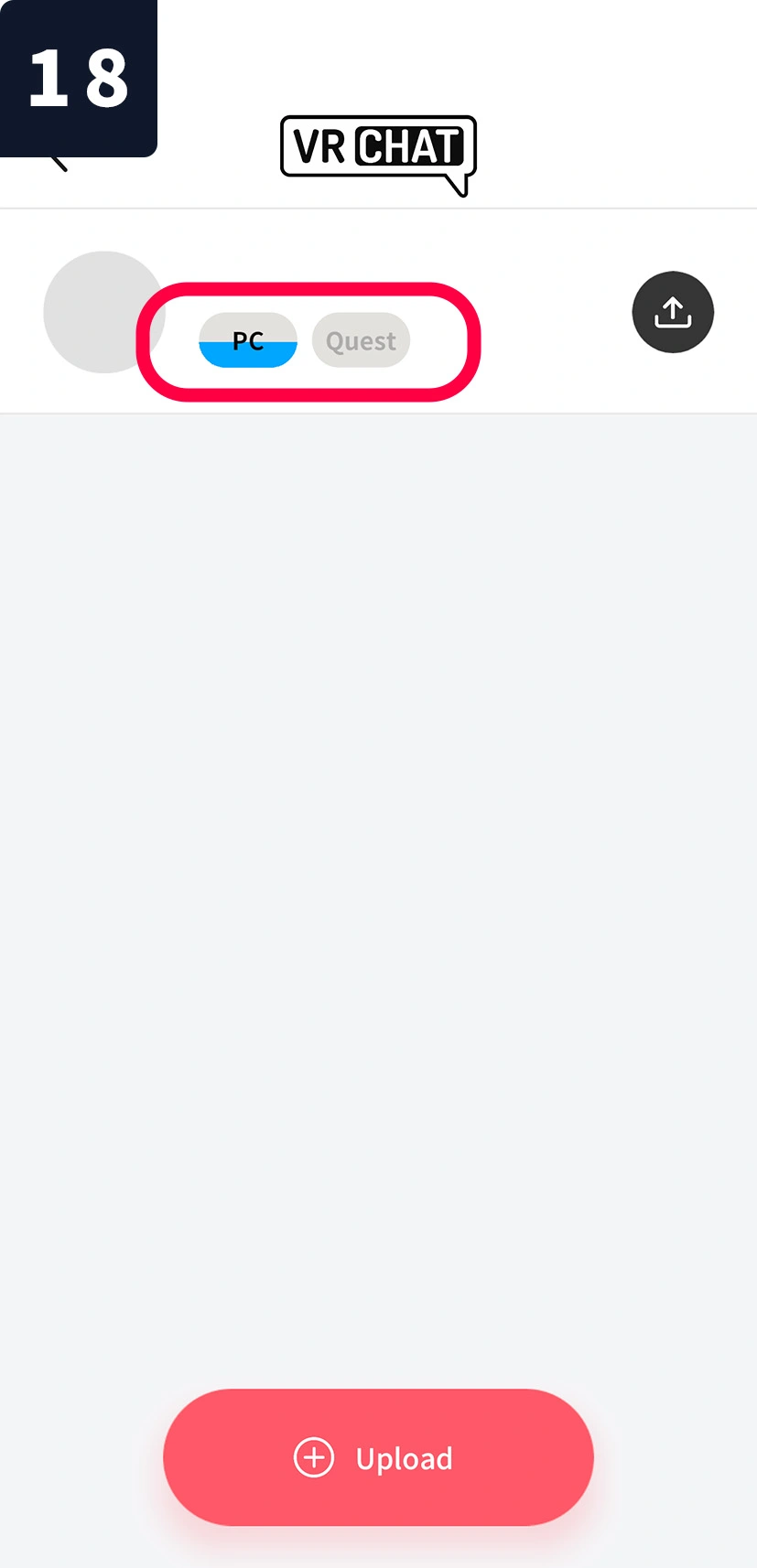
18. 上传已开始。上传完成后,我们将通过您在 UAccount中注册的电子邮件地址通知您。
* 上传可能需要最多 1 小时。
如何使用“完整套装”功能
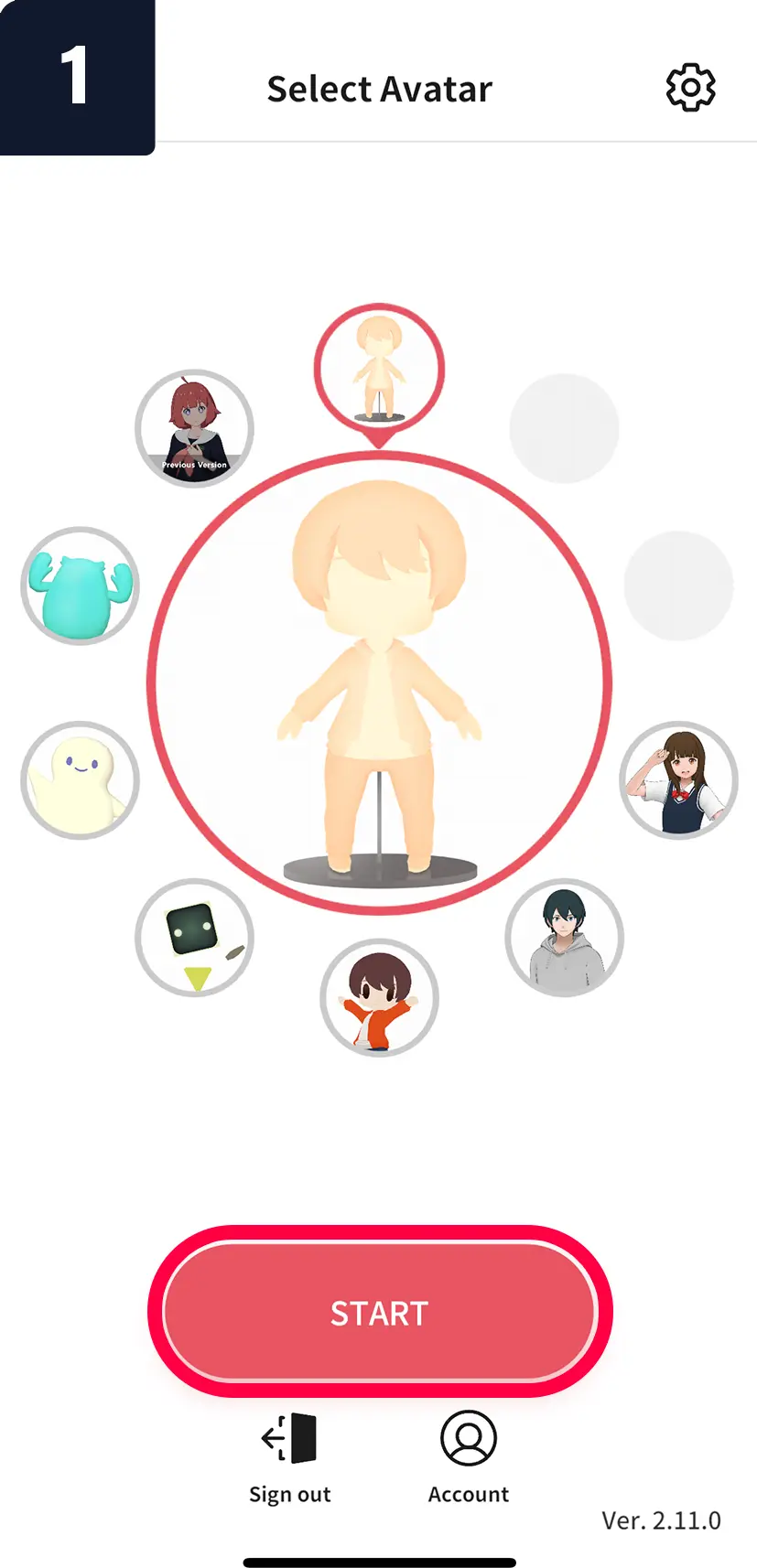
1. 启动 MakeAvatar 应用,选择“完整套装”功能,点击“开始”。
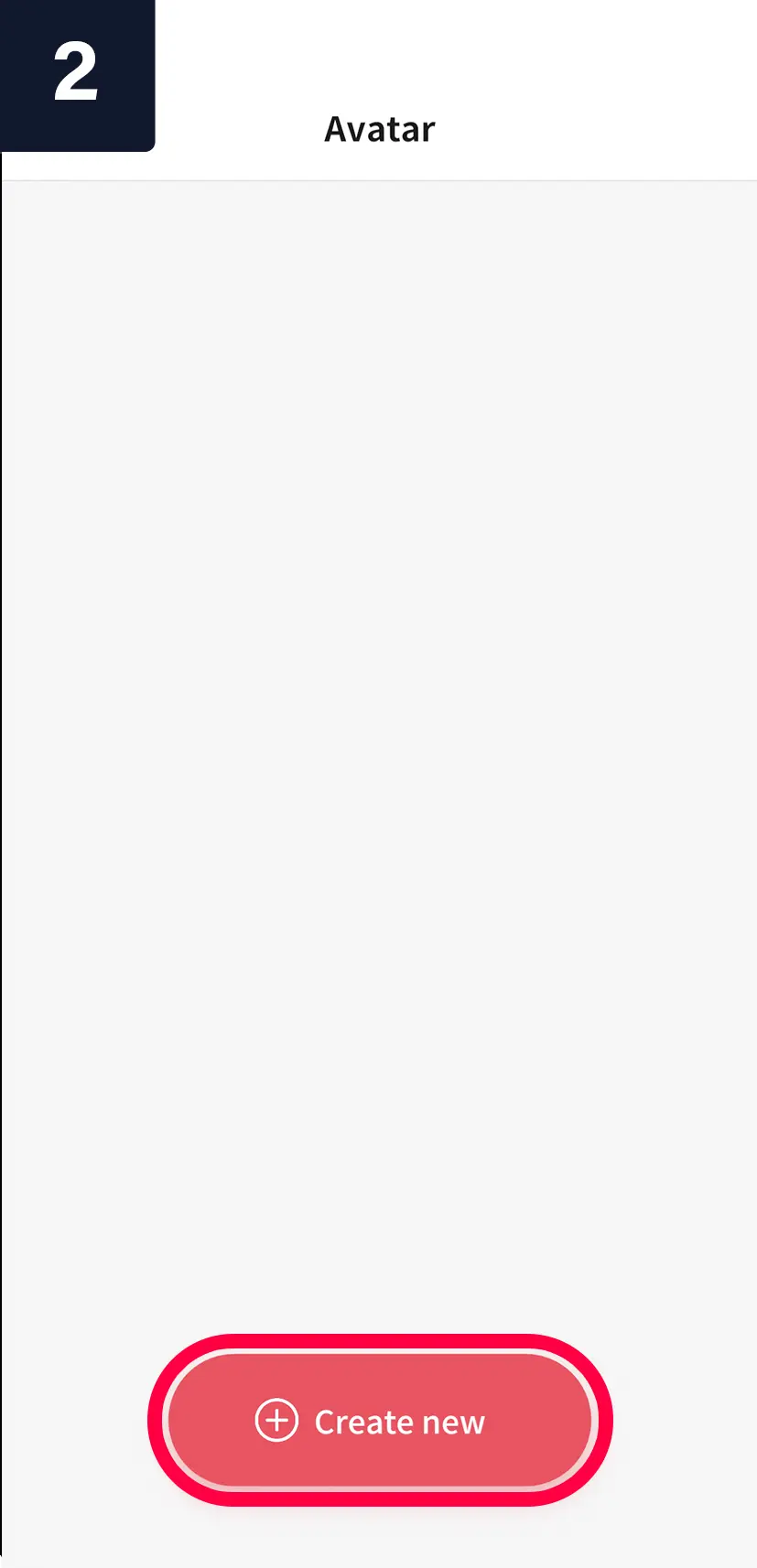
2. 选择“新建”。
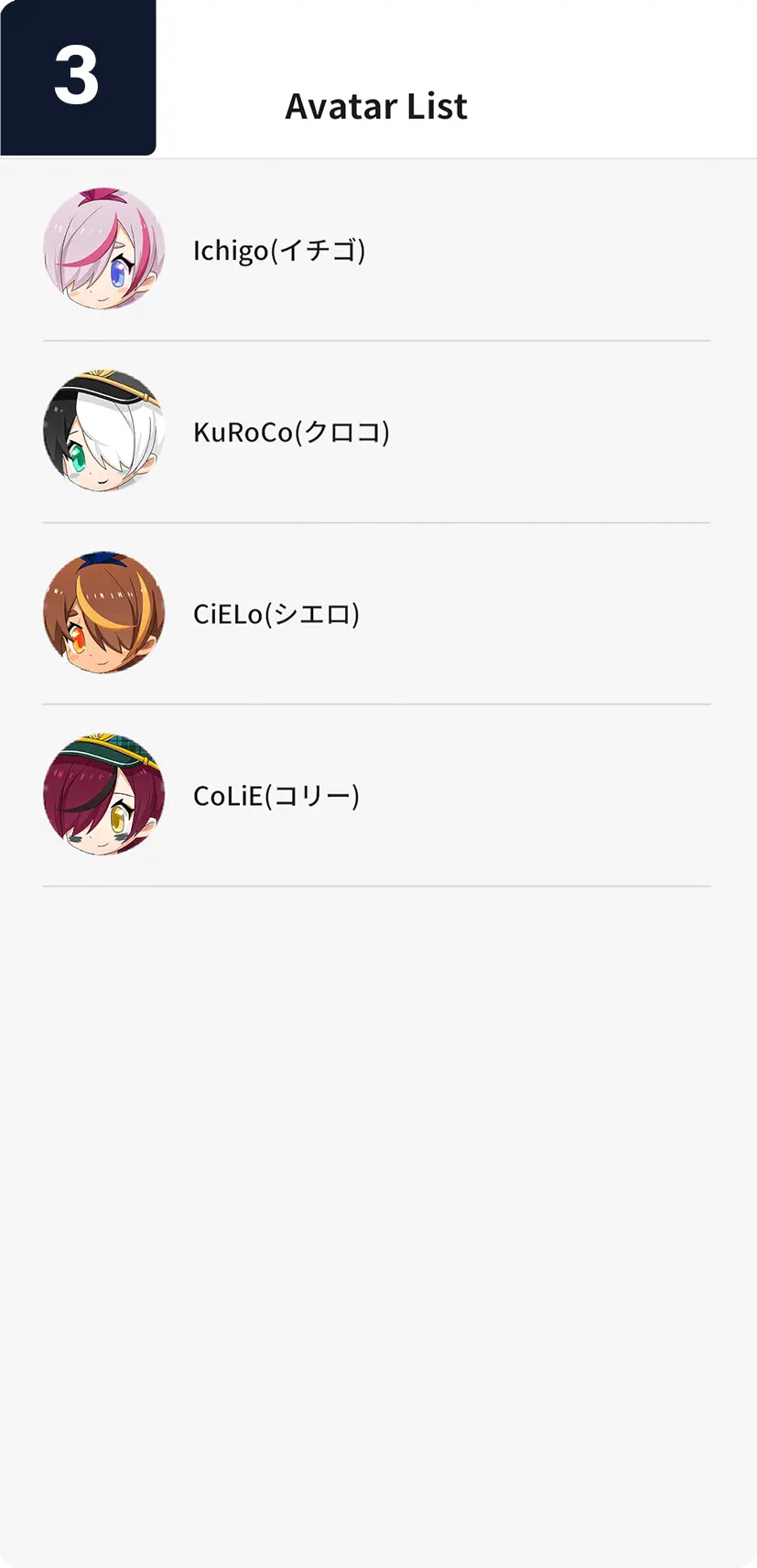
3. 从头像列表中选择您想使用的头像。
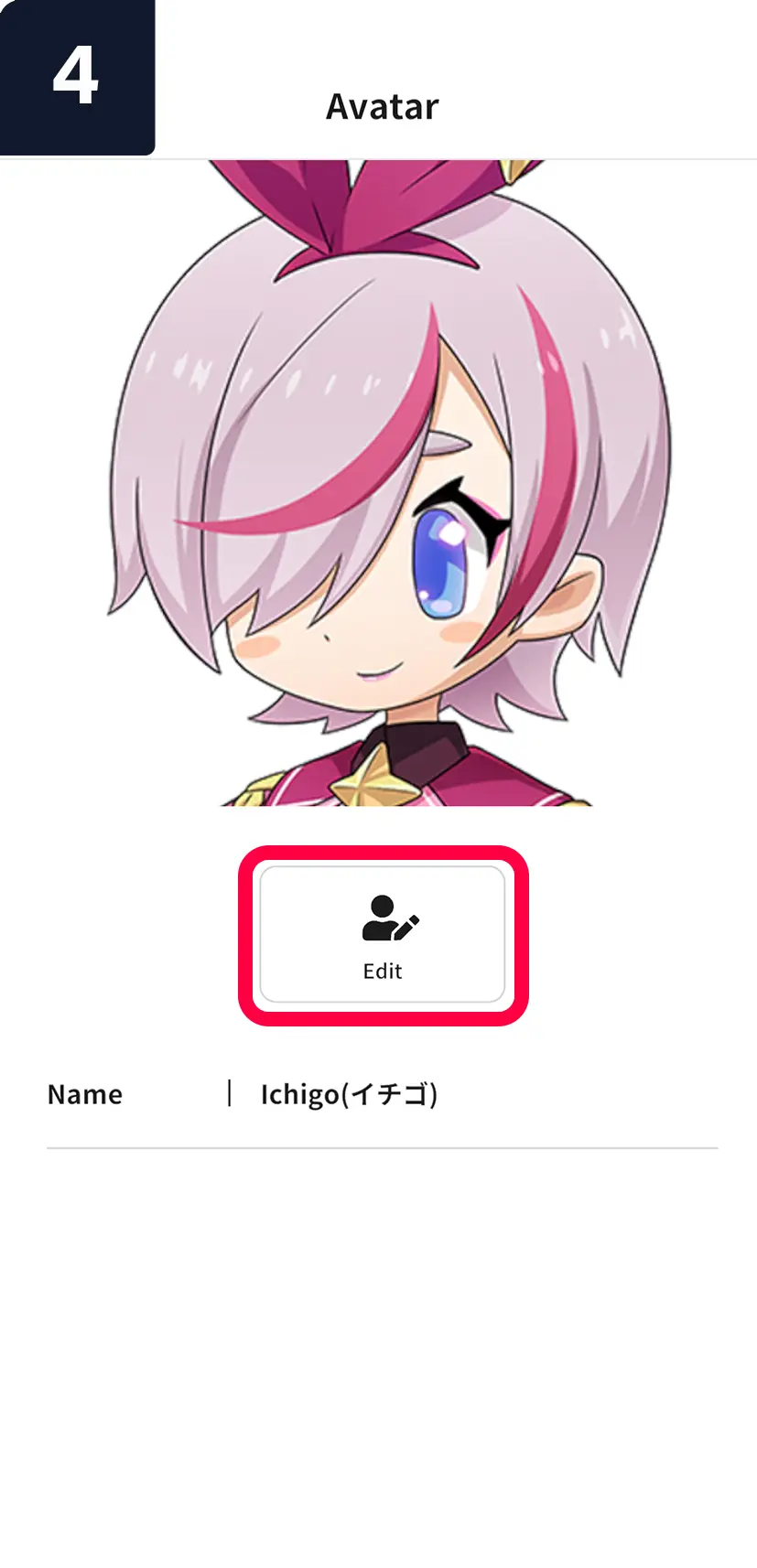
4. 选择“编辑”。
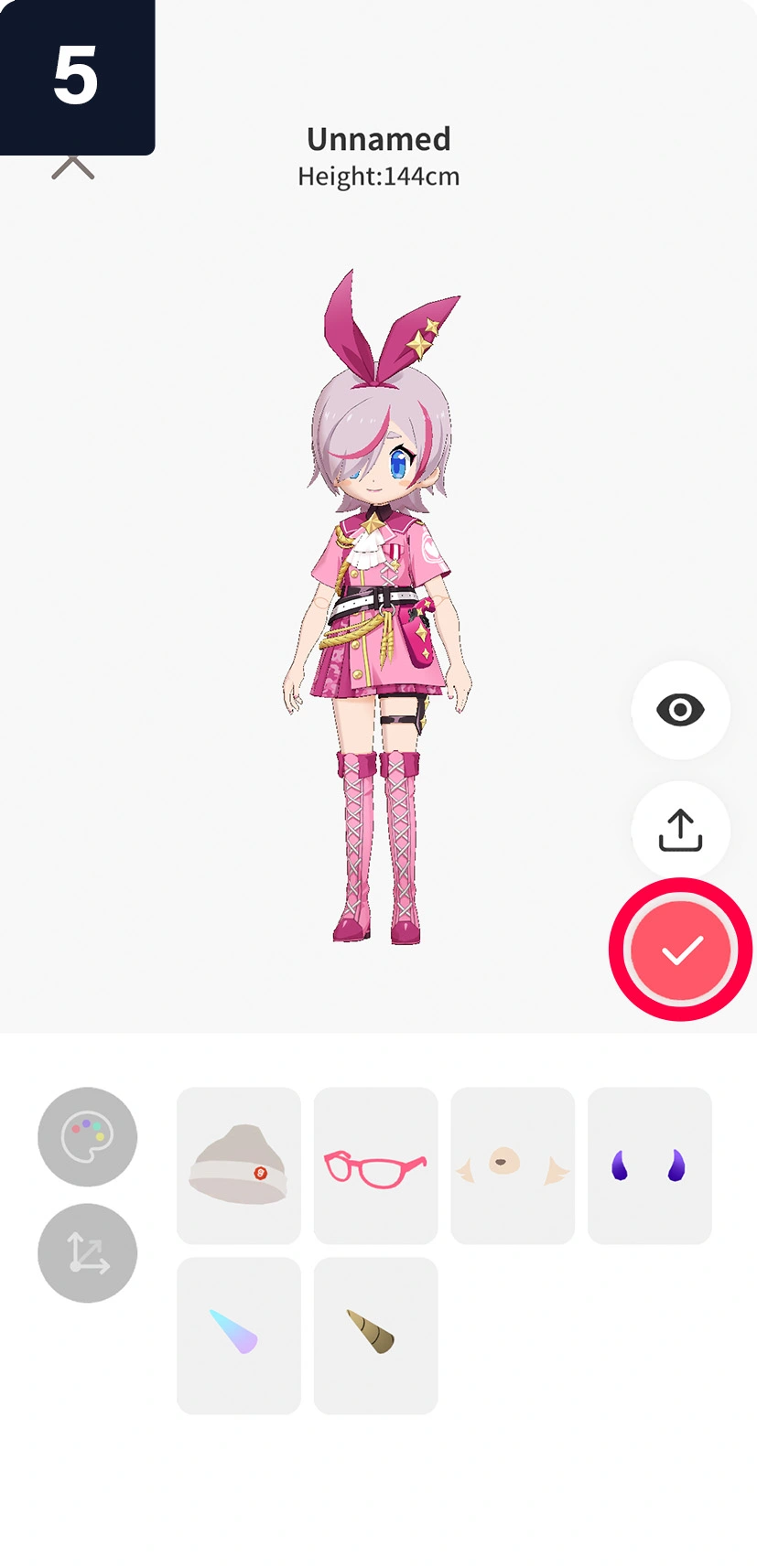
5. 点击右侧的联动按钮,将头像上传到各个服务。
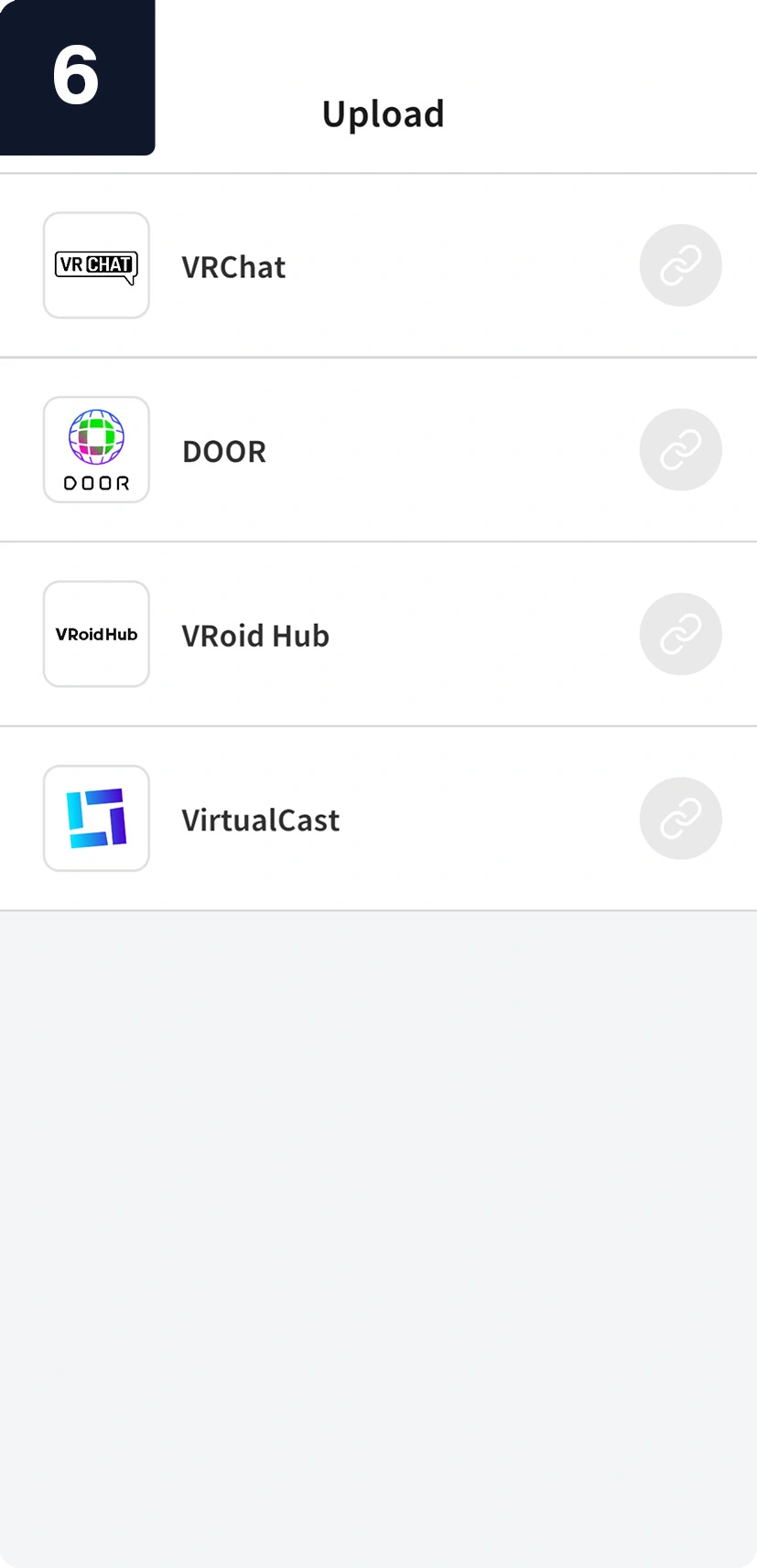
【可联动的服务】
(截至 2024 年 12 月)
・VRChat
・VirtualCast
・VRoid Hub
SHOWROOM
Flipside
* 有关与各服务的详细联动方法,请参阅本页顶部的说明。
如何使用“VRM 导出”功能
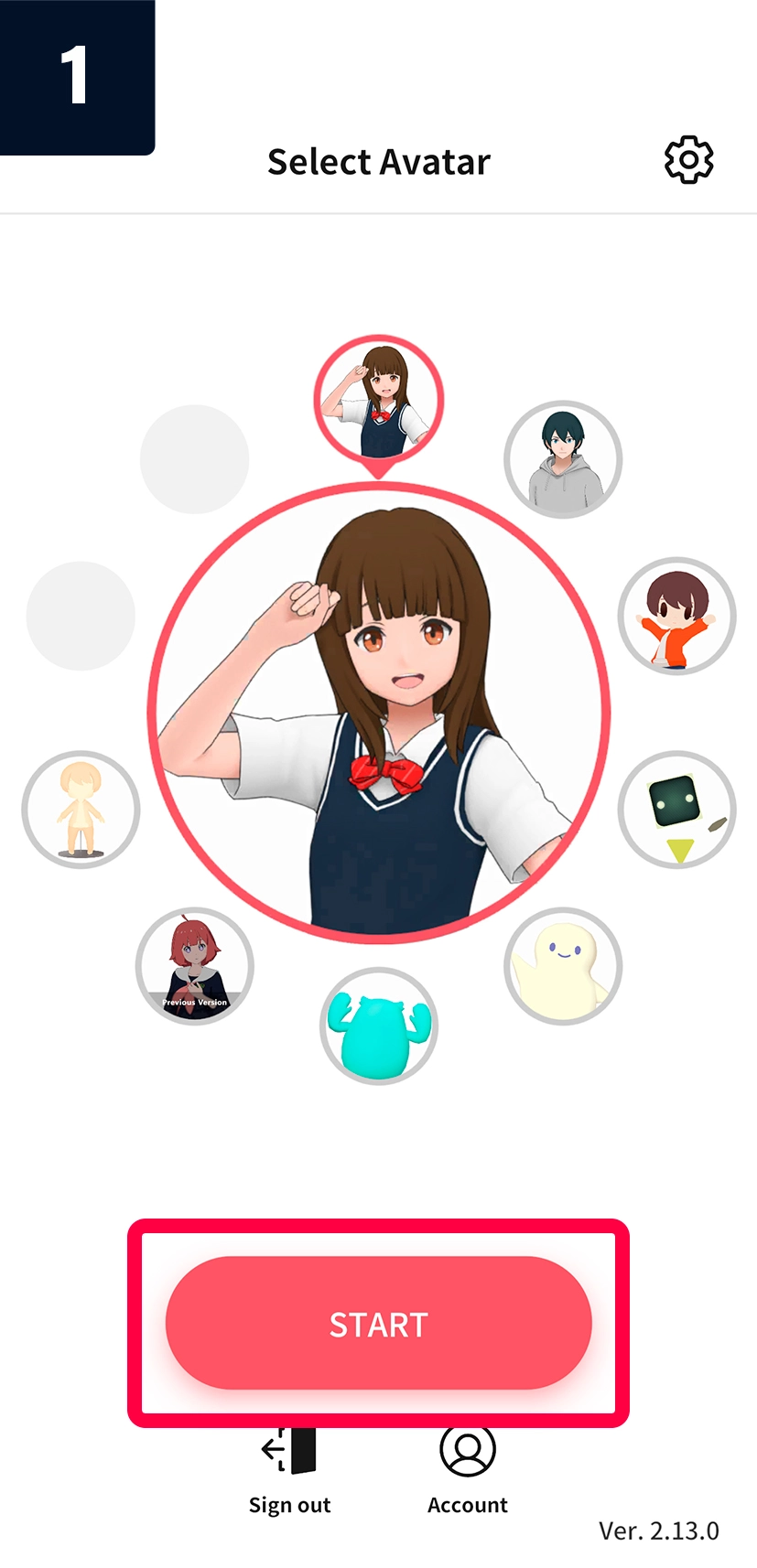
1. 启动 MakeAvatar 应用,选择您想创建的头像,点击“开始”。
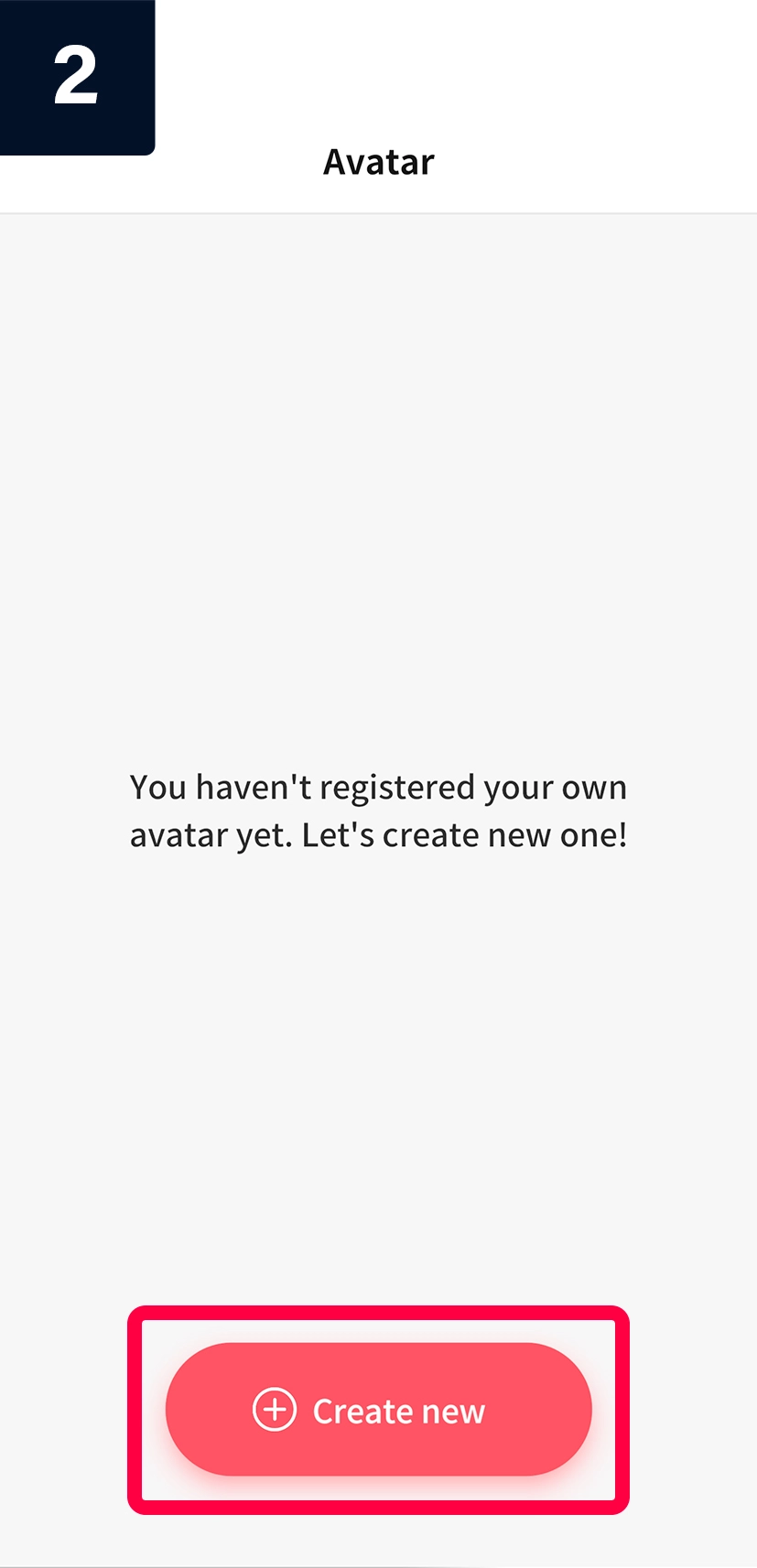
2. 选择“新建”。
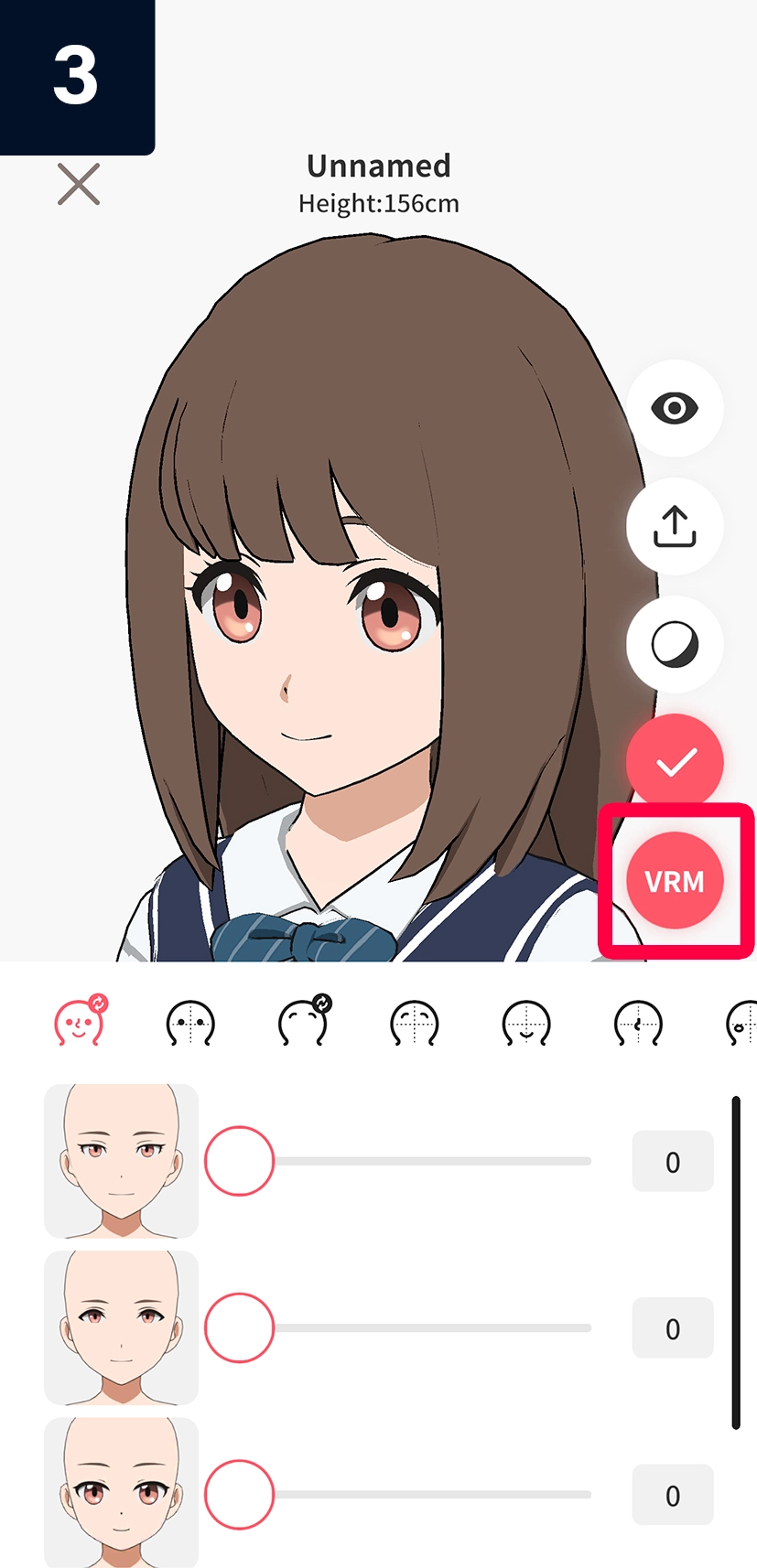
3. 完成头像自定义后,点击“VRM”。
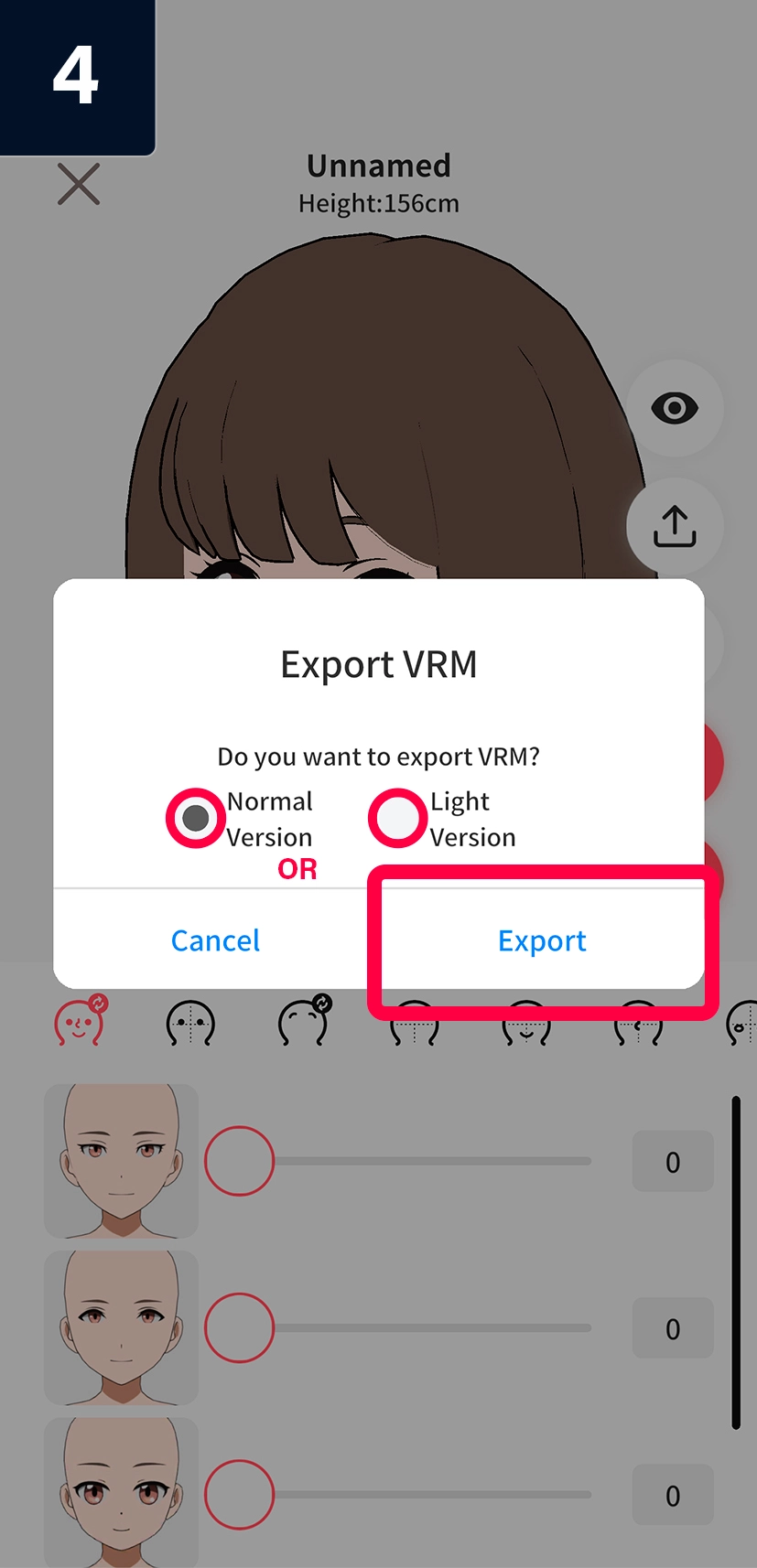
4. 选择“标准版”或“轻量版”,然后点击“导出”。
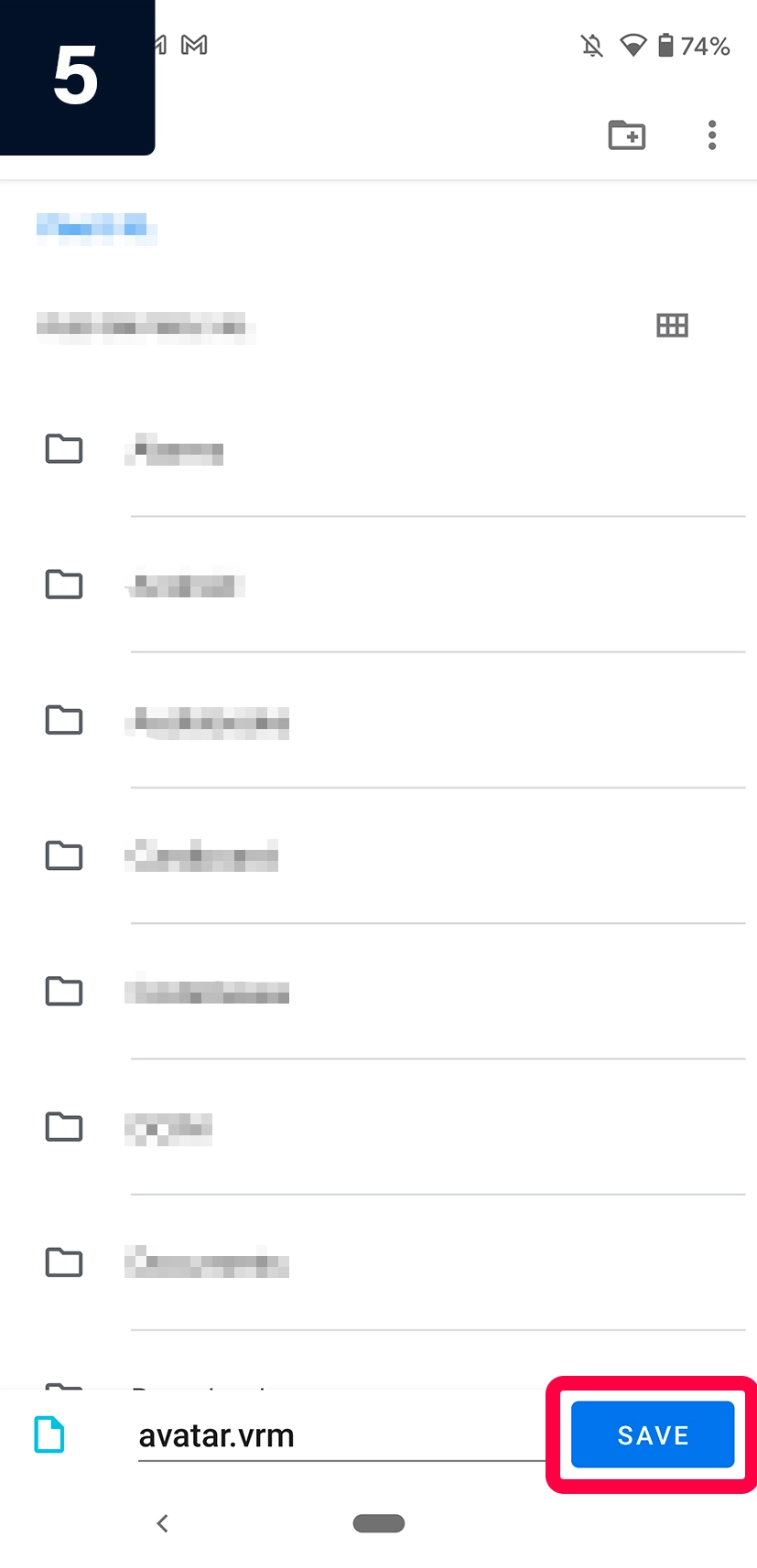
5. 选择导出文件夹和文件名,然后点击“保存”。
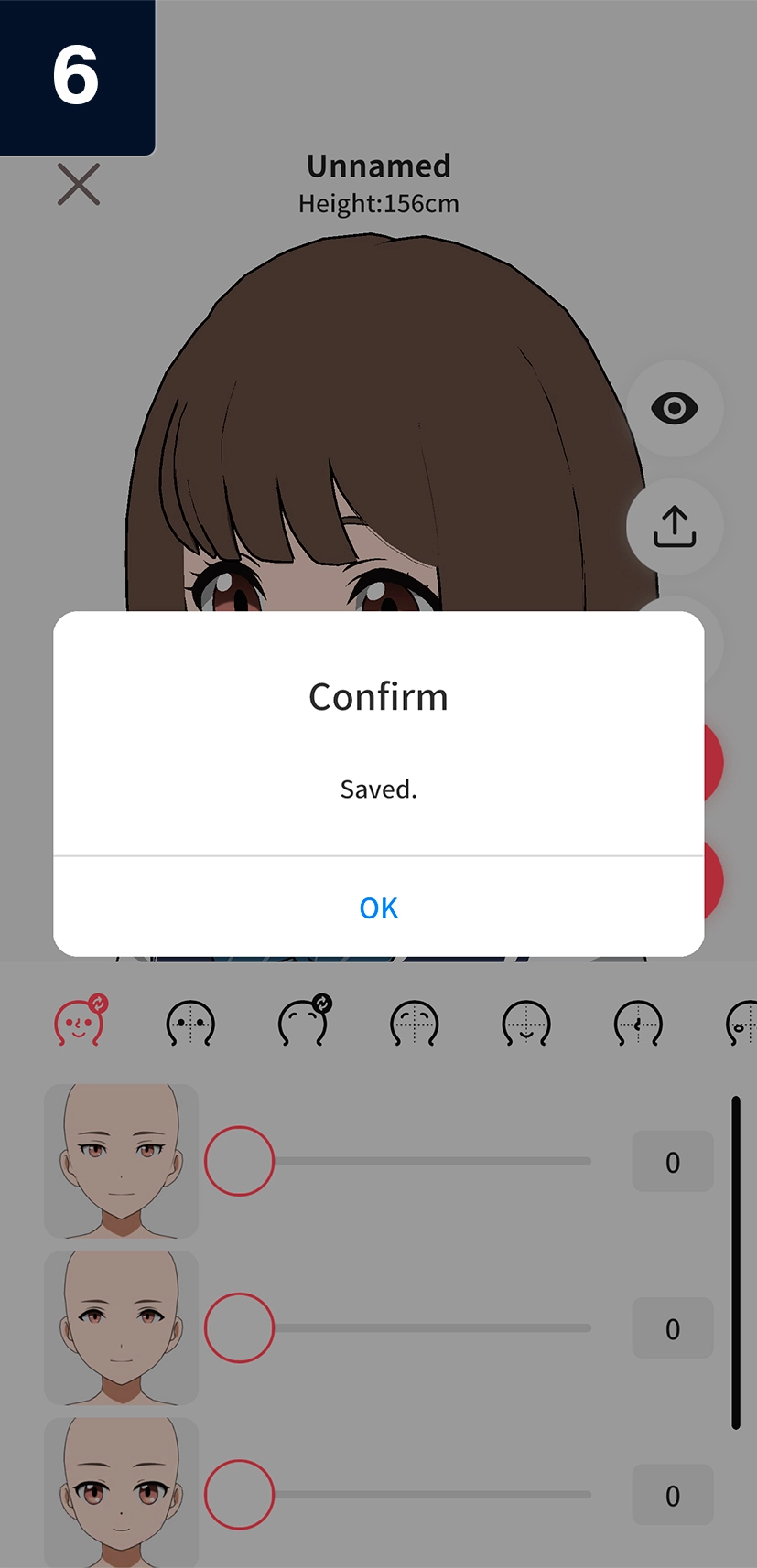
6. 导出完成。
享受 Mirrafy 的涂色功能!
设计专用图纸,制作原创的 Mirrafy!
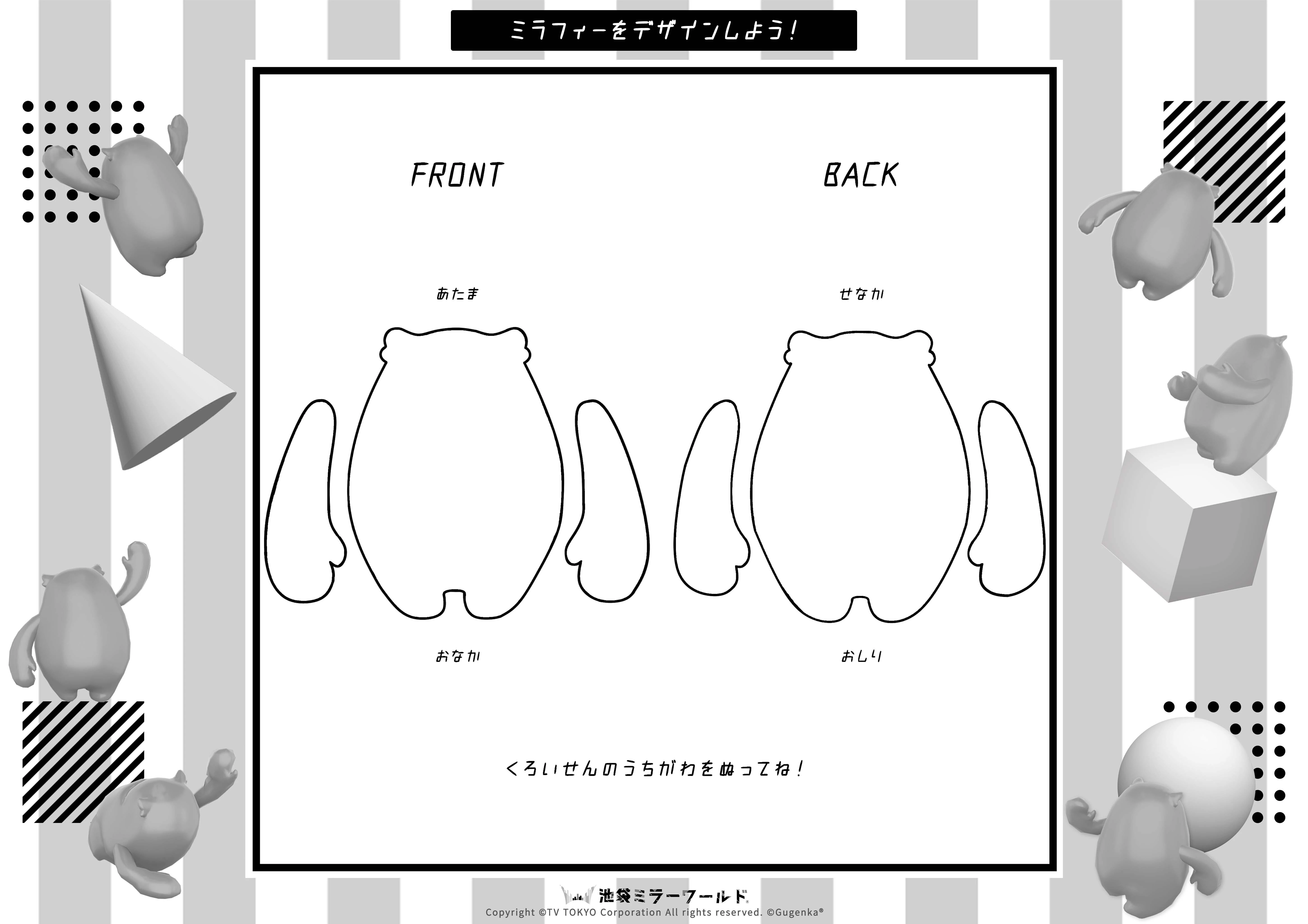
如何使用 Mirrafy 的涂色功能
通过 MakeAvatar 扫描,您可以创建原创的 Mirrafy。
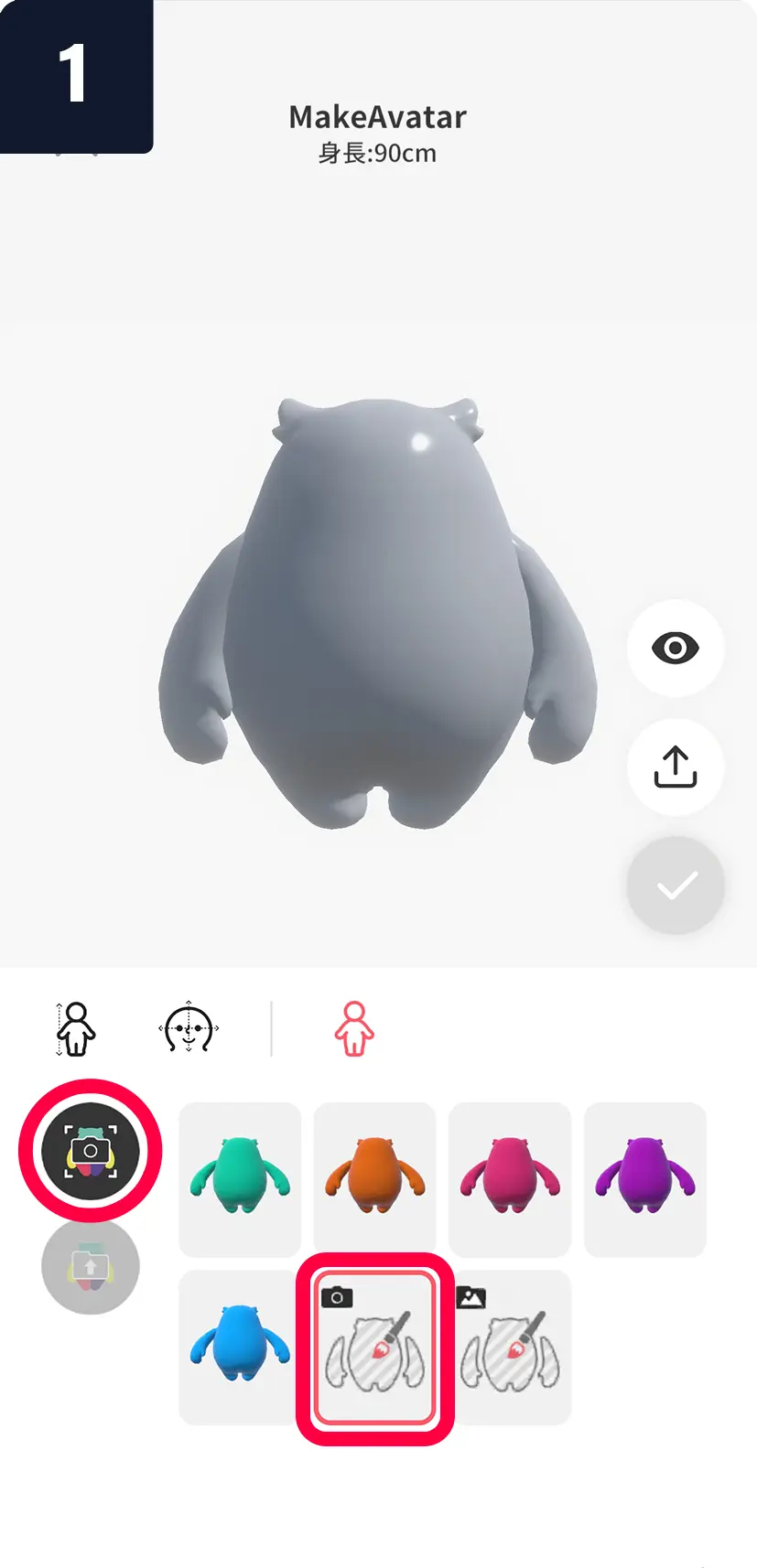
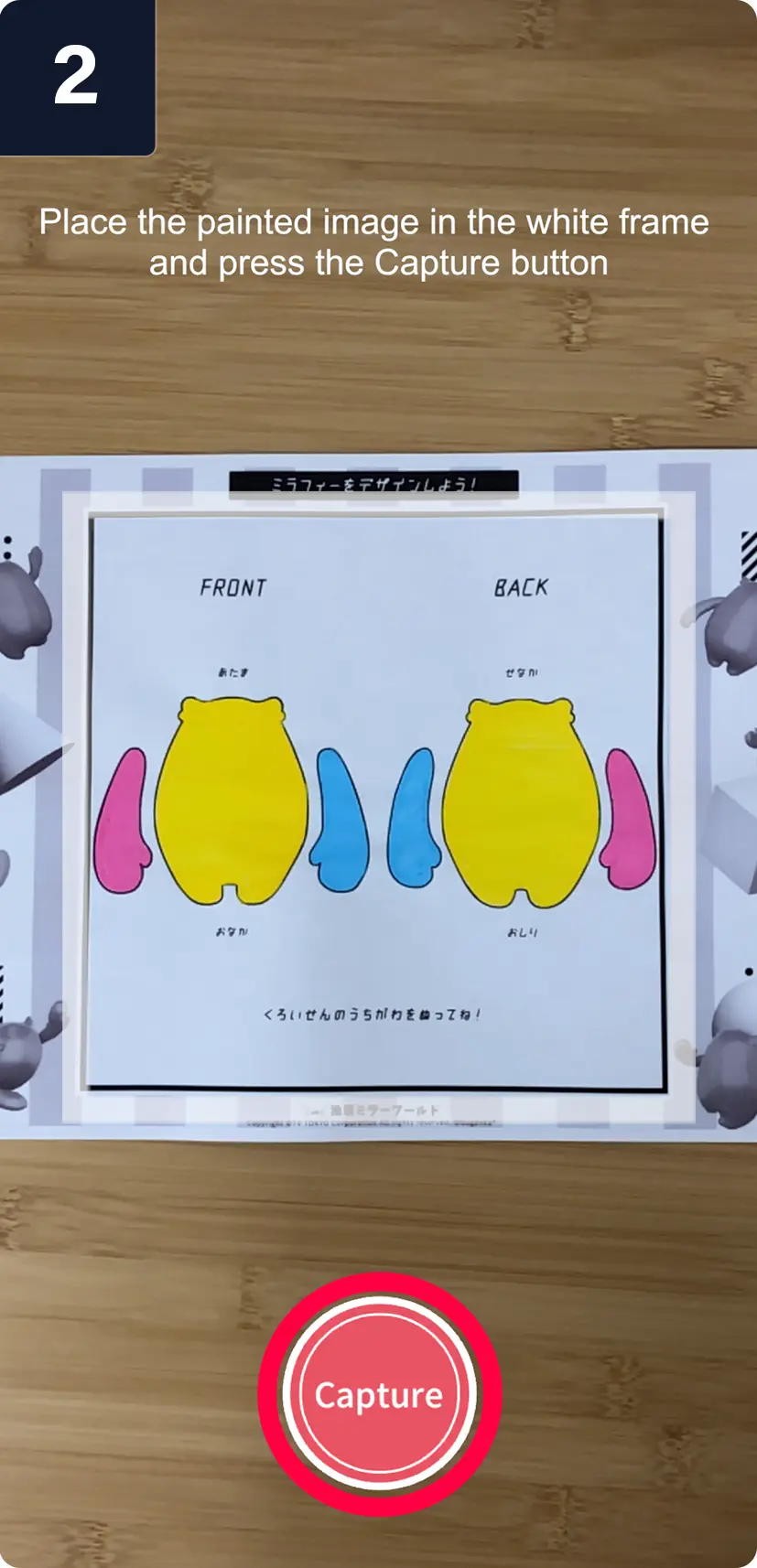
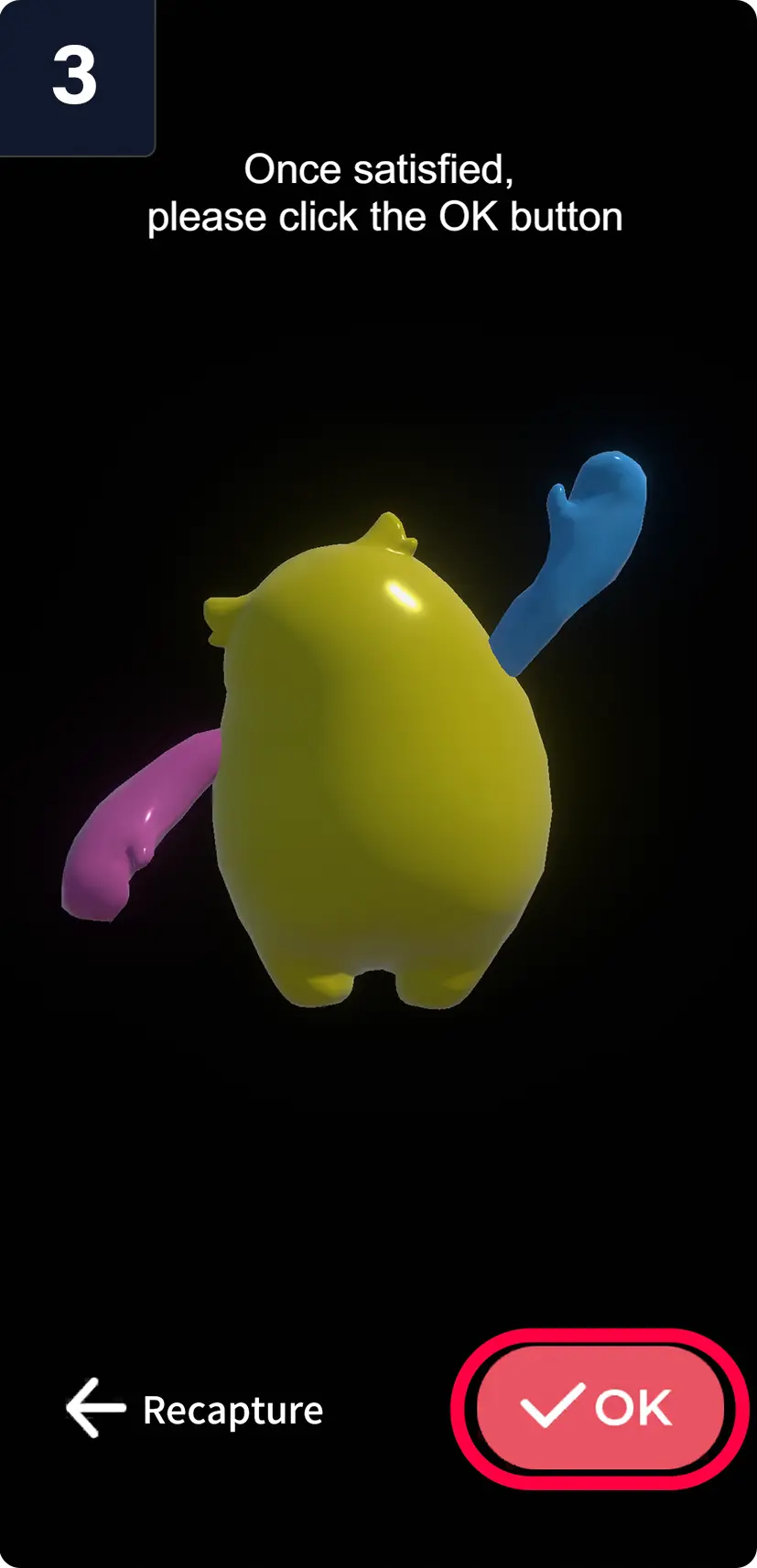
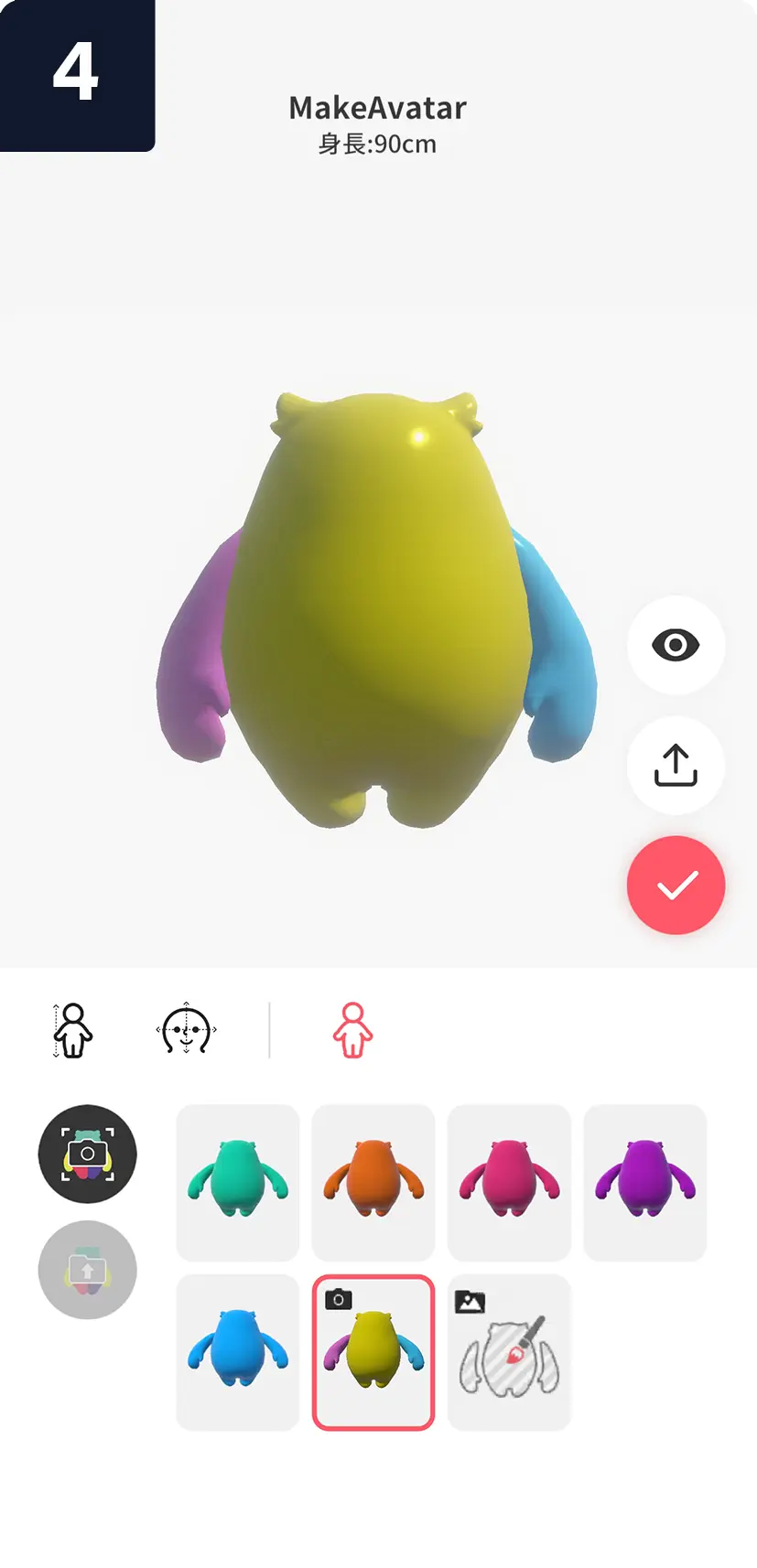
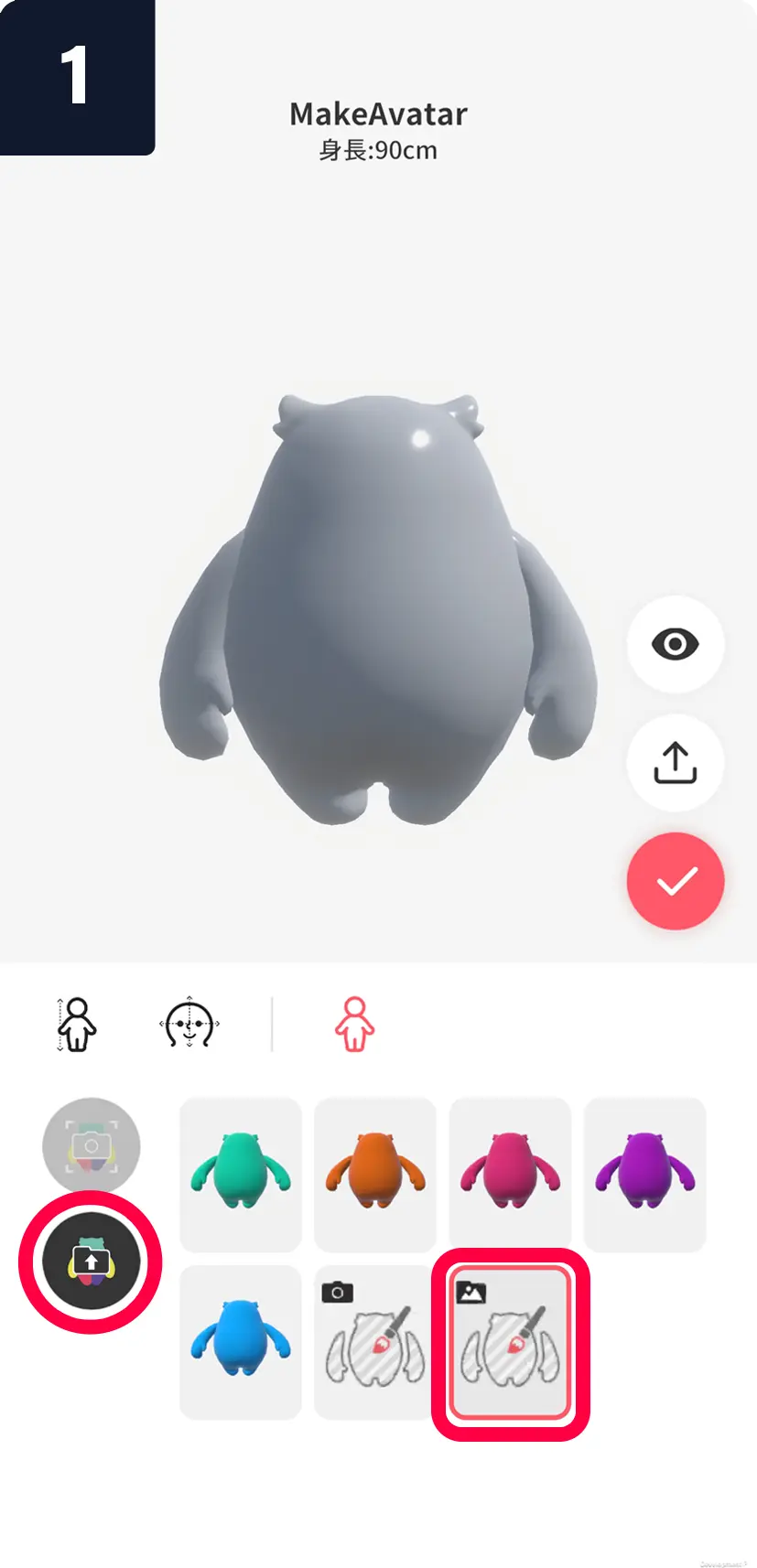
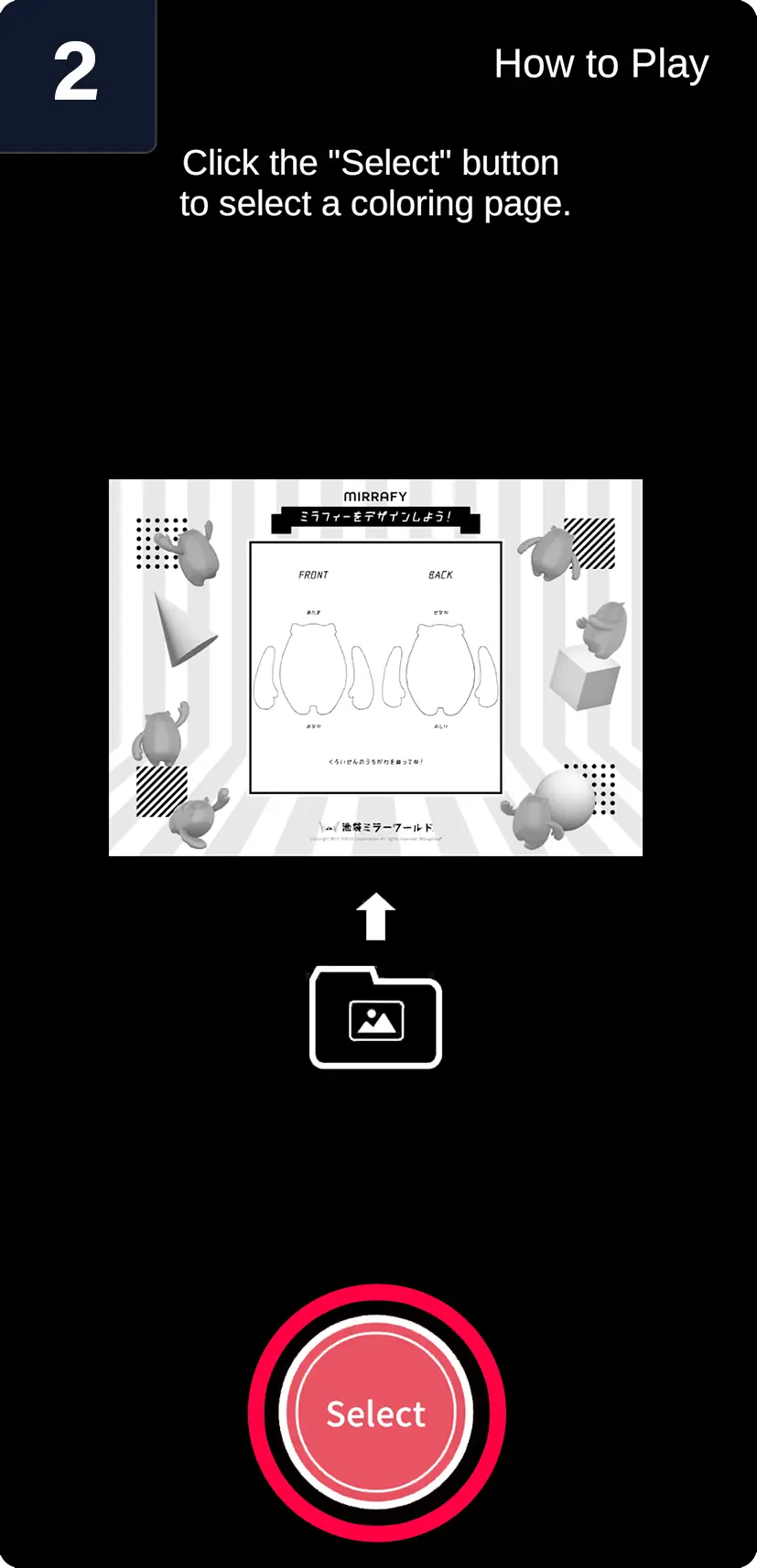
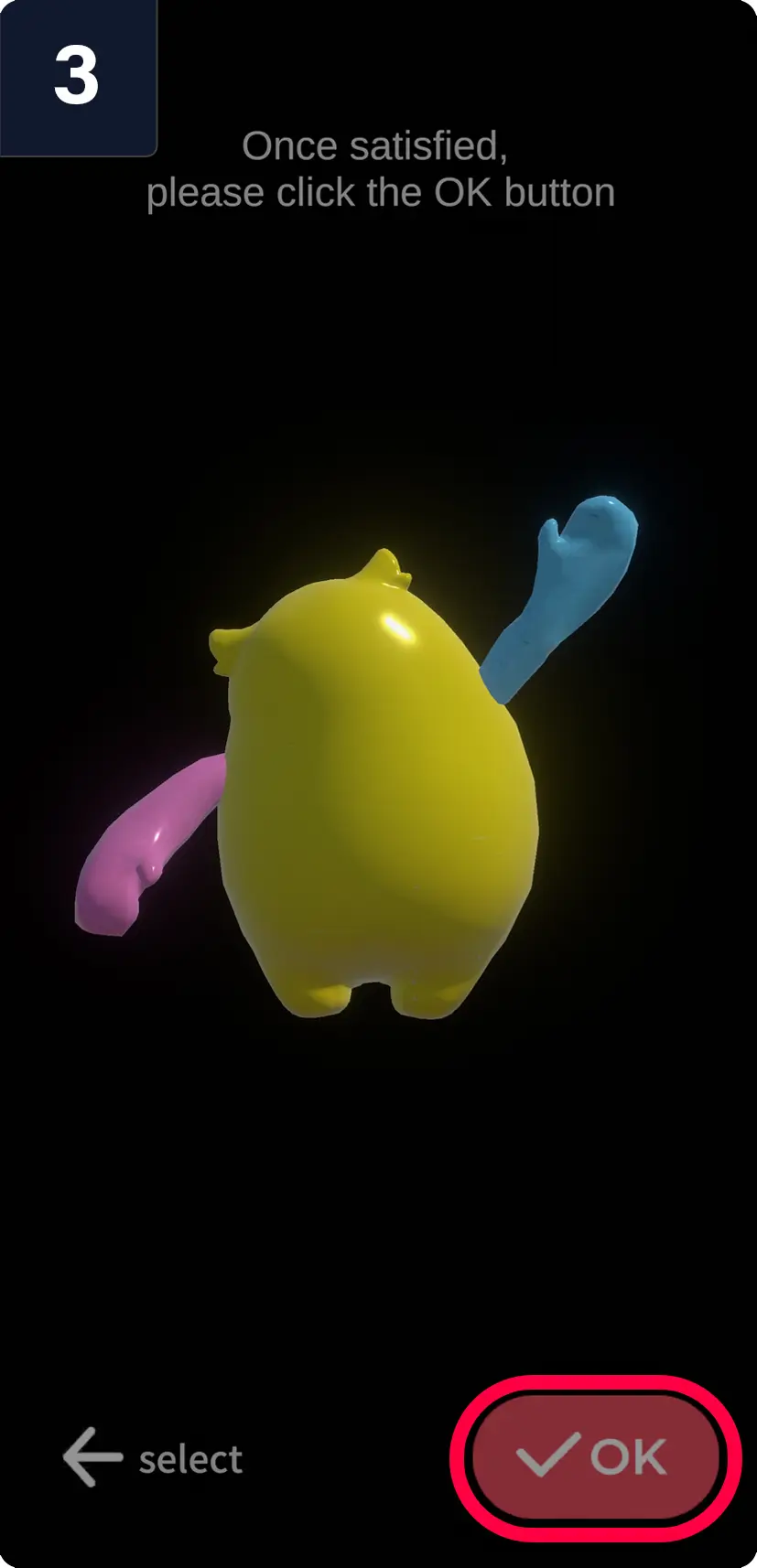
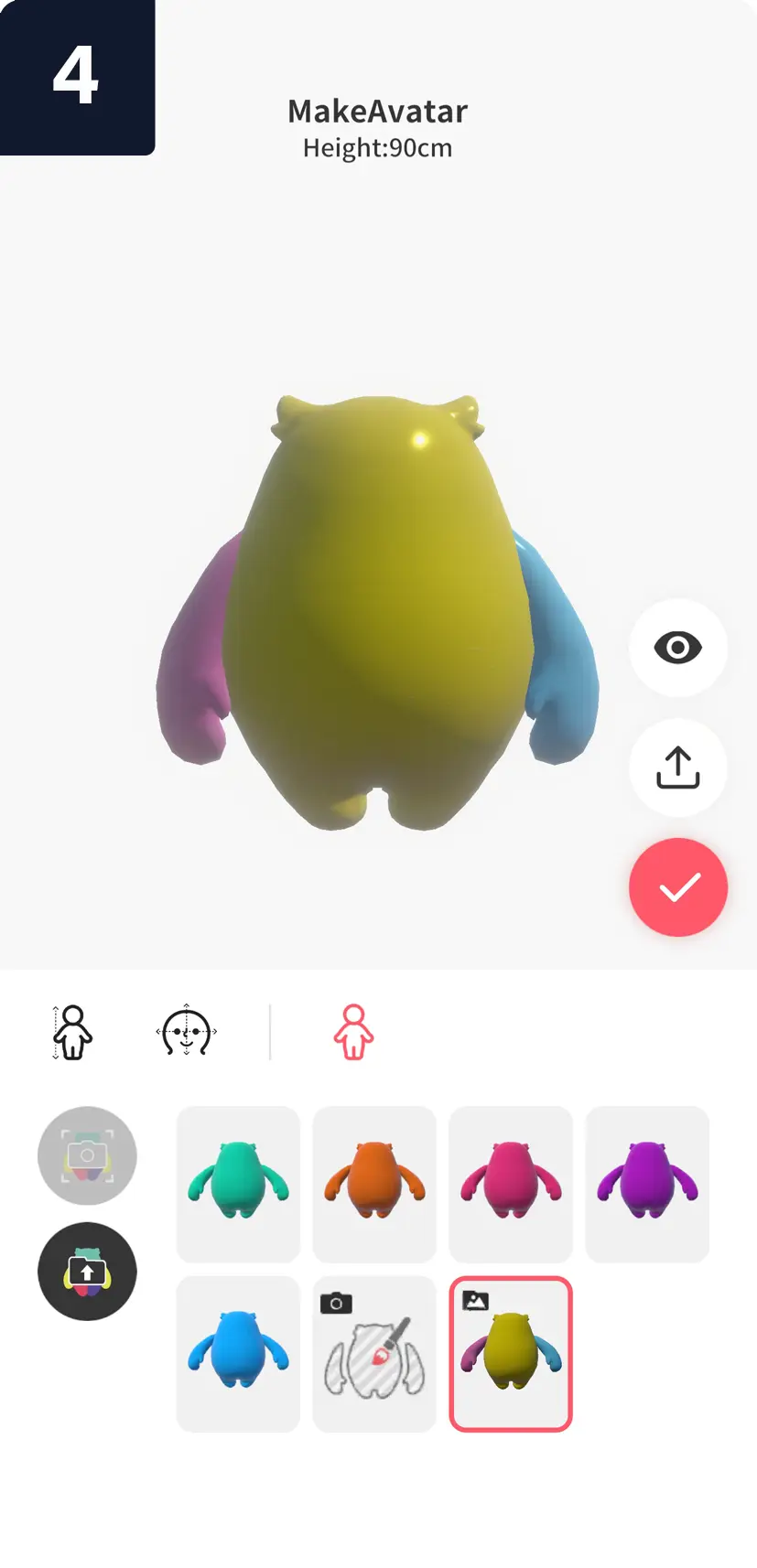
如何从照片库中选择涂色纸